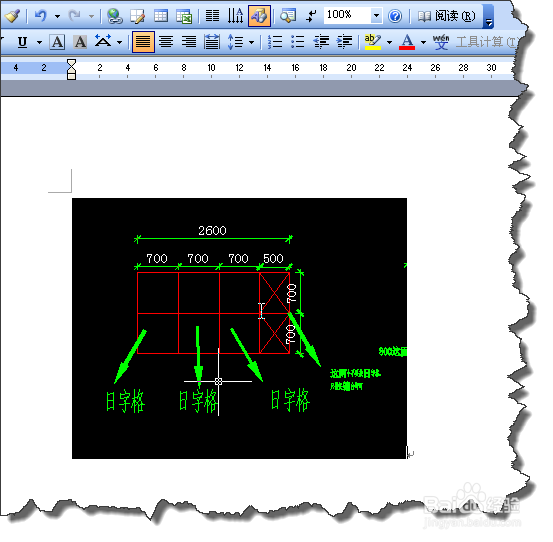
1、如图,我们将AUTOCAD中的文件截图到WORD中,但大家会发现,图片的背景是黑色。不仅不美观,打印出来也很耗材。
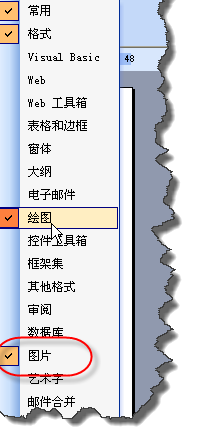
2、右击工具栏空白处,在弹出的菜单中选择“图片”。
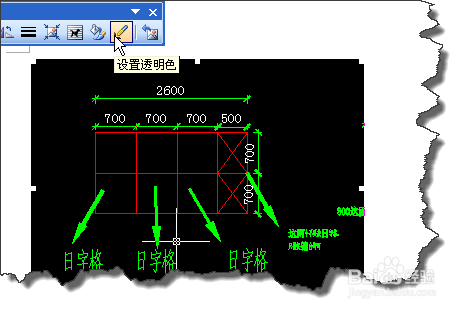
3、单击图片,在“图片”工具栏,选择“设置透明色”,并点击图片中的黑色。
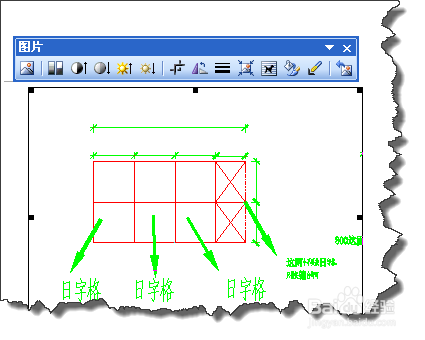
4、这样我们就很快将图片中的黑色背景去掉了。
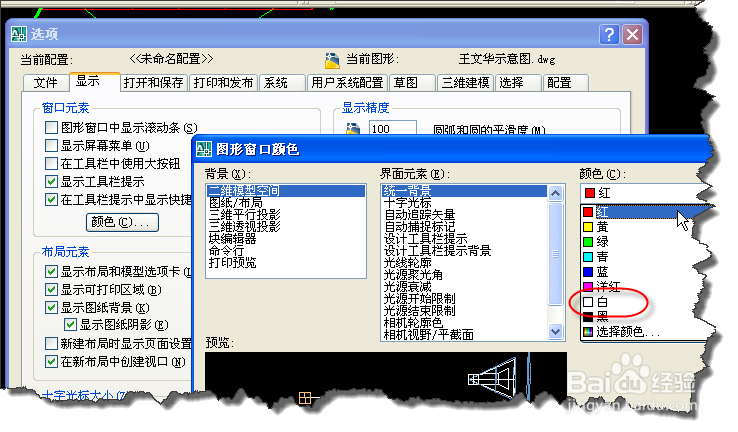
5、当然,如果怕麻烦的话,你直接将AUTOCAD的背景色设置为白色,打开“选项”对话框,如图所示将背景色设置为白色。
1、如图,我们将AUTOCAD中的文件截图到WORD中,但大家会发现,图片的背景是黑色。不仅不美观,打印出来也很耗材。
2、右击工具栏空白处,在弹出的菜单中选择“图片”。
3、单击图片,在“图片”工具栏,选择“设置透明色”,并点击图片中的黑色。
4、这样我们就很快将图片中的黑色背景去掉了。
5、当然,如果怕麻烦的话,你直接将AUTOCAD的背景色设置为白色,打开“选项”对话框,如图所示将背景色设置为白色。