1、大家先双击打开电脑中要转换的pdf文件,接着登陆自己扣扣,再切换到pdf文件当中,按住Ctrl+Alt+A把文件内容截图保存到电脑当中。然而截图法的好处是操作简单,节约时间,可是截图保存的图片分辨率较低,因此会导致文件内容文字内容模糊不清。
2、为了使转换后的jpg格式图片内容查阅起来较为清晰。大家可在百度当中搜索pdf转jpg在线转换,点击进入相关转换页面在线完成文件格式转换。
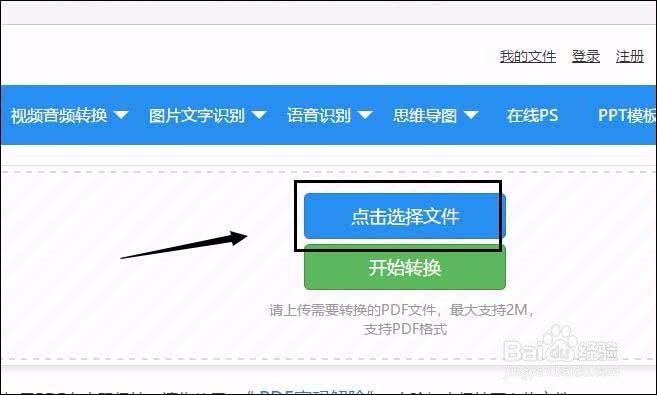
3、鼠标单击选中页面内的【点击选择文件】选项,把需要转换的pdf文件添加到转换页面当中。
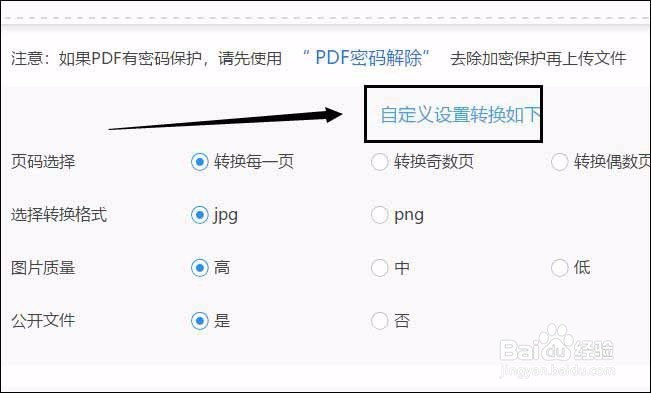
4、接着大家根据自己的个人需求,把页面下方的【自定义设置转换】中的选项设定好。
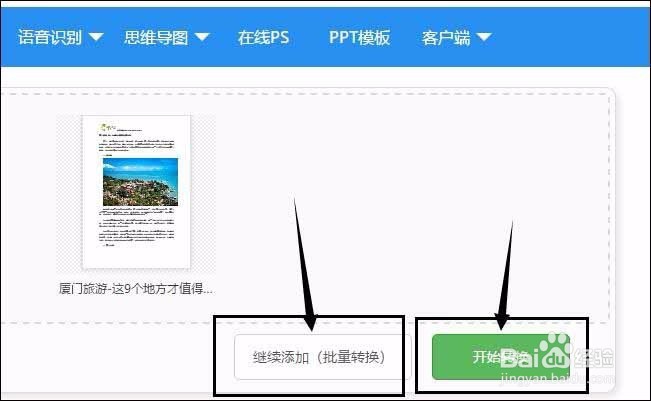
5、倘若大家还有更多要转换为jpg格式的pdf文件,鼠标点击【继续添加】选项,把其它pdf文件也添加到转换页面中。然后鼠标点击右边的【开始转换】选项,使转换页面开始pdf转jpg操作。
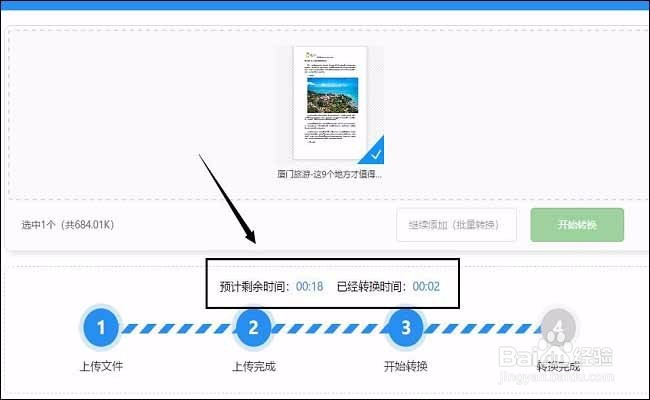
6、转换的过程需要小伙伴们稍加等待,而在页面内也会告诉大家预计需要等待的时间为多少。
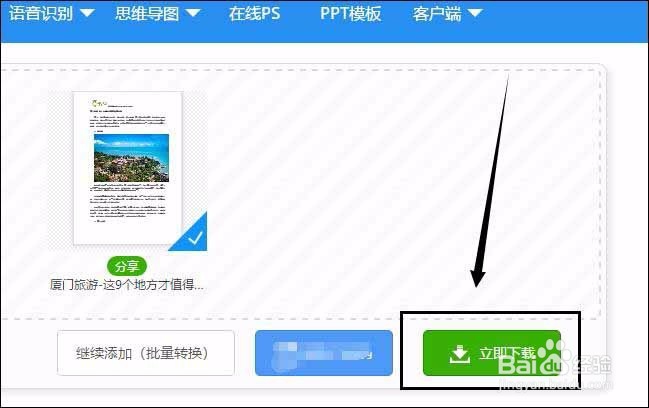
7、转换操作完成后,鼠标点击文件缩略图右下的【立即下载】选项。将转换好的jpg图片保存到自己的电脑当中即可。
8、除了以上所讲述得两种转换方法外,小伙伴们还可以给自己电脑准备个具有pdf转jpg功能的pdf转换器。这样在日常工作当中完成相关转换操作,也会更加便捷。
9、鼠标双击将转换器打开,在操作界面内先使用鼠标点击选中【PDF转成其他文件】——【文件转图片】。
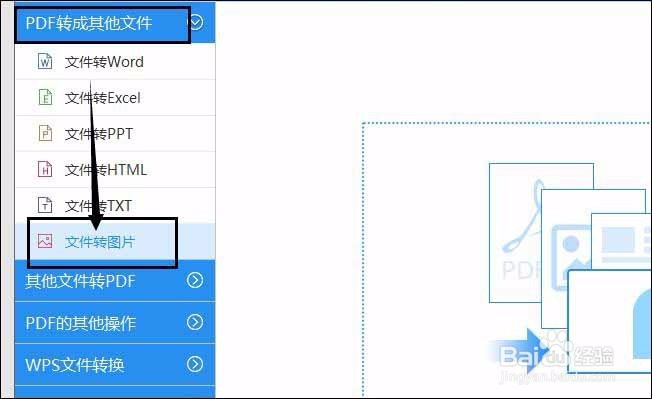
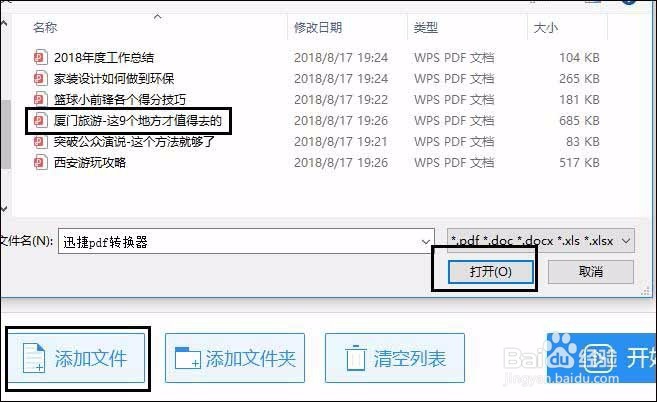
10、接着点击转换器内的【添加文件选项】,在跳出的窗口内找到并左击选中要转换的pdf文件,然后鼠标点击窗口内右下角的【打开】键,即可将pdf文件添加到转换器当中。
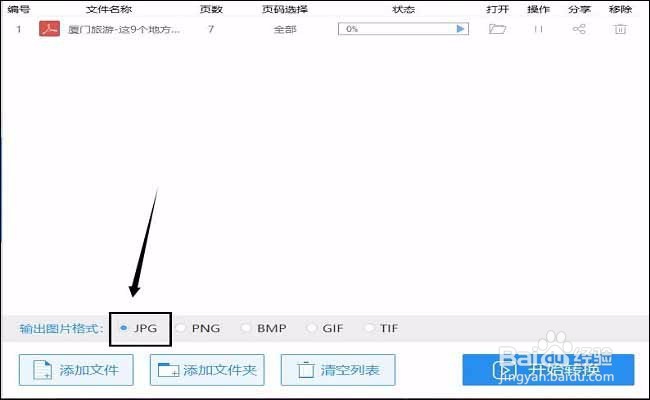
11、在转换器页面内,可设置转换后图片的格式。根据此次转换需求,大家使用鼠标左击选中【JPG】选项。
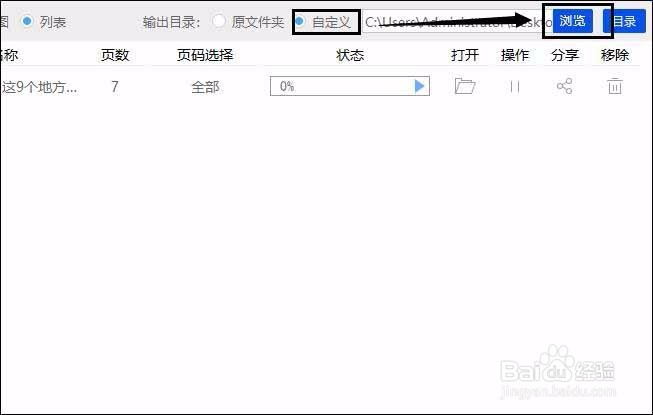
12、接下来鼠标点击转换器内上方的【自定义】按钮,再点击右侧的【浏览】选项。这样就可给转换后的jpg图片,在电脑本地当中设置个保存地址了。
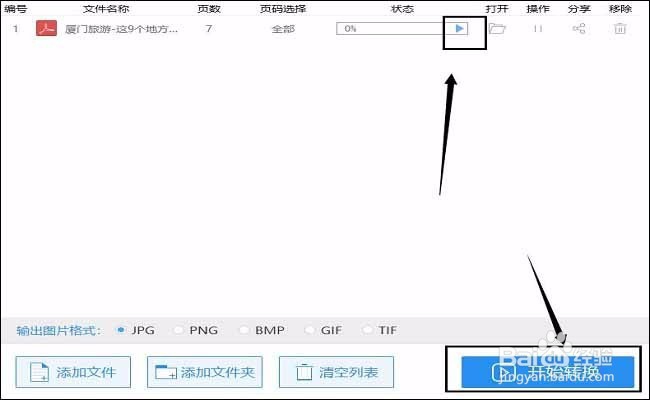
13、紧接着小伙伴们使用鼠标点击转换器内右下角的【开始转换】选项,或点击【状态】选项下方框内的播放图标,都能使转换器开始pdf转jpg操作。
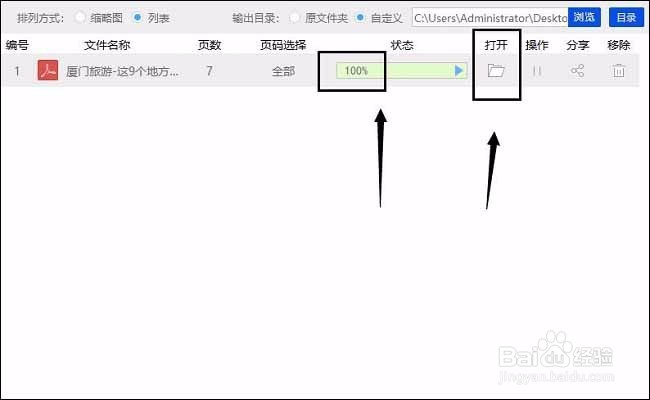
14、当转换器内【状态】选项下方框内数字变为佰分佰后,说明转换已经完成。鼠标点击【打开】选项下的文件夹图标,就能将转换后的jpg图片自动打开进行查阅了。
15、在上述文章内容当中,小编十分详细得将pdf如何转jpg的三种操作方法都教给了大家。并且也将三种操作方法的操作步骤一步一步完完整整地教给了大家。希望此次分享教学能帮助大家解决工作、学习当中的类似转换问题。