网站首页 美食营养 游戏数码 手工爱好 生活家居 健康养生 运动户外 职场理财 情感交际 母婴教育 生活知识 知识问答

Samsung Galaxy Note8 SM-N9500/N9508如何更改字体大小和字体风格?(Android 7.1.1)

时间:2024-10-29 20:17:12

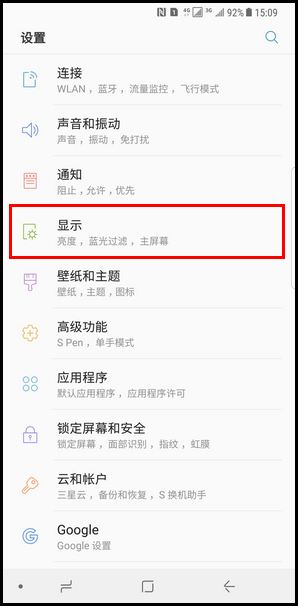
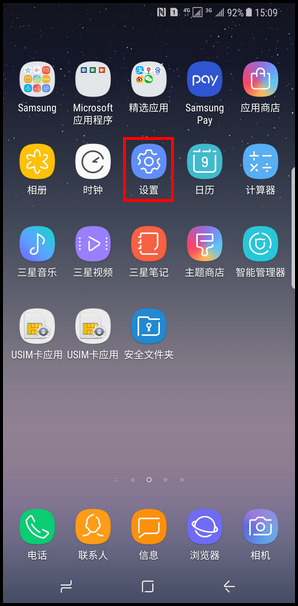
1、在标准模式下,点击【设置】。

Samsung Galaxy Note8 SM-N9500/N9508如何更改字体大小和字体风格?(Android 7.1.1)

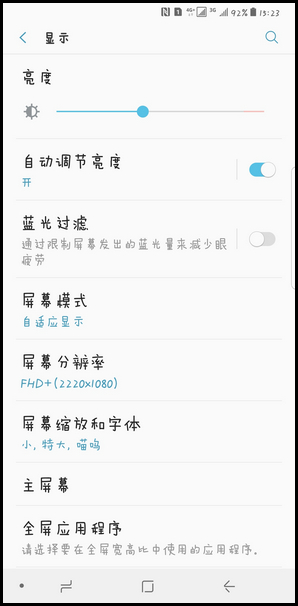
2、点击【显示】。

Samsung Galaxy Note8 SM-N9500/N9508如何更改字体大小和字体风格?(Android 7.1.1)

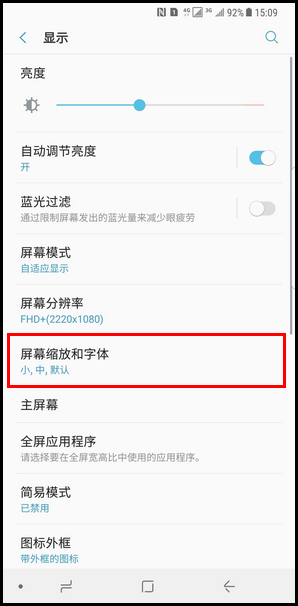
3、点击【屏幕缩放和字体】。

Samsung Galaxy Note8 SM-N9500/N9508如何更改字体大小和字体风格?(Android 7.1.1)

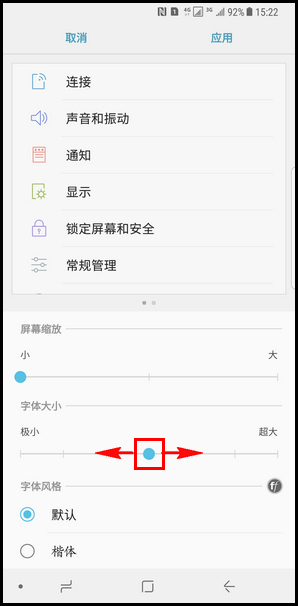
4、向左或向右滑动控制字体大小的滑块,可调整屏幕显示的字体大小。

Samsung Galaxy Note8 SM-N9500/N9508如何更改字体大小和字体风格?(Android 7.1.1)

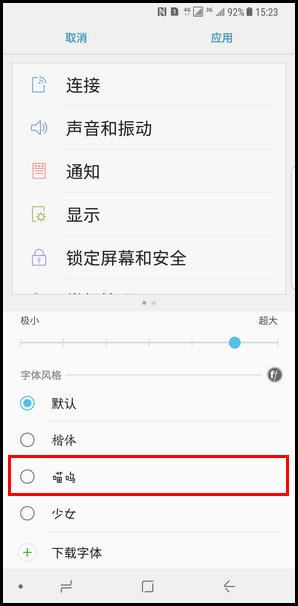
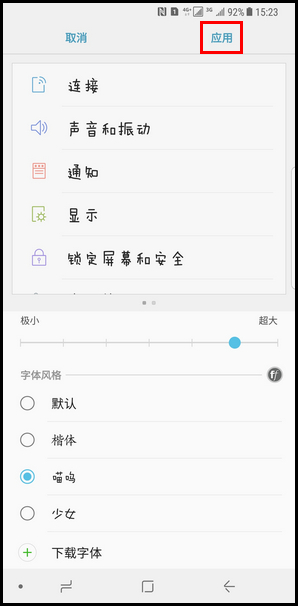
5、向上滑动屏幕,选择您喜爱的字体风格,这里以选择【喵呜】为例。

Samsung Galaxy Note8 SM-N9500/N9508如何更改字体大小和字体风格?(Android 7.1.1)

6、点击【应用】即可。

Samsung Galaxy Note8 SM-N9500/N9508如何更改字体大小和字体风格?(Android 7.1.1)

7、完成以上操作后,手机屏幕显示的字体大小和字体风格就更改了。

Samsung Galaxy Note8 SM-N9500/N9508如何更改字体大小和字体风格?(Android 7.1.1)

8、若上述内容没有解决您的问题,或者非您遇到的问题,请给我们留言或者点击这里,进入在线服务转人工咨询。
Samsung Galaxy Note8 SM-N9500/N9508如何更改字体大小和字体风格?(Android 7.1.1)
© 2026 一点知道
信息来自网络 所有数据仅供参考
有疑问请联系站长 site.kefu@gmail.com