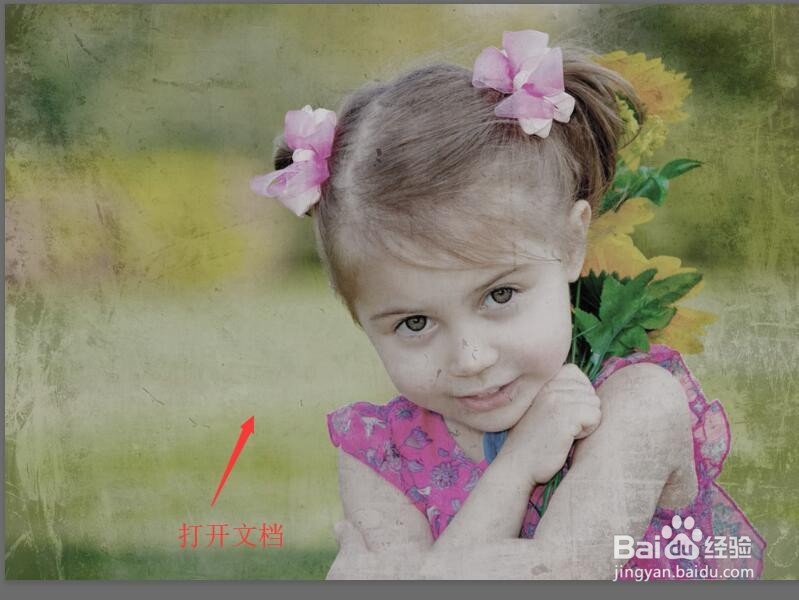
1、打开图片文档,修复划痕和污渍。
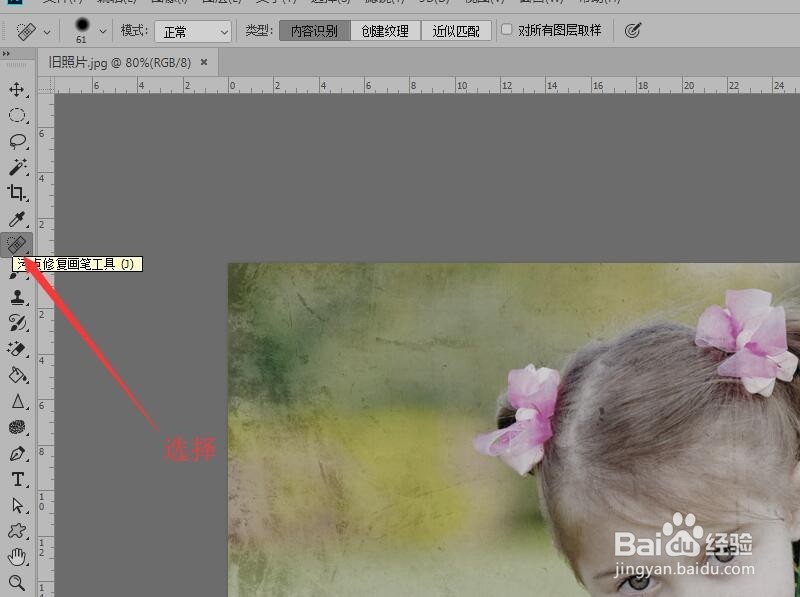
2、鼠标单击选择工具栏中的【污点修复画笔工具】。
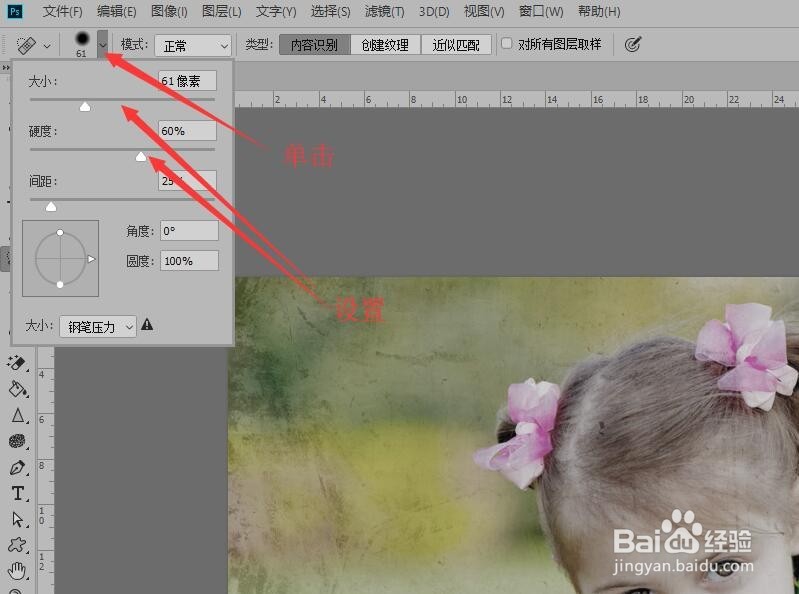
3、在选项栏中,设置画笔的大小以及硬度。
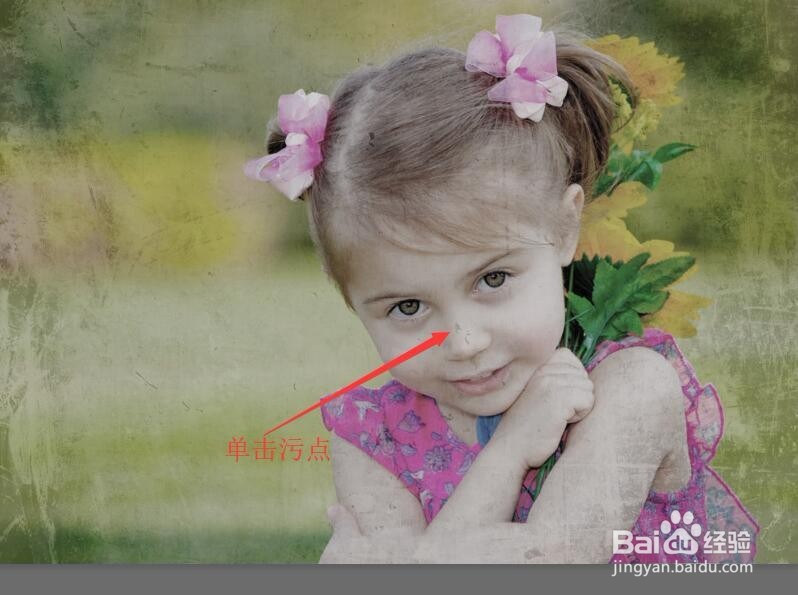
4、在图像中,单击污点,就可以修复图像。
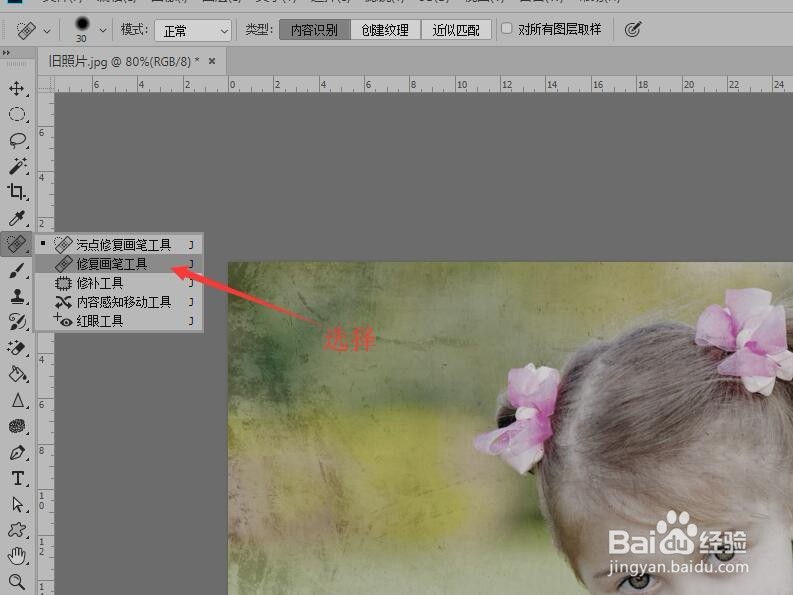
5、对于大面积的污渍可以选择【修复画笔工具】。
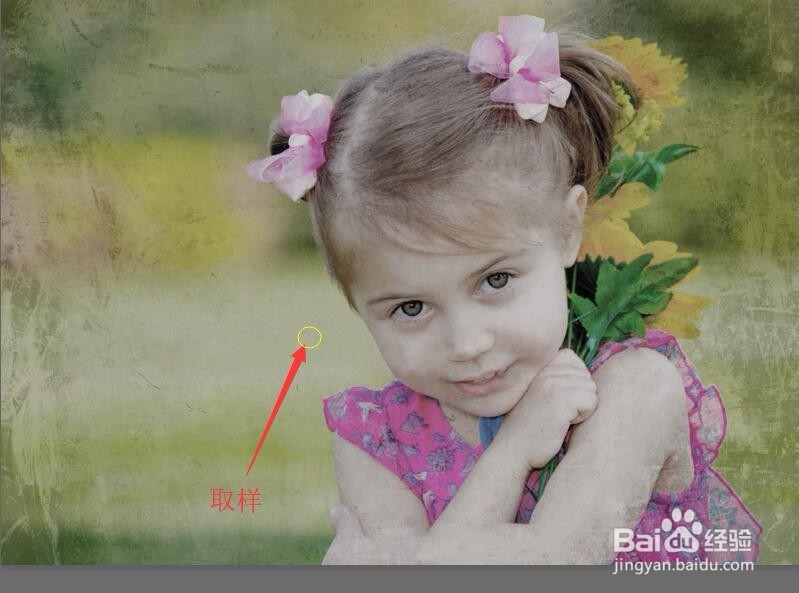
6、按住键盘上的‘Alt’键,在需要修复的附近单击进行取样。
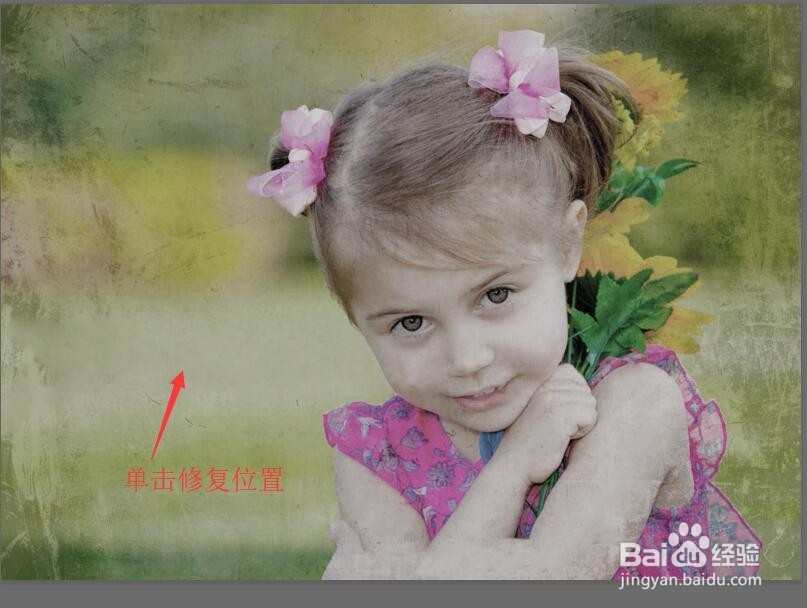
7、然后在需要修复的位置单击就可以修复图像。
1、打开图片文档,修复划痕和污渍。
2、鼠标单击选择工具栏中的【污点修复画笔工具】。
3、在选项栏中,设置画笔的大小以及硬度。
4、在图像中,单击污点,就可以修复图像。
5、对于大面积的污渍可以选择【修复画笔工具】。
6、按住键盘上的‘Alt’键,在需要修复的附近单击进行取样。
7、然后在需要修复的位置单击就可以修复图像。