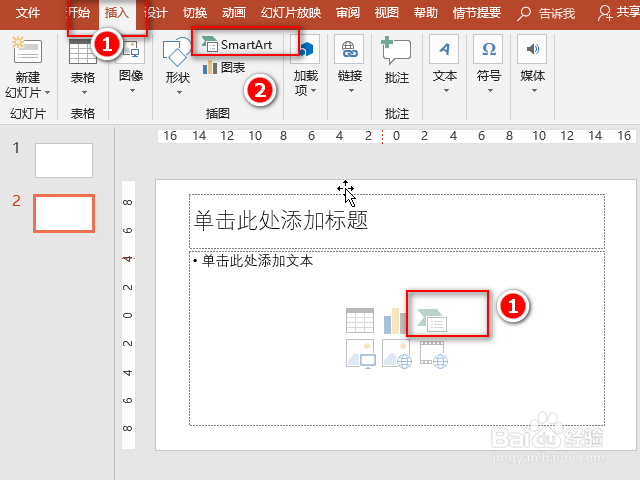
1、新建一个空白幻灯片,点击SmartArt按钮。
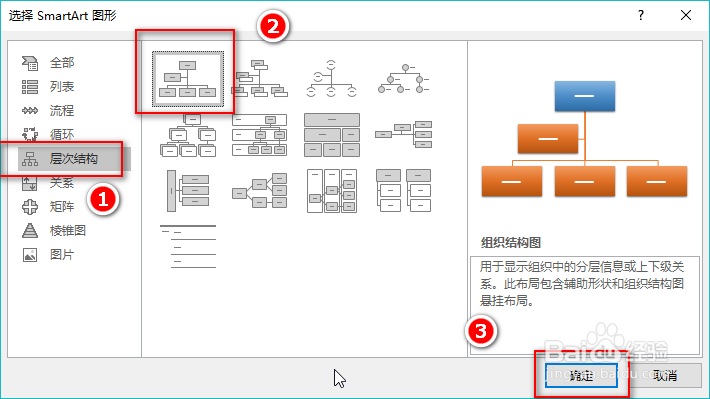
2、点击“层次结构”,选择一种合适的结构,点击确定。
3、这时可以看到如下的界面。

4、在左侧的文本输入框中输入组织结构名称,右侧就会自动显示该组织结构图。

5、我们发现组织结构图中有的级别不正确,这时可以选中左侧的文字,右键一下,点击“升级”或“降级”。

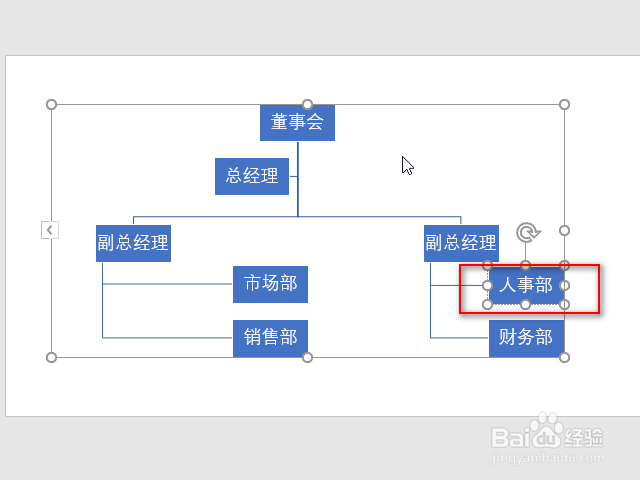
6、如图,经过步骤5的降级之后,可以看到一个正确的组织结构图已经制作好啦。

7、觉得这个图有点小,可以点击整个方框,放大方框。也可以选中每个矩形,拖动到合适的位置。
8、如果觉得这个组织结构不好看,还可以点击“设计”菜单下的“更改布局”,切换成其他的组织结构图。