1、百度搜索关键词“iSlide”, 找到iSlide官网;
点击链接进入官网 ,点击 【插件下载】


2、点击 【免费下载】

3、 在弹出的下载框里点击 【下载】

4、打开弹出的【下载管理器 】中选择打开

5、跳出的iSlide安装中点击 【下一步】
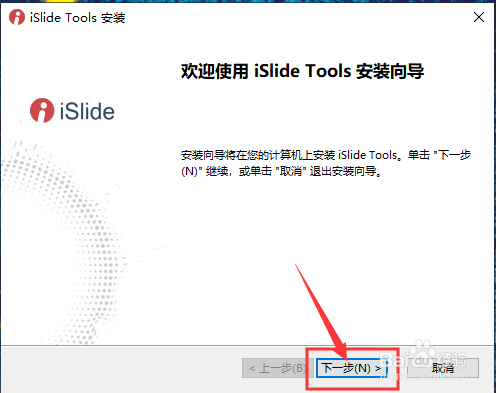
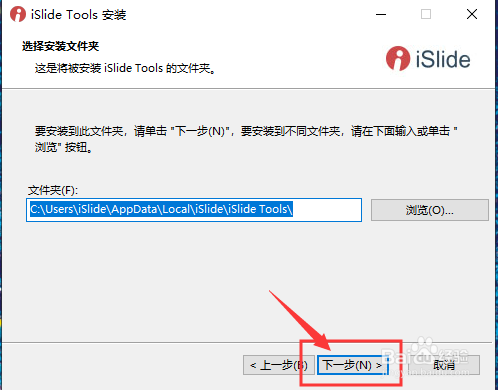
6、点击 【下一步】,建议默认安装
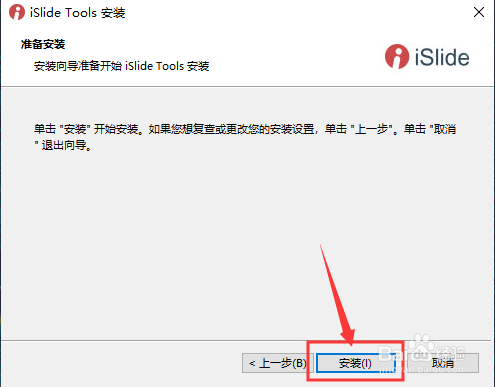
7、点击 【安装】
8、点击【 完成】

9、电脑将会自动打开 office 或是 WPS

10、iSlide 会自动显示在PPT的【菜单栏】
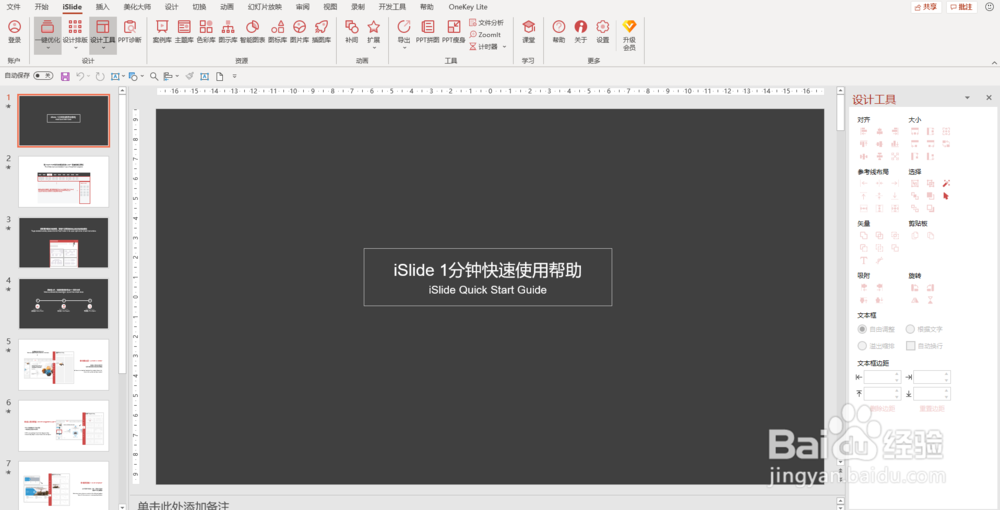
11、点击iSlide左上角 【登录】,注册登录使用即可

12、注意 :如果iSlide 没有在菜单栏显示
Office 2007:左上角Office按钮 » PowerPoint选项 » 加载项 » 管理:COM加载项 » 转到 » 就会打开COM加载项窗口了
Office 2010/2013/2016/365/2019:文件 » 选项 » 加载项 » 管理:COM加载项 » 转到 » 就会打开COM加载项窗口了
然后,手中勾选上iSlide Tools,确认,看能否启用;

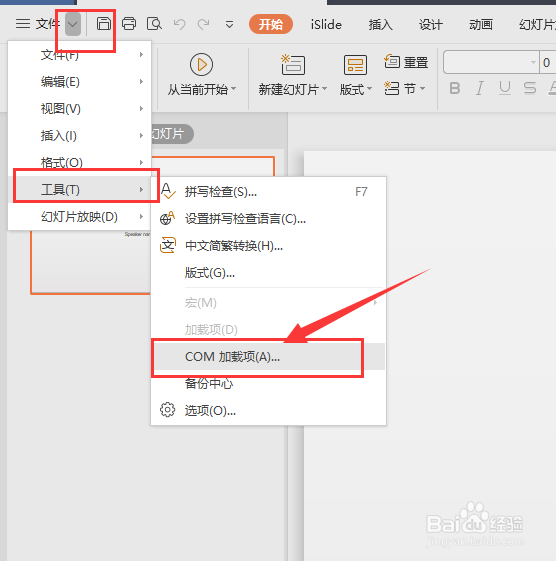
13、WPS : 请先新建一个空白文档 » 点击 窗口左上角的 WPS演示 右侧有个下拉的小三角 » 工具 » COM 加载项 » 就会打开COM加载项窗口了 然后,手中勾选上iSlide Tools,确认,看能否启用;