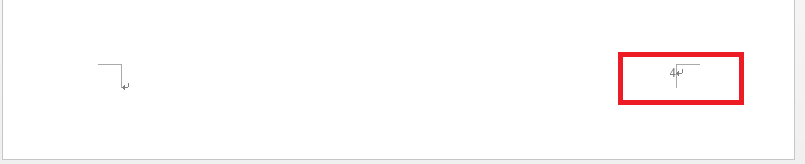
对于需要进行长篇word进行排版时,有时候会遇到需要将页面下方(上方)页码显示位置不同的要求。例如,毕业论文排版时,通常需要奇数页码显示在页面底部左侧,而偶数页码显示在页面底部右侧。本经验针对OFFICE WORD2013对如何进行上述操作进行说明:
材料:word 2013 (编辑功能很强大)+需要编辑的文档
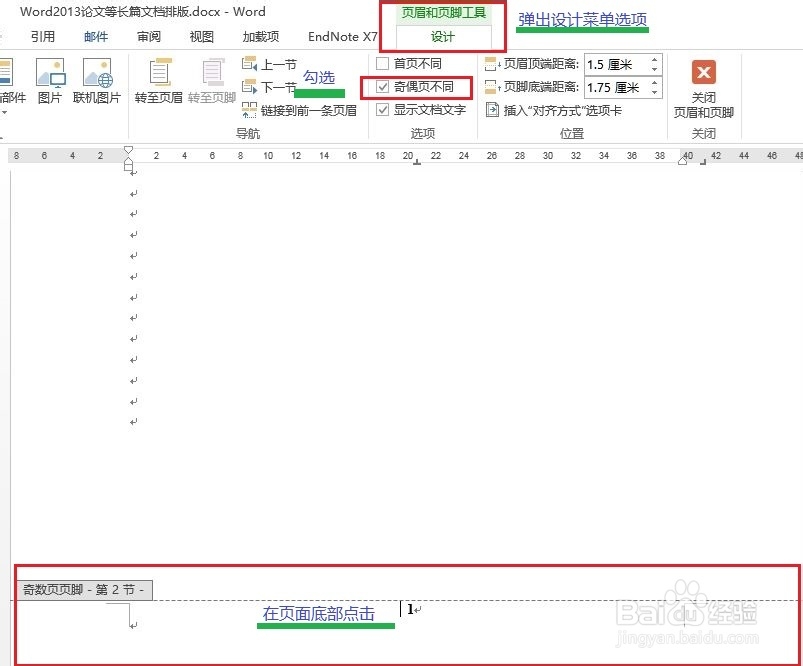
首先转到任意一个页面底部,双击页面底部,调出设计选项卡,注意到有“奇偶页不同”选项,勾选之。
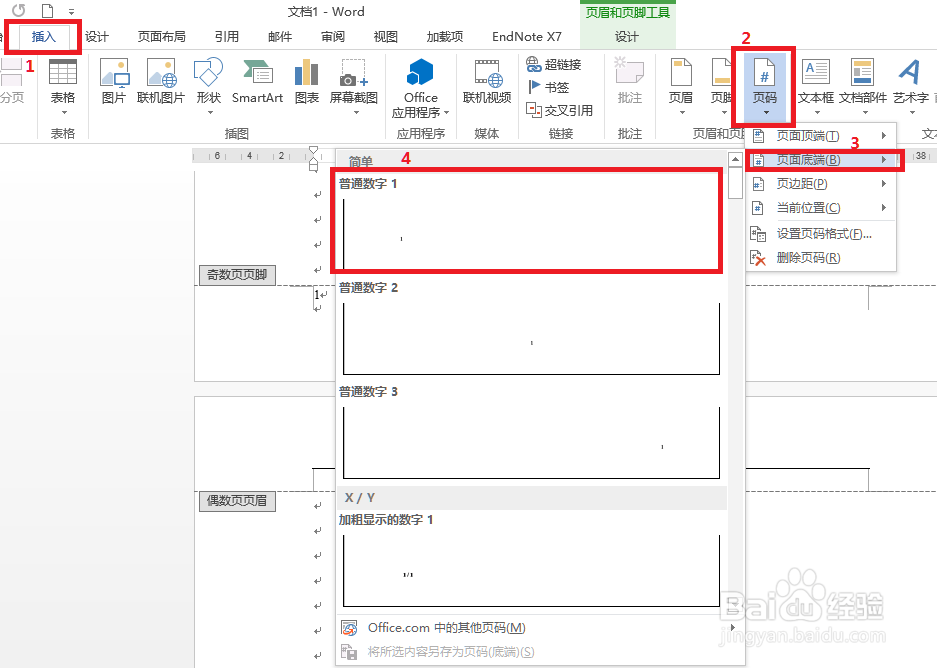
转到某一奇数页,比如第1页。依次点击插入->页码->页面底端(页面顶端),选择页码显示在左侧,也就是第1个(普通数字1)选项。
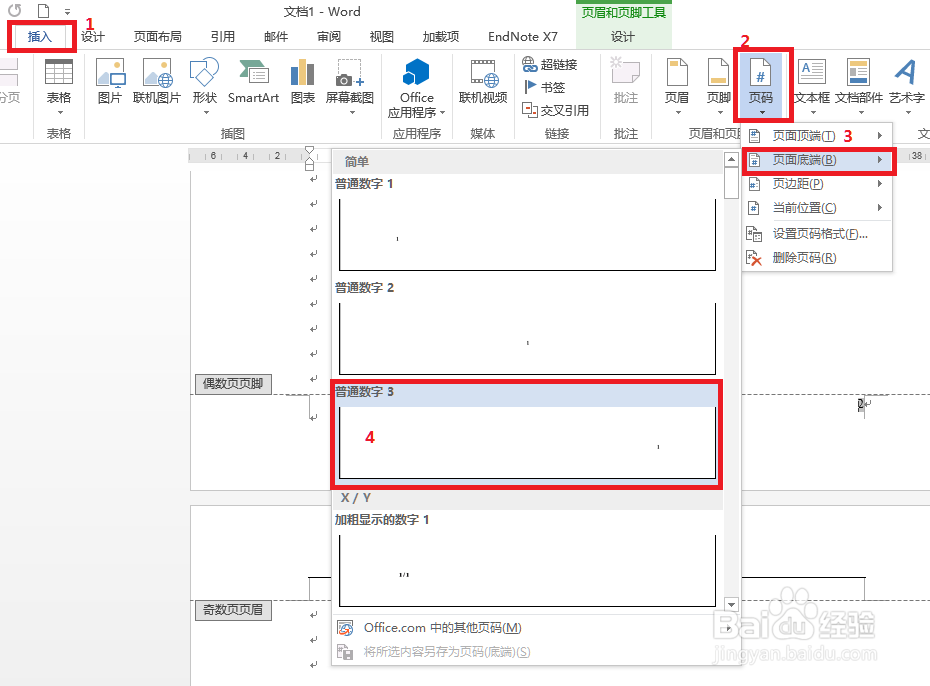
转到某一偶数页,比如第2页。依次点击插入->页码->页面底端(页面顶端),选择页码显示在右侧,也就是第3个(普通数字3)选项。
经过上述操作,后面的奇数页和偶数页的页码就随即全部自行更改了。