网站首页 美食营养 游戏数码 手工爱好 生活家居 健康养生 运动户外 职场理财 情感交际 母婴教育 生活知识 知识问答

WPS演示办公—如何利用图形快速打造幻灯片模版

时间:2024-11-12 11:00:44

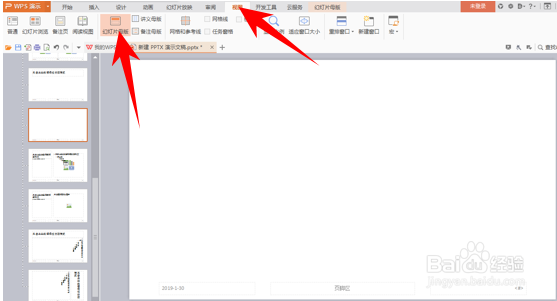
1、单击工具栏视图-幻灯片母板,清空。

WPS演示办公—如何利用图形快速打造幻灯片模版

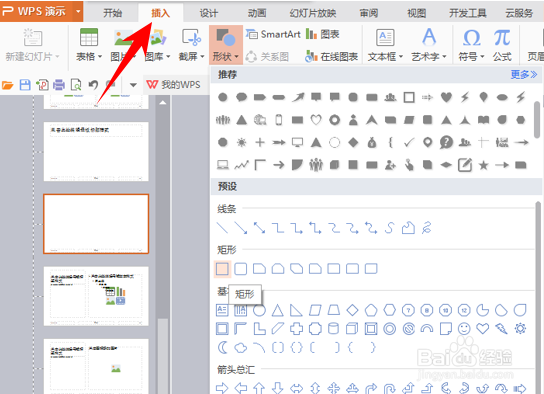
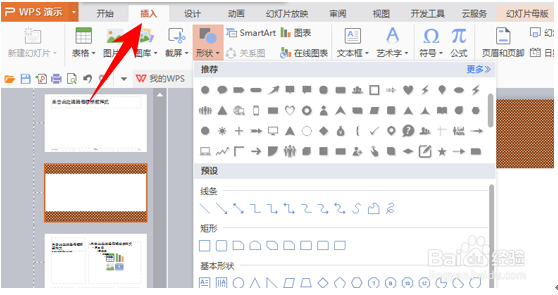
2、此时在清空后的母版内插入一个矩形,单击工具栏插入-形状,选择矩形。

WPS演示办公—如何利用图形快速打造幻灯片模版

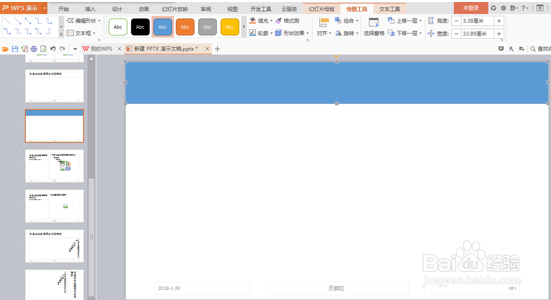
3、插入后如图所示:

WPS演示办公—如何利用图形快速打造幻灯片模版

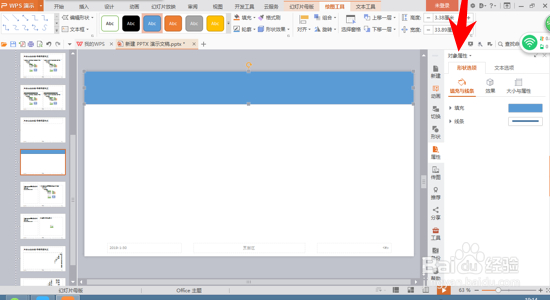
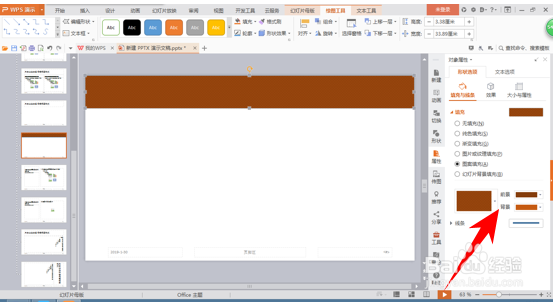
4、双击插入的矩形,在对象属性-填充与线条-图案填充-菱形:

WPS演示办公—如何利用图形快速打造幻灯片模版

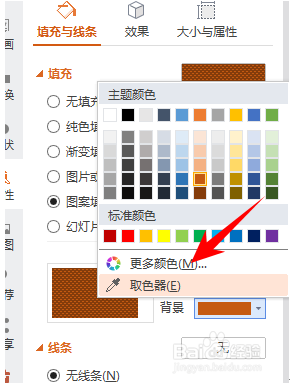
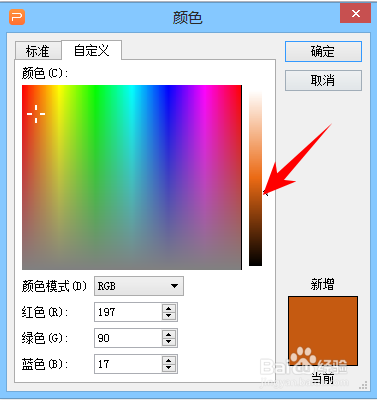
5、前景颜色,可以找个深一点的颜色。背景颜色设置刚填过的颜色。再次点开背景颜色-更多颜色,弹出颜色对话框,右边的小三角向上推到合适位置,把颜色调浅。线条设置无线条颜色。
WPS演示办公—如何利用图形快速打造幻灯片模版WPS演示办公—如何利用图形快速打造幻灯片模版WPS演示办公—如何利用图形快速打造幻灯片模版

6、按住Ctrl将上方矩形拖到下面就可以复制。在中间再次插入矩形:

WPS演示办公—如何利用图形快速打造幻灯片模版

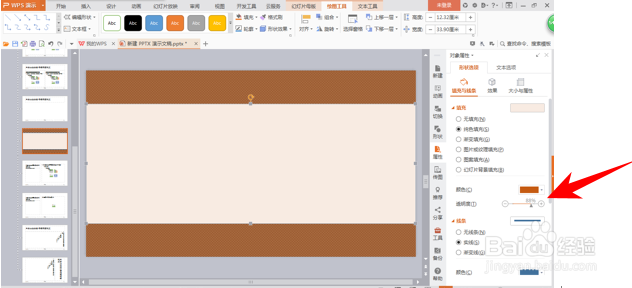
7、双击矩形进行颜色填充,填充完毕后觉得颜色过深可以调整透明度:

WPS演示办公—如何利用图形快速打造幻灯片模版

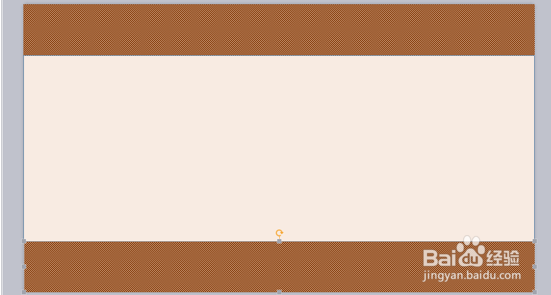
8、最终模版就做好啦,效果如图所示:

WPS演示办公—如何利用图形快速打造幻灯片模版

9、你学会了吗?

© 2026 一点知道
信息来自网络 所有数据仅供参考
有疑问请联系站长 site.kefu@gmail.com