1、在桌面上找到我的电脑/计算机/此电脑图标,在上面点击右键,选择属性
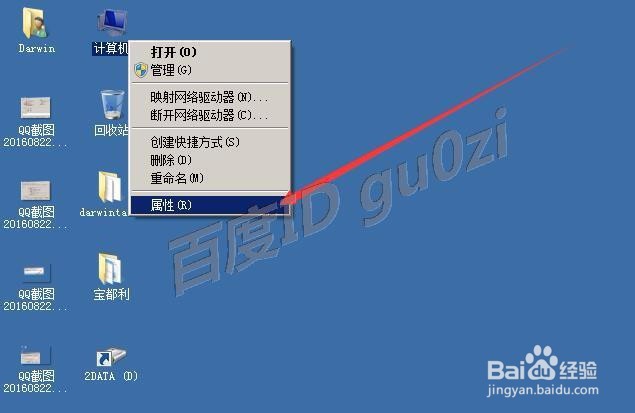
2、可以马上看到当前设备的安装内存大小,总容量减去可用部分,即是集成显卡的物理内存,象本机的是128MB

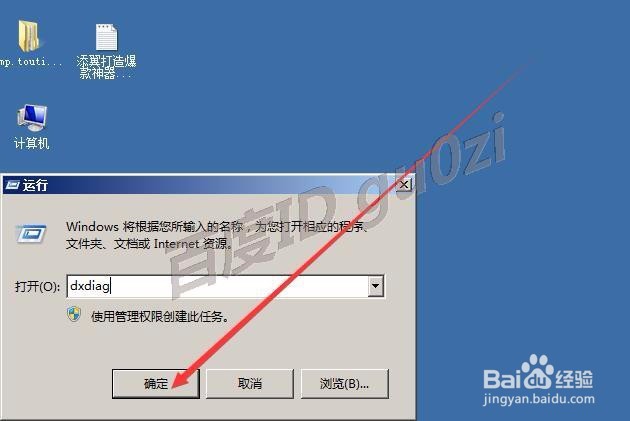
1、按住WIN键再按R,调出运行,输入dxdiag命令,确定
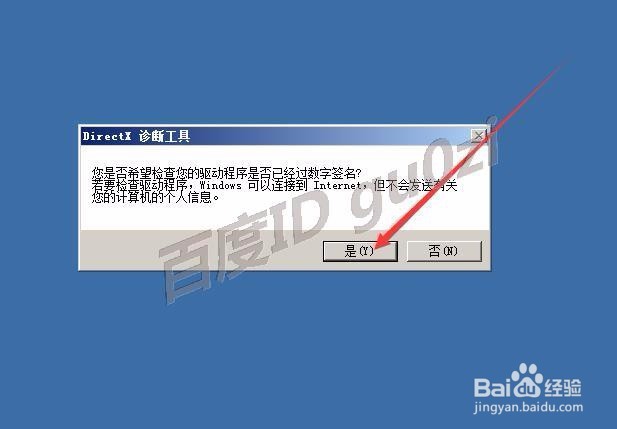
2、这个是命令是调用DirectX诊断工具,这里点 是
3、经过一段时间,整个系统的简单信息就出来了,
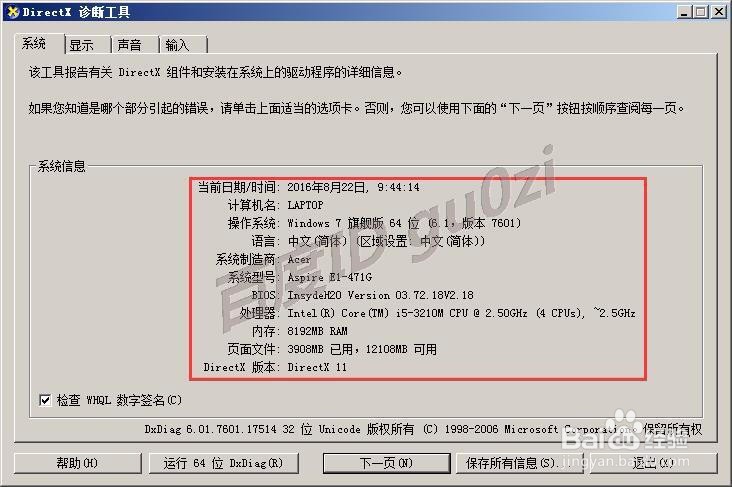
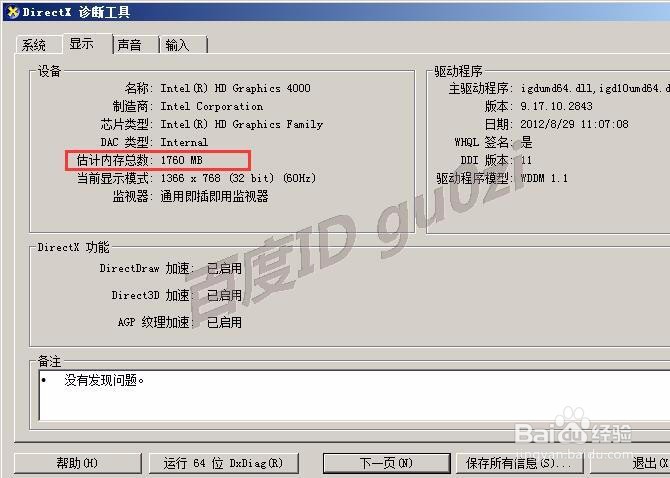
4、我们需要的结果在显示标签中,点击 显示,就可以看到 集成显示的内存了,不过这里的数量是估计的,包含了物理内存和共享内存。
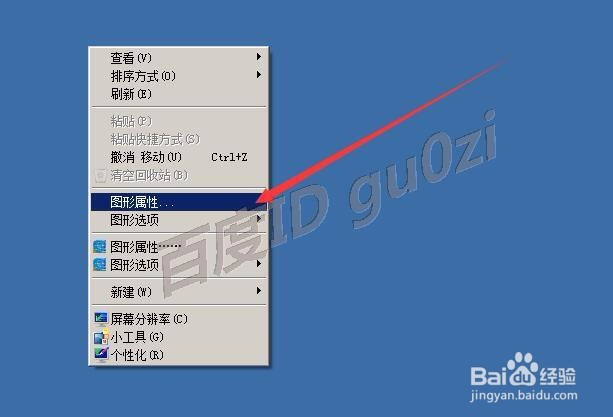
1、此方法需要安装了完整的集成显卡驱动才会出现,在桌面空白的地方,点击鼠标 右键,选择 图形属性...
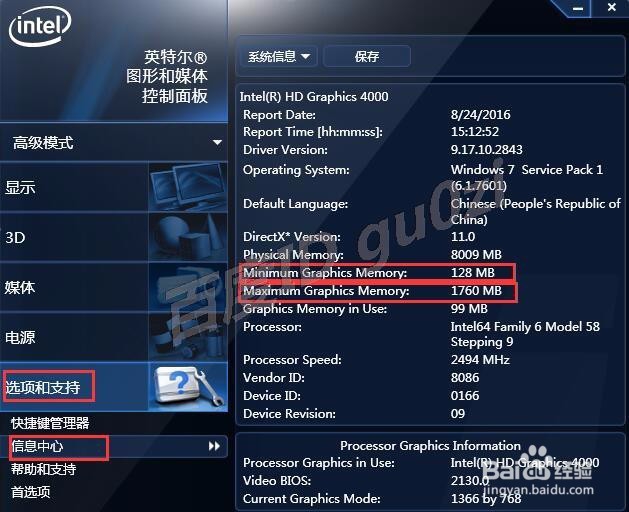
2、在打开的Intel 图形和媒体控制面板中,点击 选项和支持,打开 信息中心,在右侧的窗口就可以看到,最小的显存,和最大的共享显存数据了。
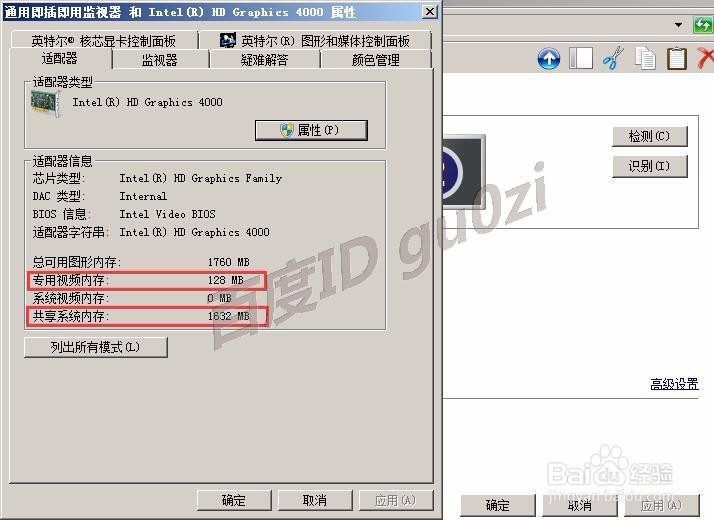
1、在桌面上空白的地方,点击鼠标 右键,选择 屏幕分辨率
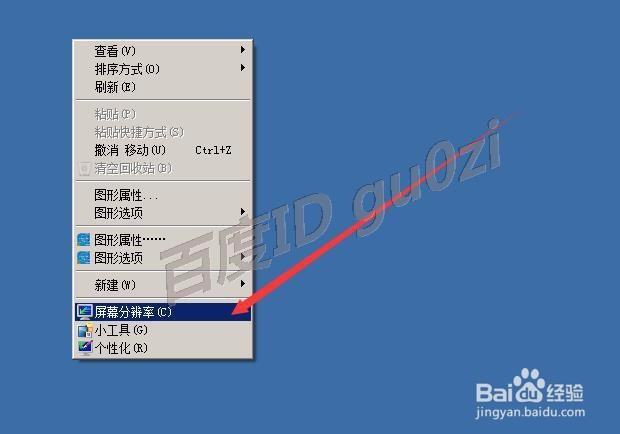
2、在打开的 屏幕分辨率对话框,点击 右中部的 高级设置
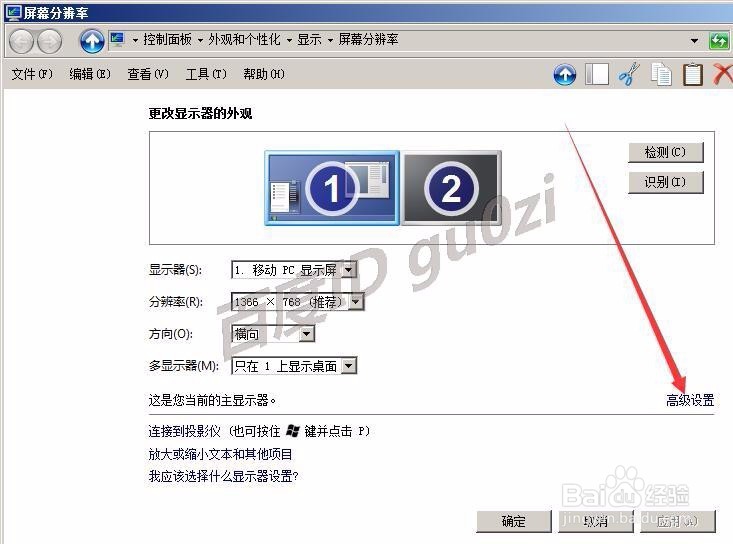
3、在这里就可以看到显示的内存集成了,专用部分为物理的真实内存,共享为机动分享的主内存。 这种方法最简单,全面。
15:02 2016/8/24