网站首页 美食营养 游戏数码 手工爱好 生活家居 健康养生 运动户外 职场理财 情感交际 母婴教育 生活知识 知识问答

如何使用 win10/win8 磁盘管理工具进行磁盘分区

时间:2026-02-16 05:55:45

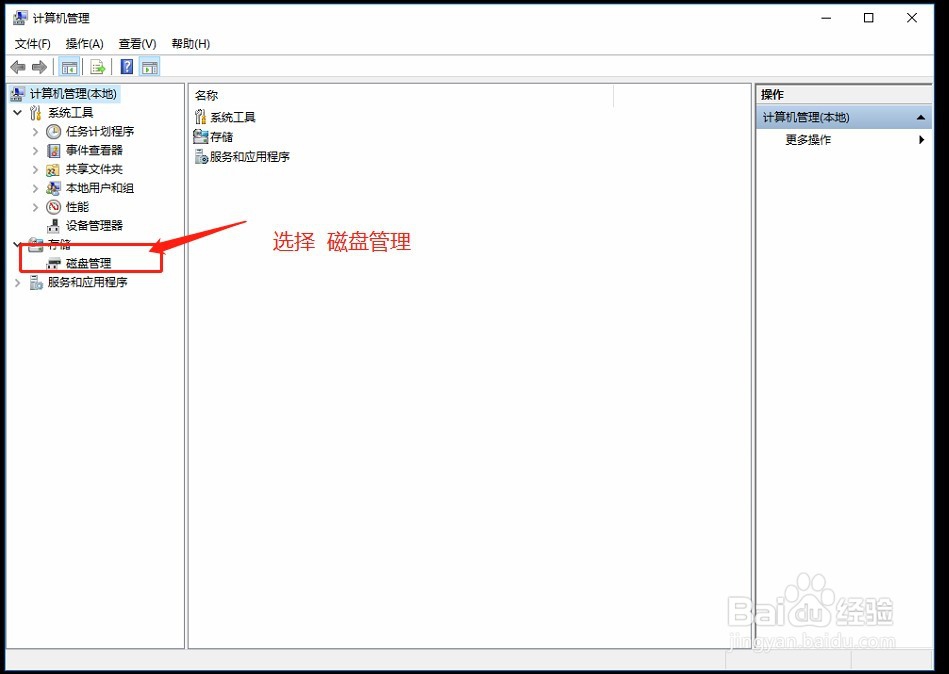
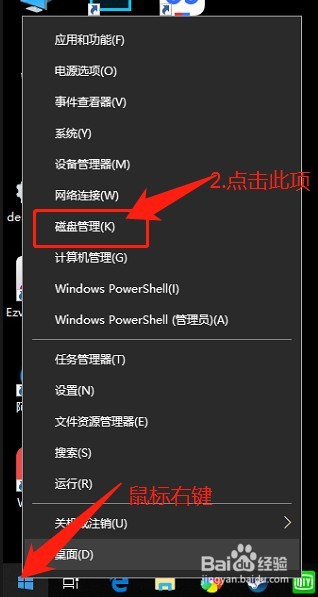
1、打开win8/Win10  系统自带磁盘管理器

以下有两种途径打开磁盘管理器

a.找到桌面-此电脑-鼠标右键-管理-磁盘管理

如何使用 win10/win8 磁盘管理工具进行磁盘分区

如何使用 win10/win8 磁盘管理工具进行磁盘分区

2、b.鼠标移到桌面左下角 window 图标上-鼠标右键-磁盘管理

如何使用 win10/win8 磁盘管理工具进行磁盘分区

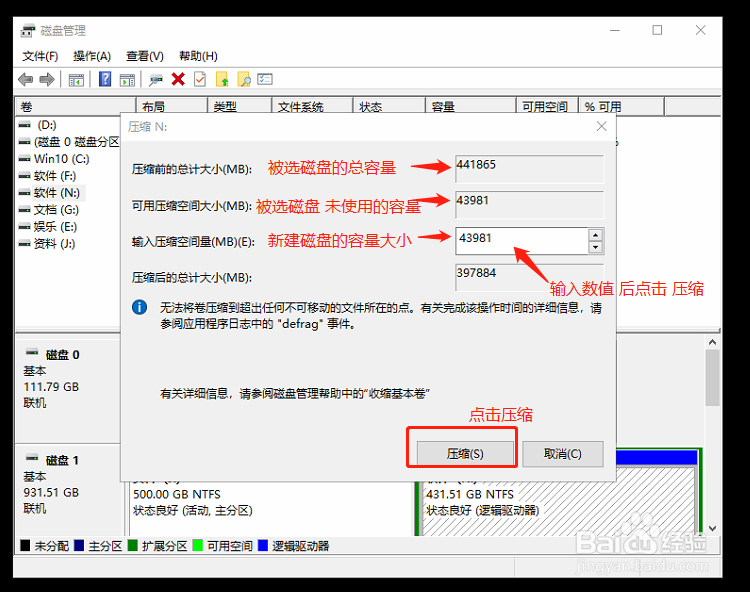
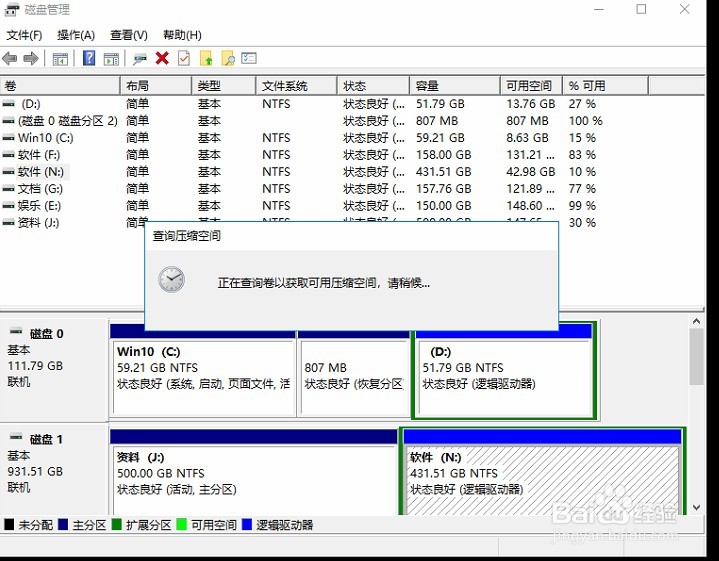
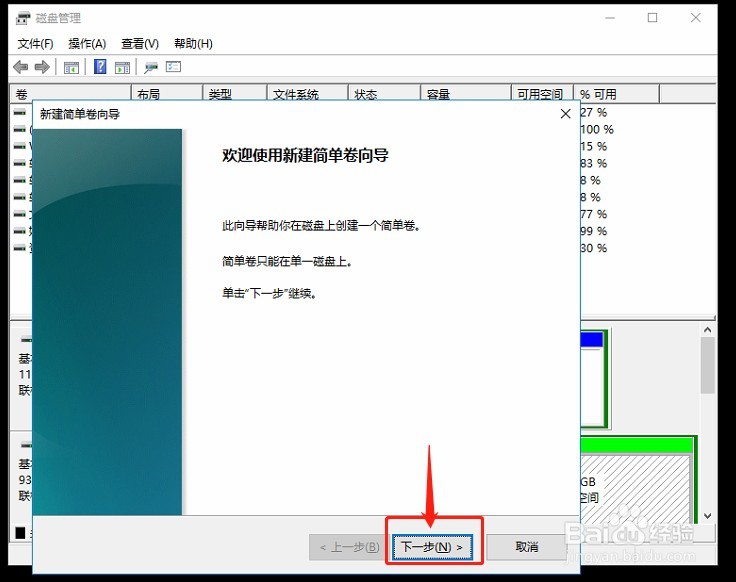
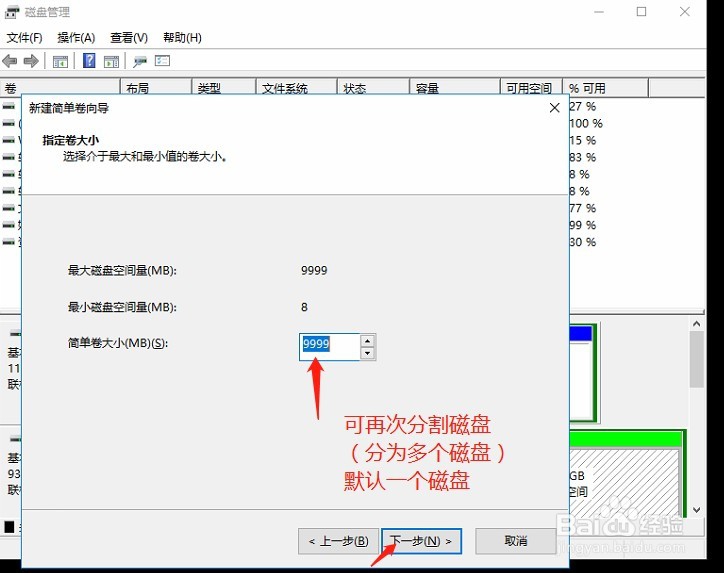
3、    磁盘的管理第一部分——新建磁盘分区

注意:新的磁盘会直接显示空白磁盘
如何使用 win10/win8 磁盘管理工具进行磁盘分区

如何使用 win10/win8 磁盘管理工具进行磁盘分区

如何使用 win10/win8 磁盘管理工具进行磁盘分区

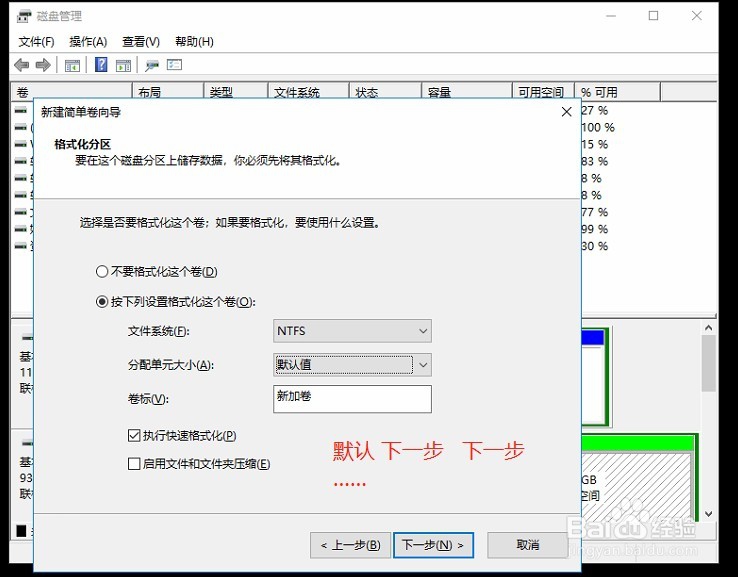
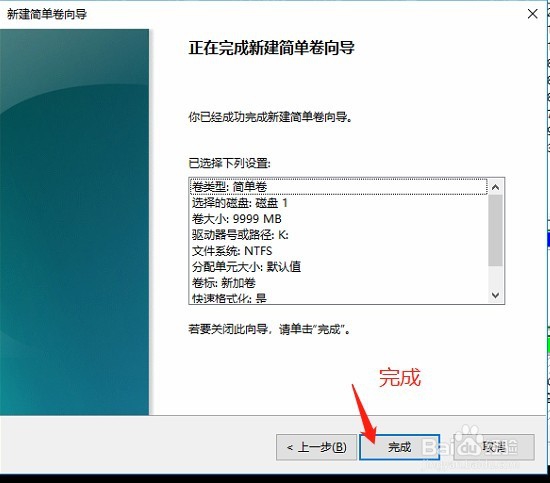
4、格式化磁盘-逻辑分区

如何使用 win10/win8 磁盘管理工具进行磁盘分区

如何使用 win10/win8 磁盘管理工具进行磁盘分区

如何使用 win10/win8 磁盘管理工具进行磁盘分区

如何使用 win10/win8 磁盘管理工具进行磁盘分区

如何使用 win10/win8 磁盘管理工具进行磁盘分区

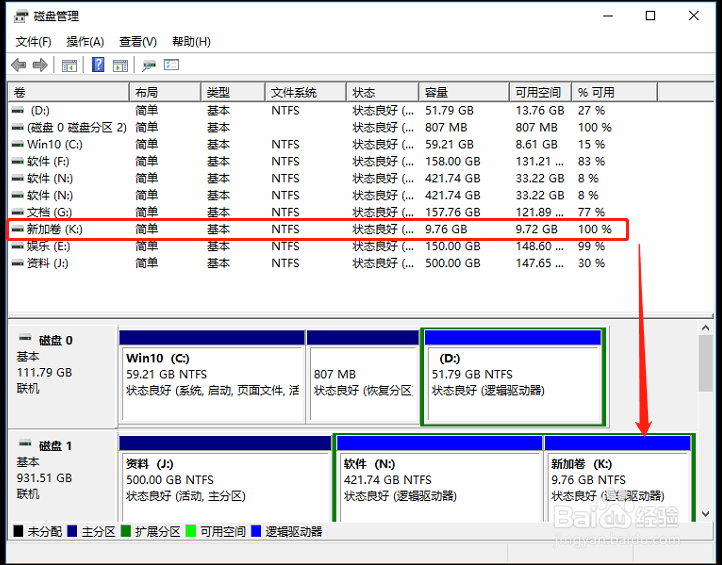
5、已新建完逻辑磁盘分区

如何使用 win10/win8 磁盘管理工具进行磁盘分区

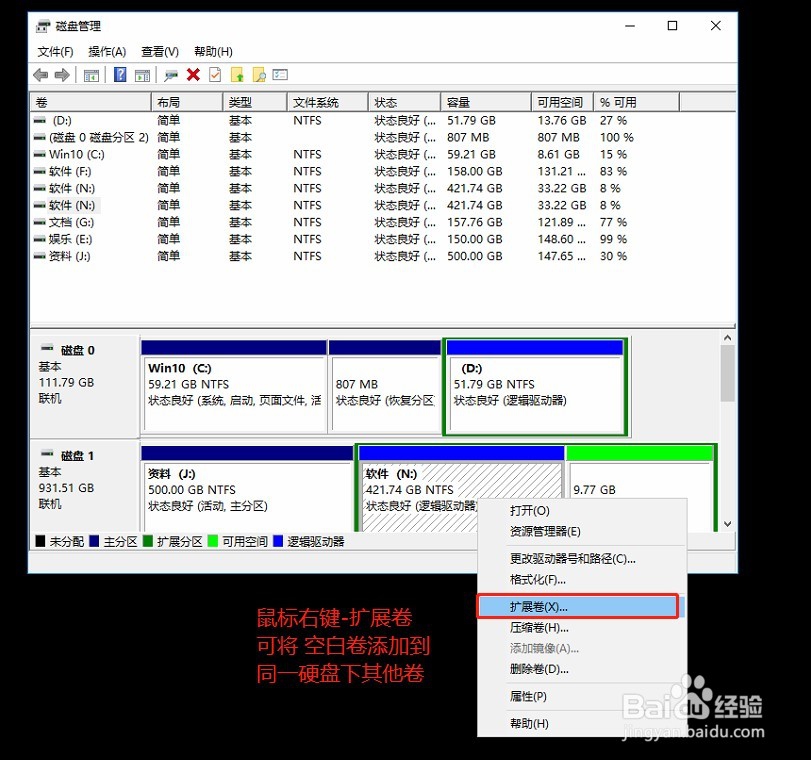
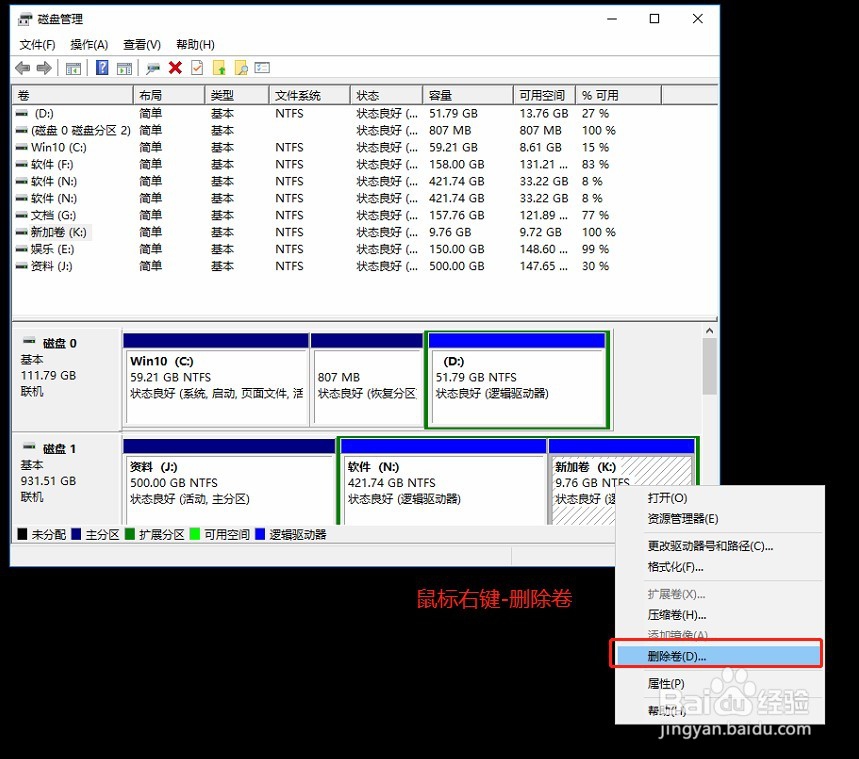
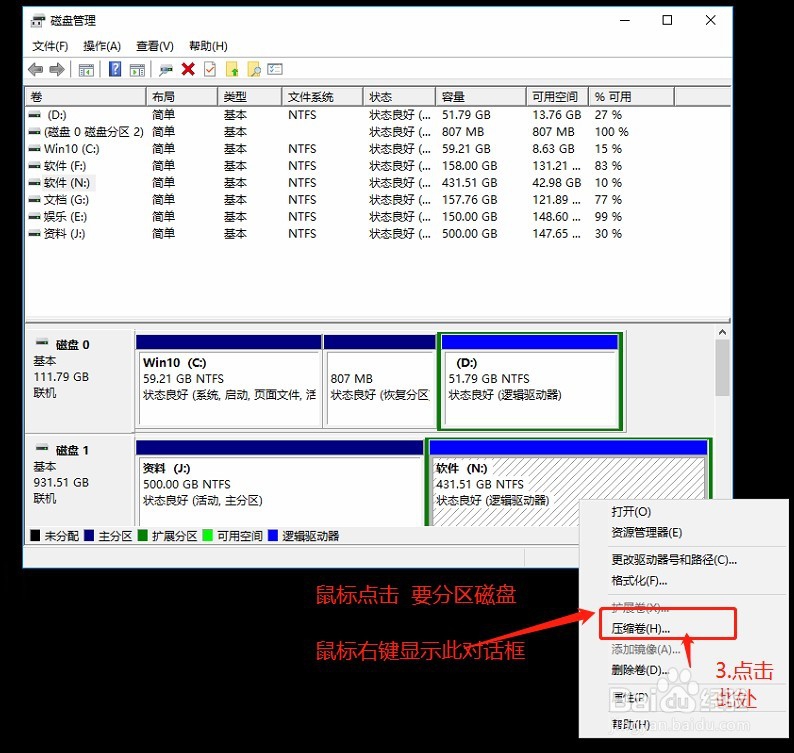
6、磁盘的管理第二部分——磁盘的扩容与合并

如何使用 win10/win8 磁盘管理工具进行磁盘分区

如何使用 win10/win8 磁盘管理工具进行磁盘分区

如何使用 win10/win8 磁盘管理工具进行磁盘分区

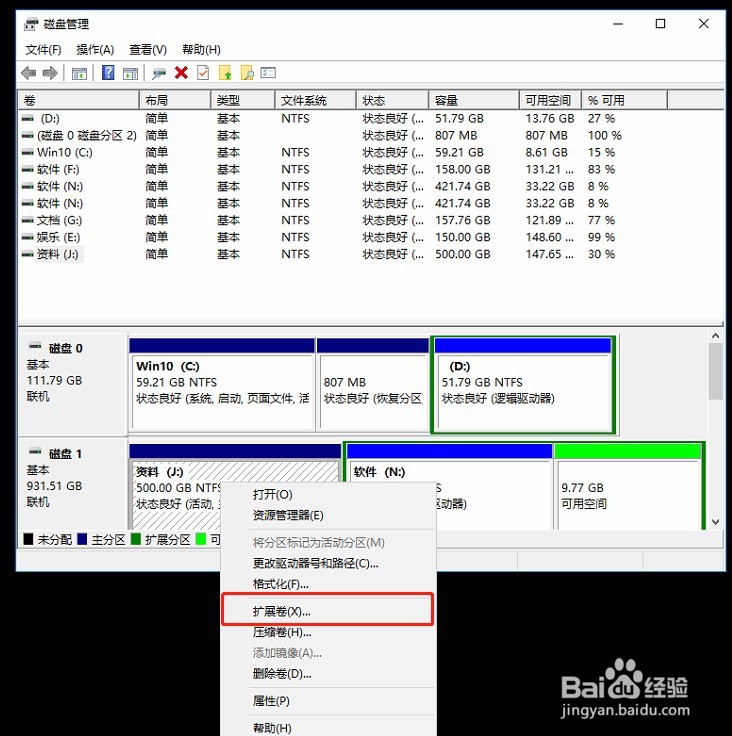
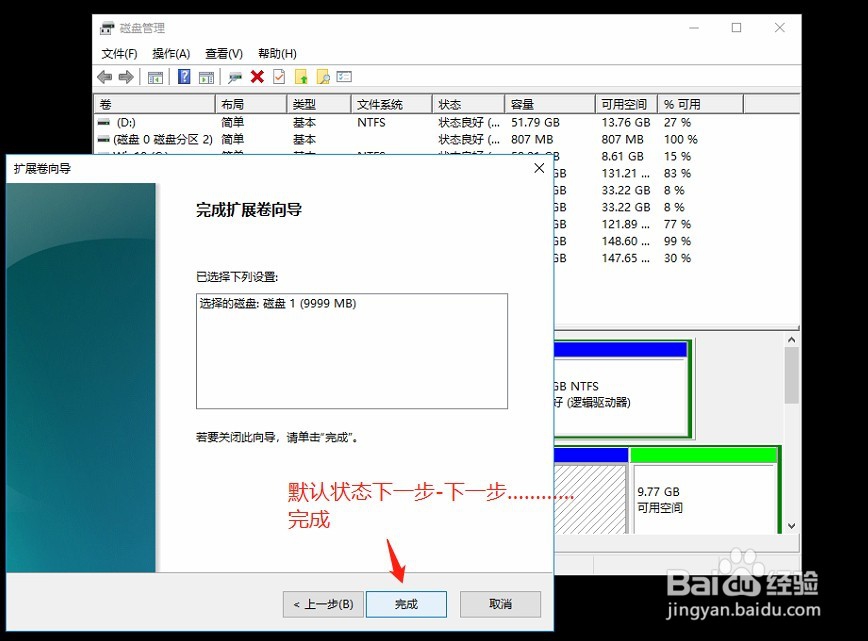
7、合并空白磁盘到同一磁盘指定卷

如何使用 win10/win8 磁盘管理工具进行磁盘分区

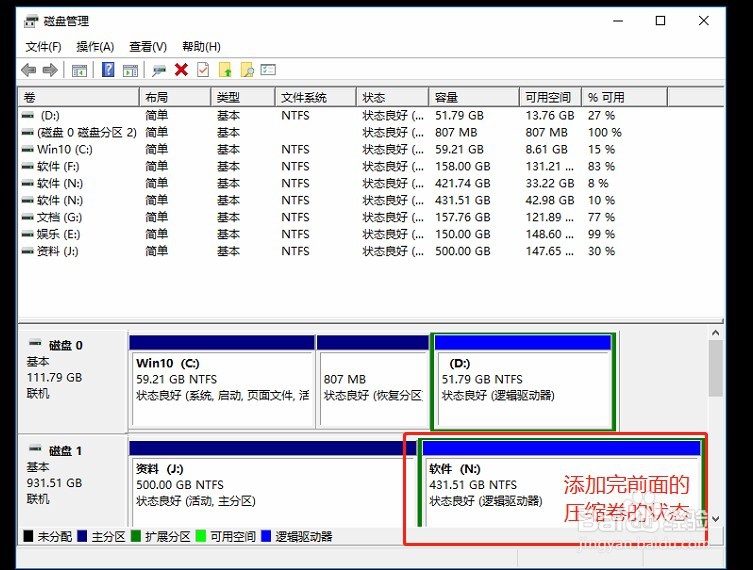
8、完成磁盘扩展管理

如何使用 win10/win8 磁盘管理工具进行磁盘分区

© 2026 一点知道
信息来自网络 所有数据仅供参考
有疑问请联系站长 site.kefu@gmail.com