1、首先启动桌面上的excel

2、打开文档

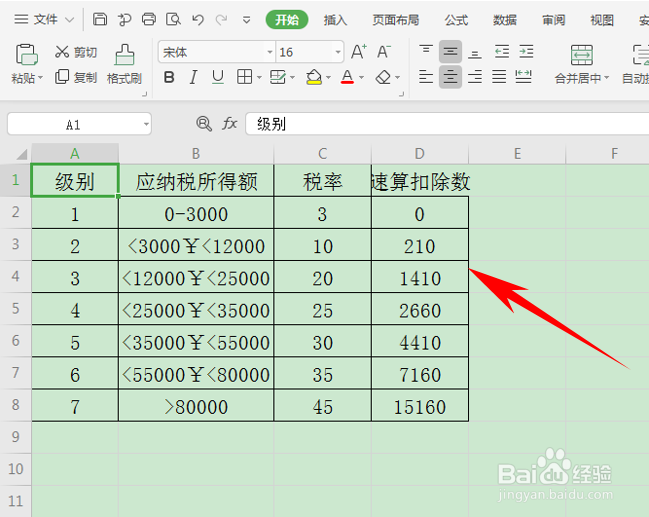
3、首先可以根据如下表格,了解个人所得税的等级以及速算扣除数,如下图所示:
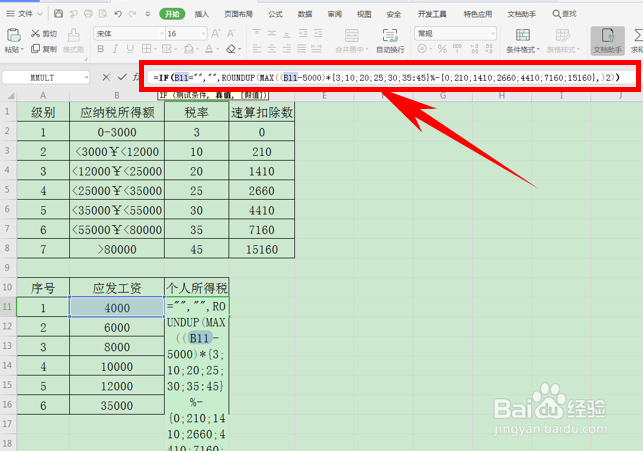
4、然后在表格当中输入员工应发工资和个人所得税,在个人所得税的单元格当中输入公式:
=IF(B11=””,””,ROUNDUP(MAX((B11-5000)*{3;10;20;25;30;35;45}%-{0;210;1410;2660;4410;7160;15160},),2)),这里的单元格可以根据用户的具体情况进行修改,公式直接复制即可:
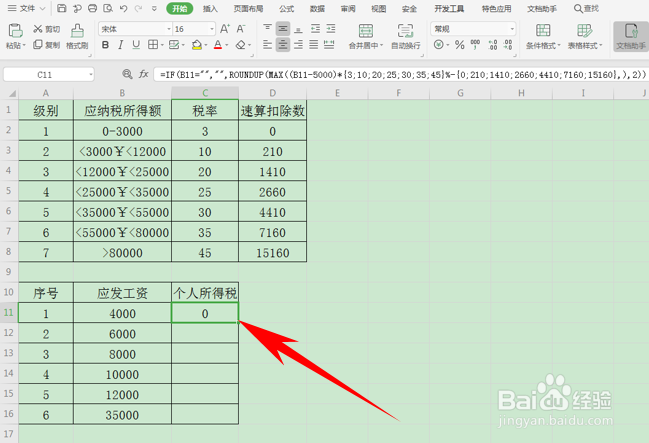
5、单击回车,即可查看对应应发工资所交的税额:
6、下拉单元格填充框,完善个人所得税扣除额表格:
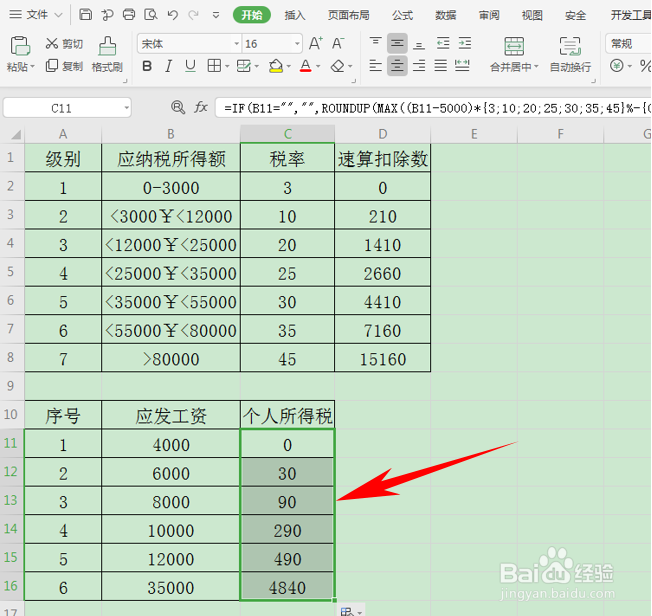
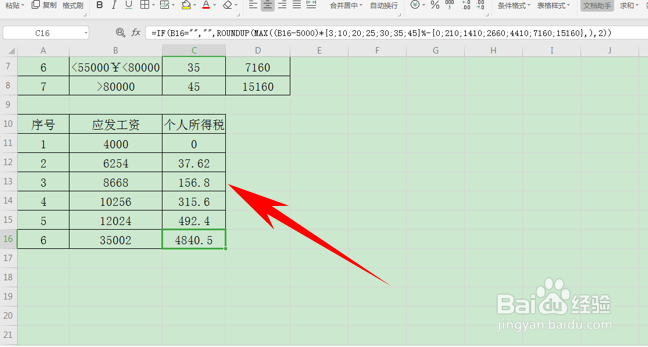
7、可以看到,当我们更改员工应发工资数额,可以看到个人所得税的金额也在随之变化: