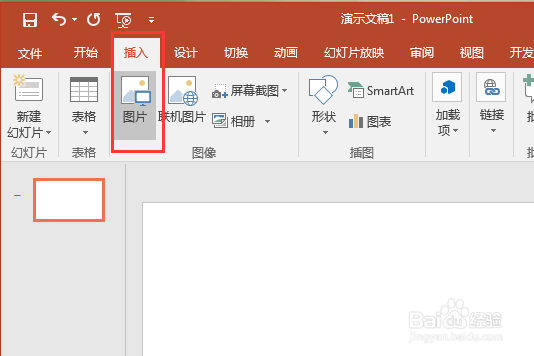
1、打开一份空白的PPT文档。

2、插入——图片,选好好处理的图片
3、选中图片,格式——删除背景。
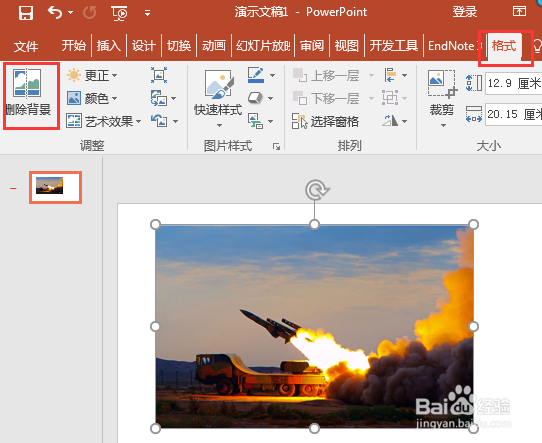
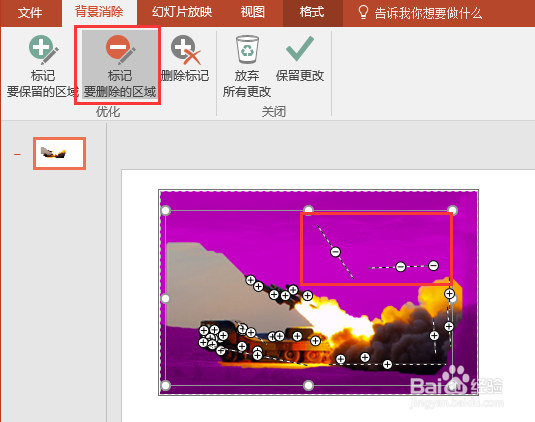
4、可以看到页面变成了这样。紫色部分表示所要删除的背景,原色部分是保留的,即要抠出来的部分。可以拖动虚线框框进行扩大或缩小范围。
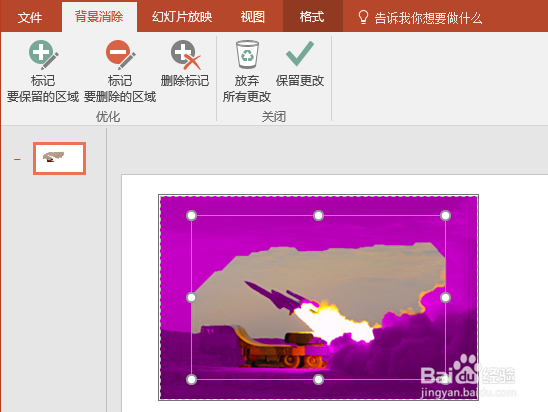
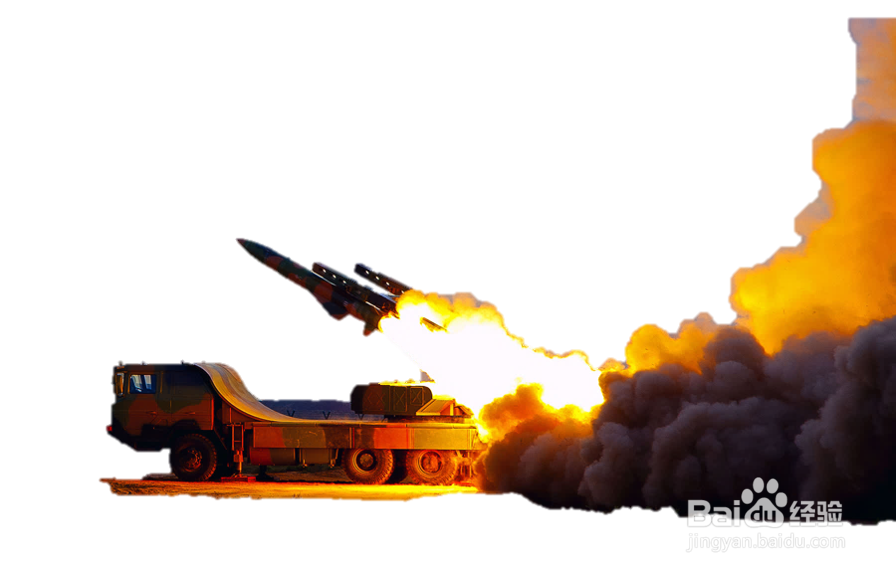
5、有一些细小的地方需要保留的,可以点击——标记要保留的区域,然后在图片上要保留的地方双击,这时会出现白色的小标记,而且这个地方紫色也变为了原色。一些边界清楚的地方,还可以直接拖动鼠标,划线来确定要保留的区域。
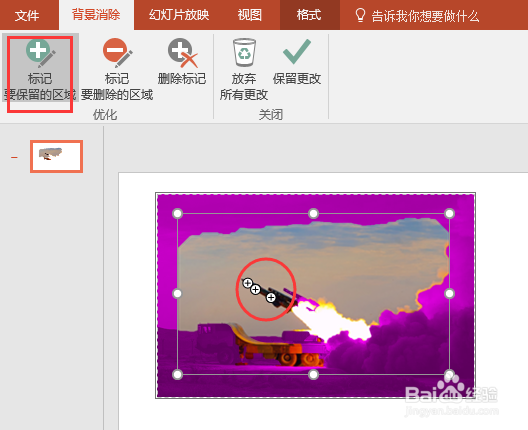
6、如果有些地方不要保留的,则点击——标记要删除的区域。同样在图片上进行标记。标记完后,在空白处点一下鼠标,抠图就完成了!