网站首页 美食营养 游戏数码 手工爱好 生活家居 健康养生 运动户外 职场理财 情感交际 母婴教育 生活知识 知识问答

怎样利用SolidWorks制作爆炸图

时间:2026-02-13 12:25:04

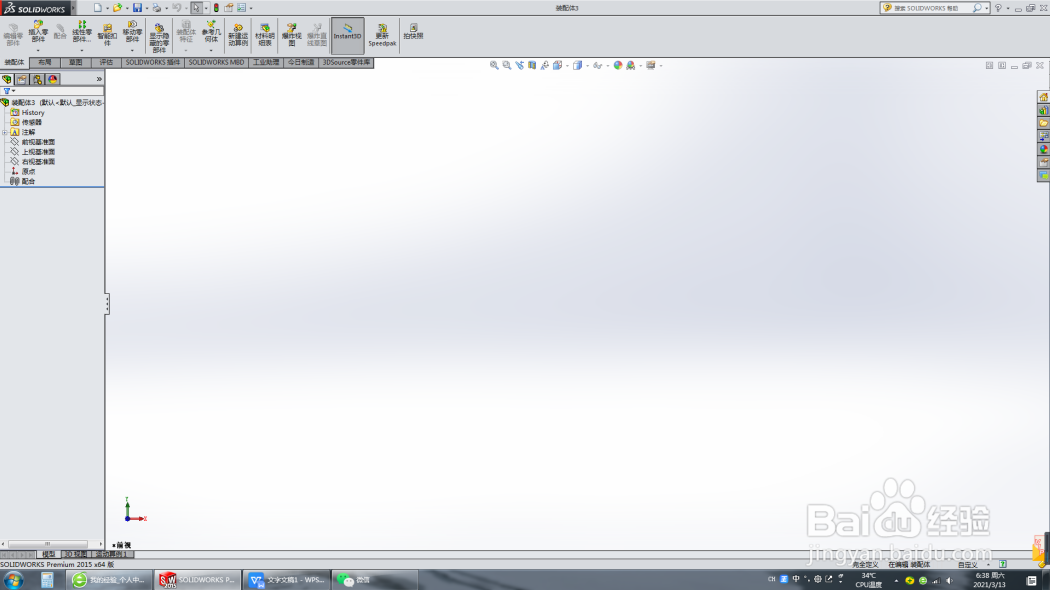
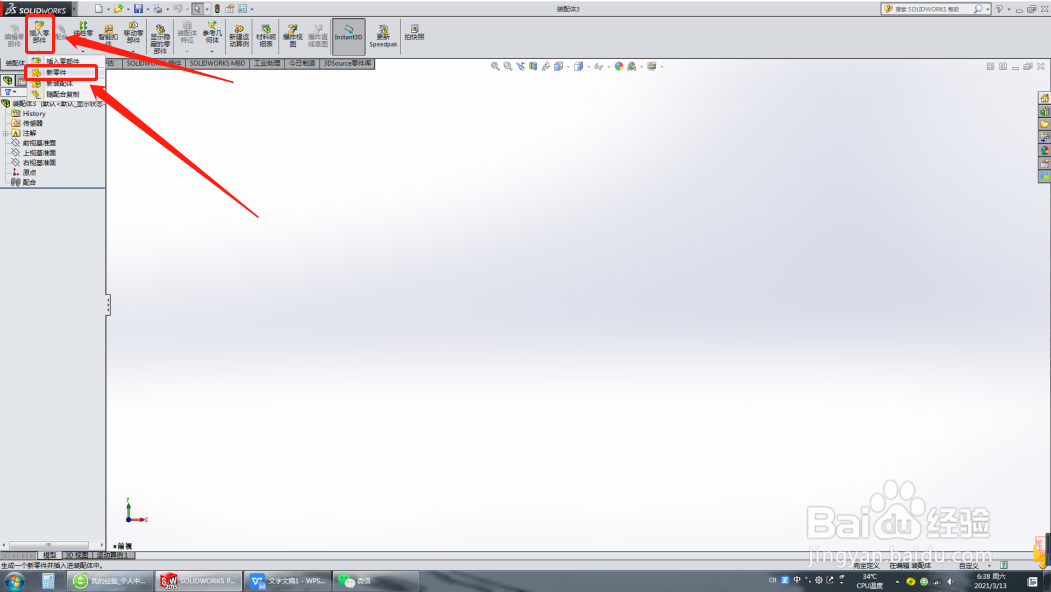
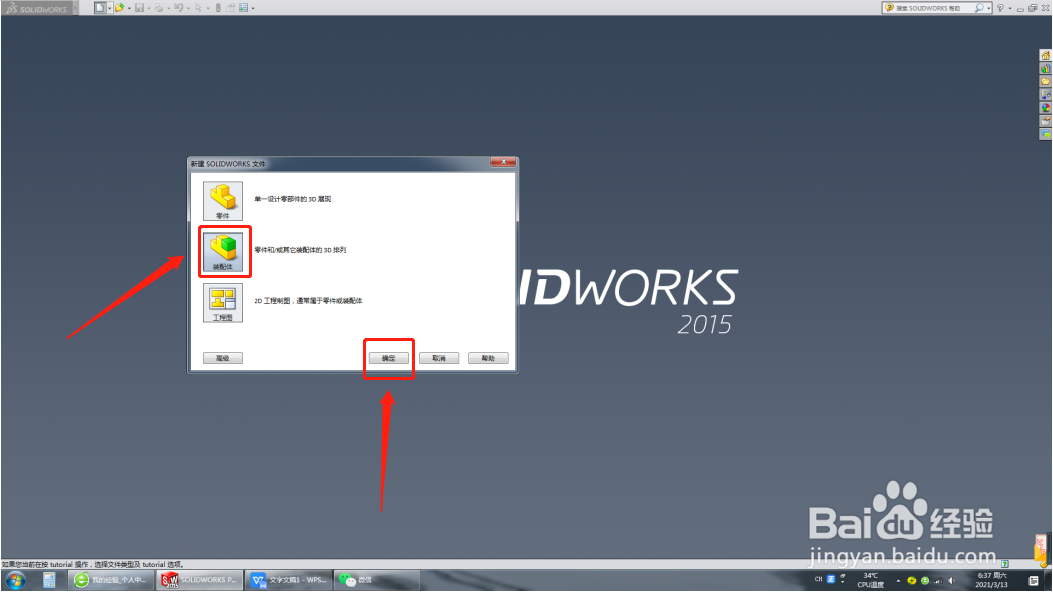
1、打开SolidWorks,选择装配体环境,新建一个零件,绘制草图,并拉伸成体。

怎样利用SolidWorks制作爆炸图

怎样利用SolidWorks制作爆炸图

怎样利用SolidWorks制作爆炸图

怎样利用SolidWorks制作爆炸图

怎样利用SolidWorks制作爆炸图

怎样利用SolidWorks制作爆炸图

怎样利用SolidWorks制作爆炸图

怎样利用SolidWorks制作爆炸图

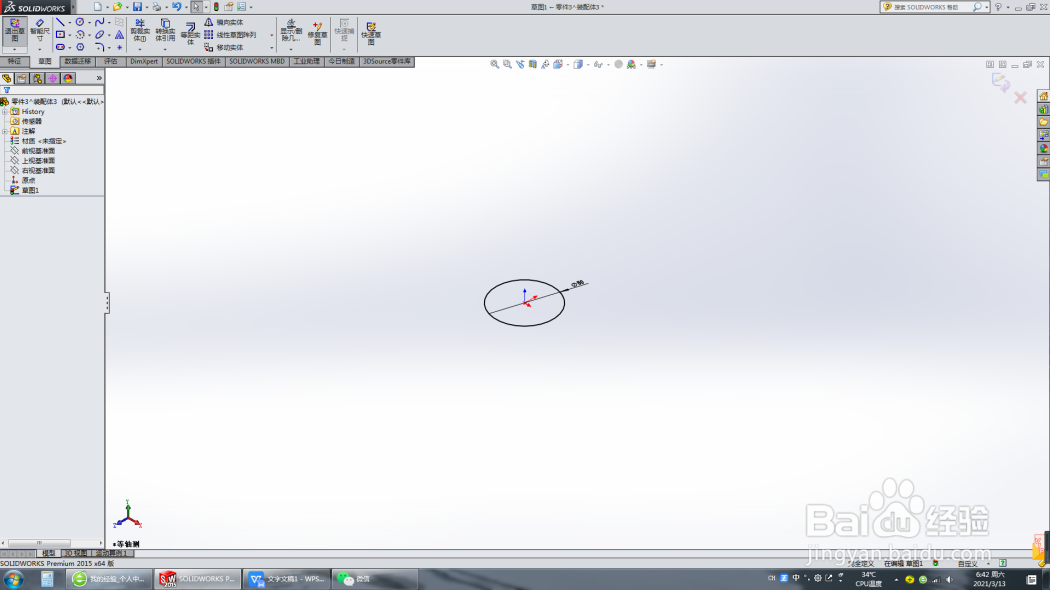
2、再新建一个圆柱零件。

怎样利用SolidWorks制作爆炸图

怎样利用SolidWorks制作爆炸图

怎样利用SolidWorks制作爆炸图

怎样利用SolidWorks制作爆炸图

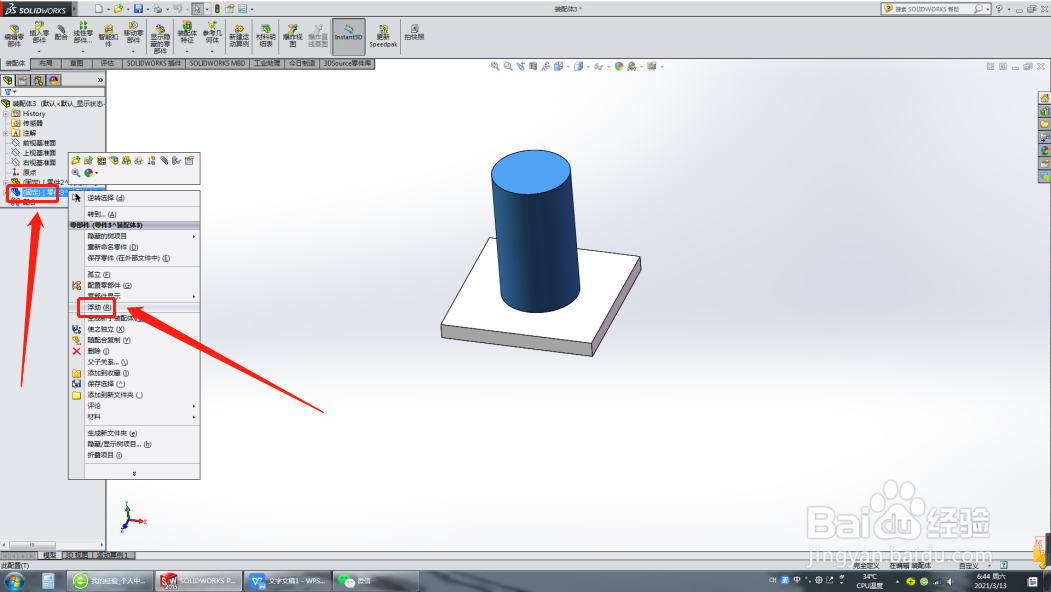
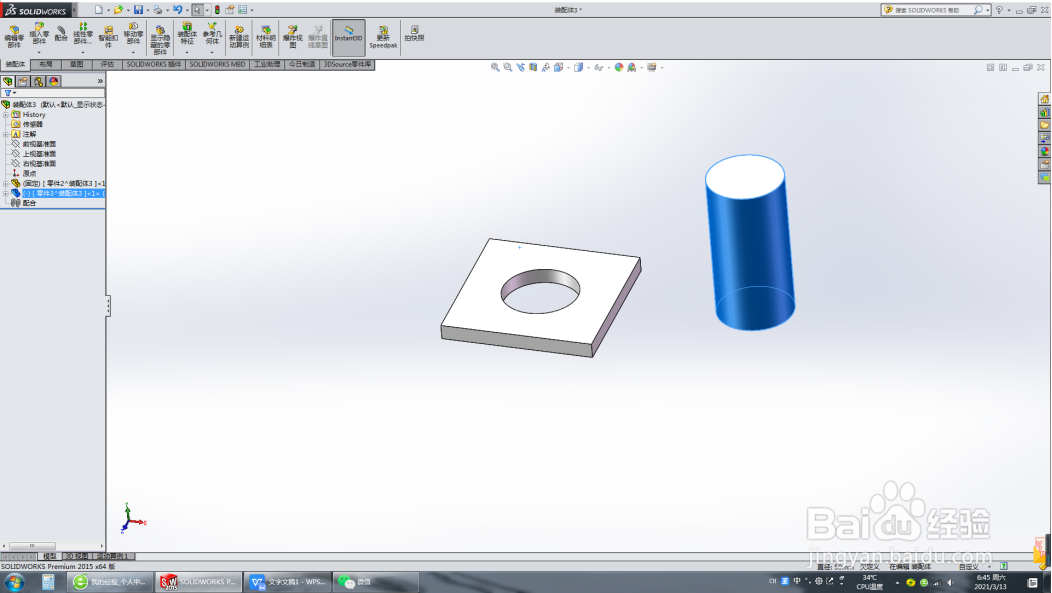
3、回到装配体环境,将圆柱状态改为浮动。

怎样利用SolidWorks制作爆炸图

怎样利用SolidWorks制作爆炸图

怎样利用SolidWorks制作爆炸图

怎样利用SolidWorks制作爆炸图

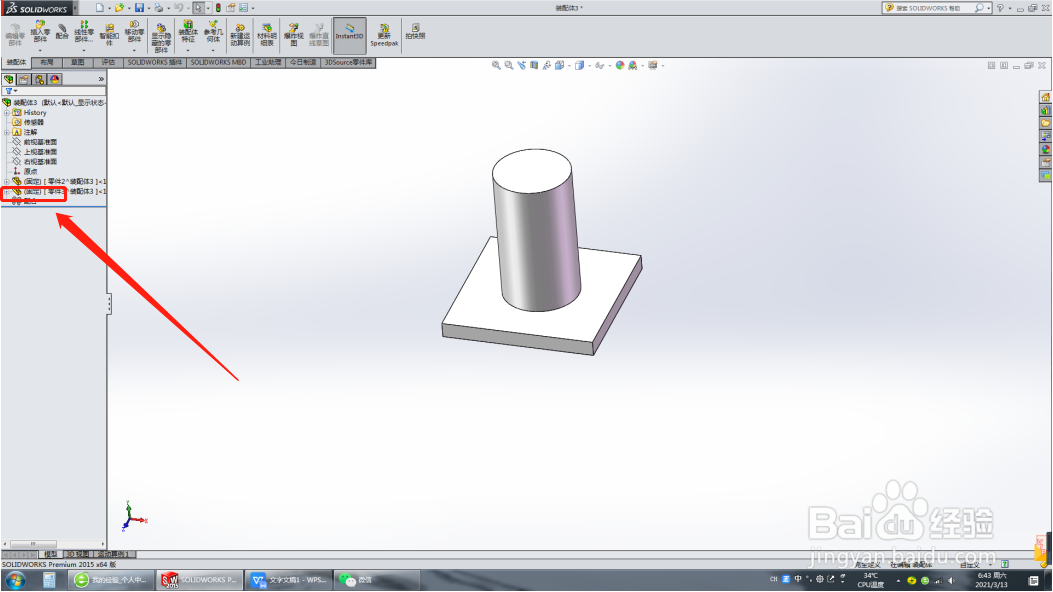
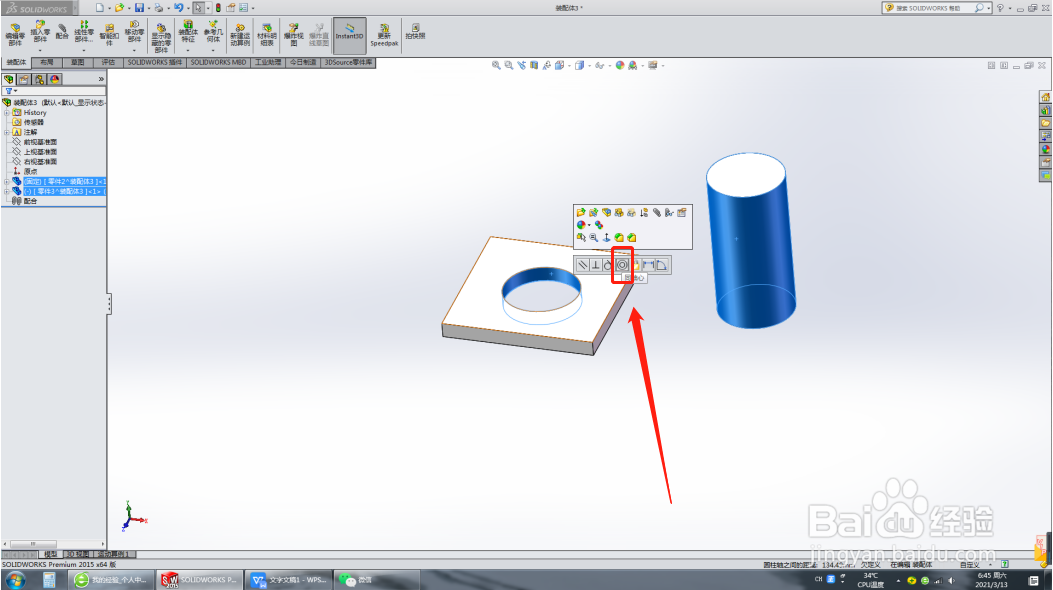
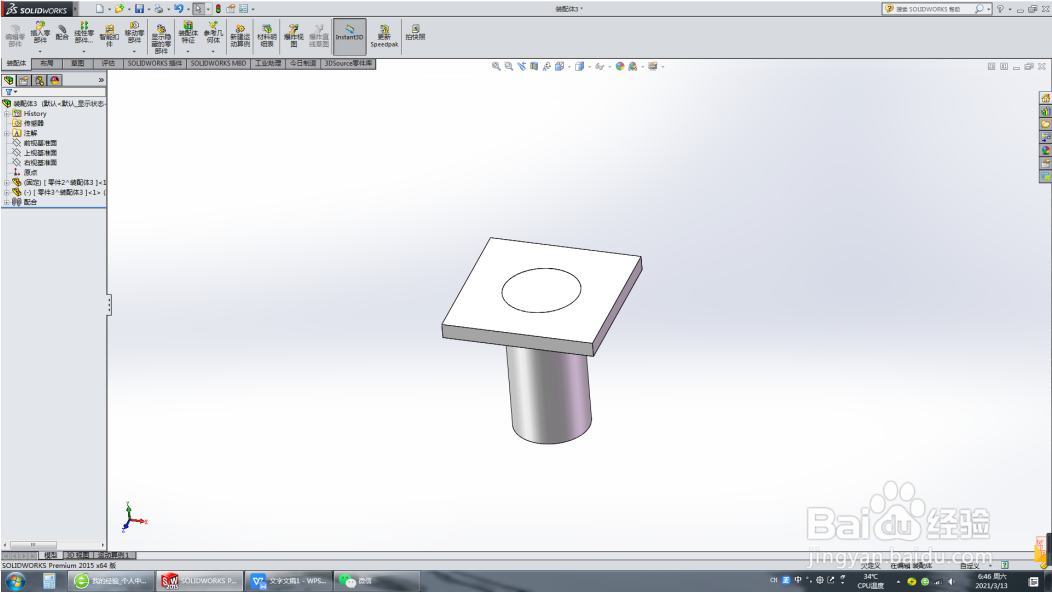
4、重新将二者装配。

怎样利用SolidWorks制作爆炸图

怎样利用SolidWorks制作爆炸图

怎样利用SolidWorks制作爆炸图

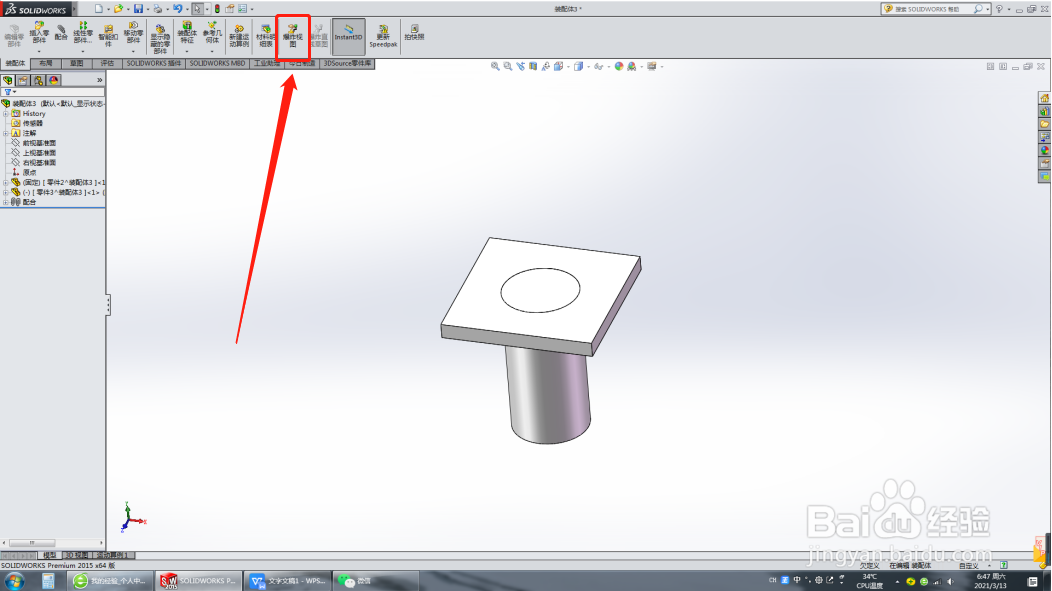
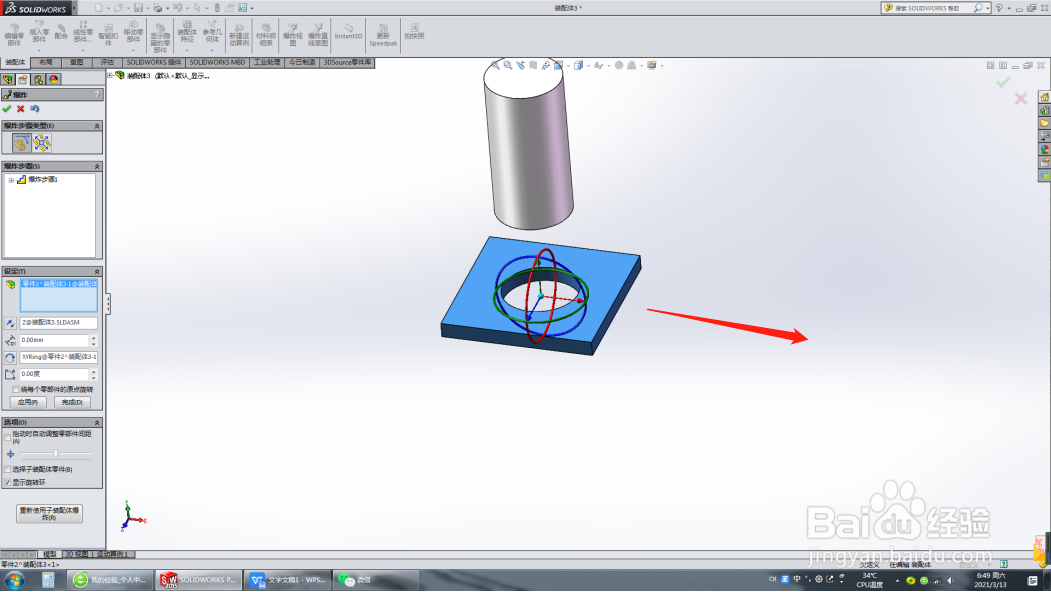
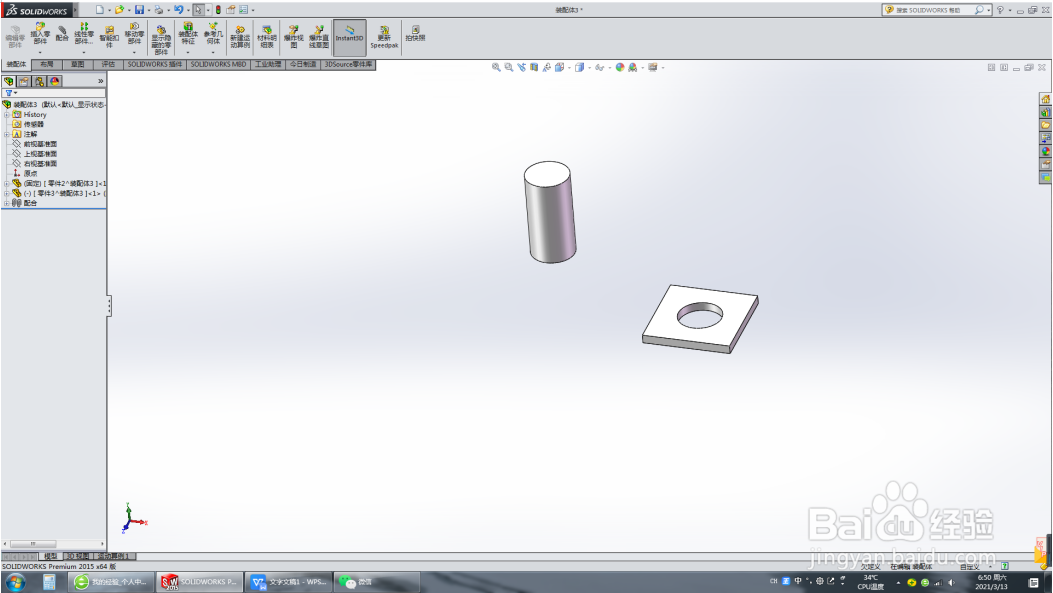
5、点击爆炸视图,向上移动圆柱体到一定位置,再水平移动方形圆环。

怎样利用SolidWorks制作爆炸图

怎样利用SolidWorks制作爆炸图

怎样利用SolidWorks制作爆炸图

怎样利用SolidWorks制作爆炸图

怎样利用SolidWorks制作爆炸图

怎样利用SolidWorks制作爆炸图

怎样利用SolidWorks制作爆炸图

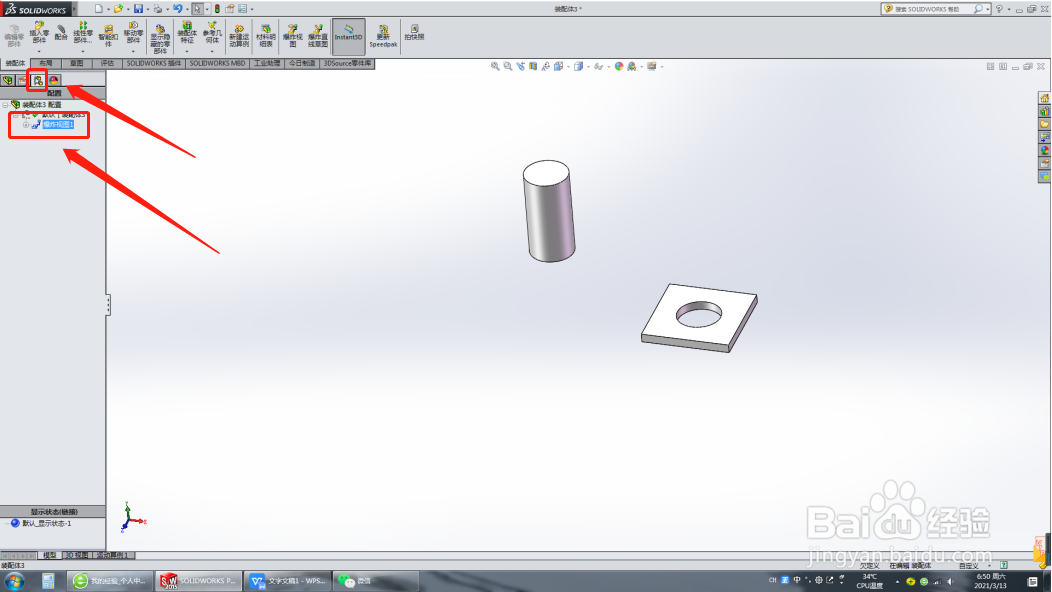
6、然后在特征树中找到爆炸视图,鼠标右键点击动画解除爆炸。

这样,爆炸图就做好了。
怎样利用SolidWorks制作爆炸图

怎样利用SolidWorks制作爆炸图

怎样利用SolidWorks制作爆炸图

© 2026 一点知道
信息来自网络 所有数据仅供参考
有疑问请联系站长 site.kefu@gmail.com