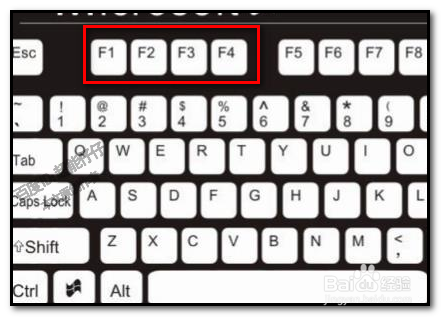
1、启动软件,进入到操作界面,F4切换到正视图;
创建贝赛尔曲线;
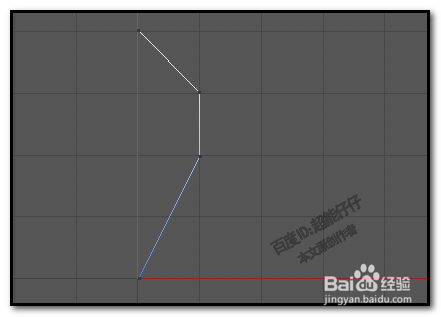
2、假设,把此样条复制并翻到左边与之对称;
按下MH组合键,或是鼠标右击,弹出菜单点:镜像

3、这时,鼠标带镜像的图标,鼠标在曲线左边垂直网格线这里点住,拖出一条白色的线。
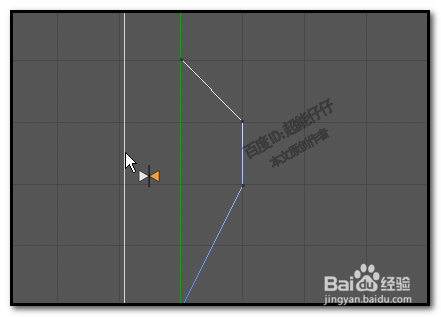
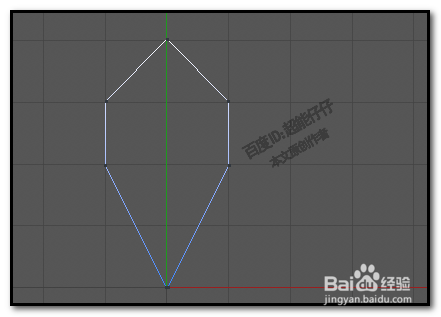
4、把线拖到绿色线这里,与之重合,再放开鼠标,这时,自动复制出右边的曲线。两条曲线对称的。
除了这个方法外,我们还可以用下面的方法。
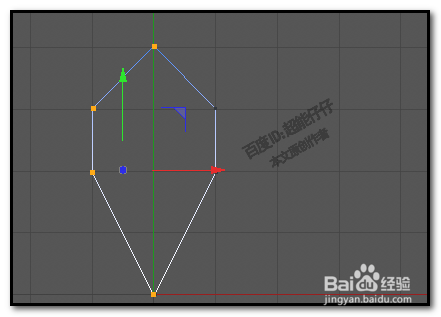
1、CTRL+Z,把上述的制作还原;
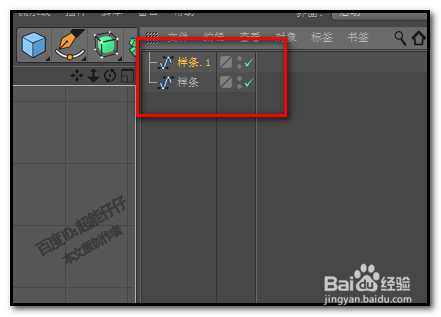
然后,把“样条”点中,呈高亮状态;CTRL+C 复制;CTRL+V 粘贴;
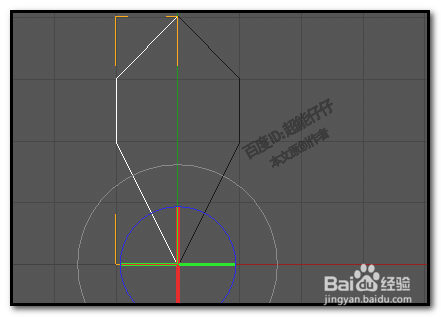
2、在模型模式下,按下R,旋转;鼠标放在旋转圈的水平线上,点往左边推,再按住SHIFT键,这时会以10的倍数旋转,我们看到数字到180的时候放开鼠标。
这时,翻出了一条曲线。
1、上述说的切换到正视图是,按F4键。
另外,我们还可以按下鼠标中键来切换的。
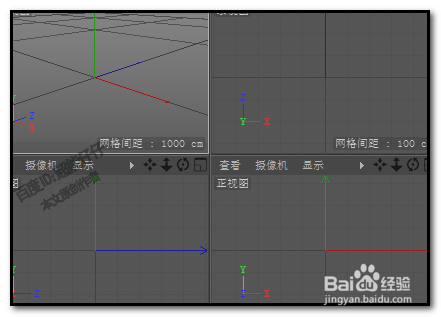
在透视视图这里,按下鼠标中键。

2、这时,会弹出顶视图,右视图,正视图;
鼠标移到正视图这里,再按下鼠标中键,即可以展开视图。
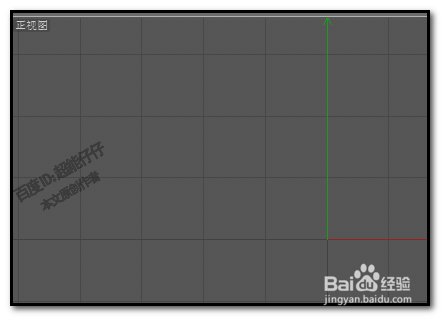
3、建议用快捷键,来提高工作效率;
F1,是切换到透视视图;
F2,是切换到顶视图;
F3,是切换到右视图;
F4,是切换到正视图。