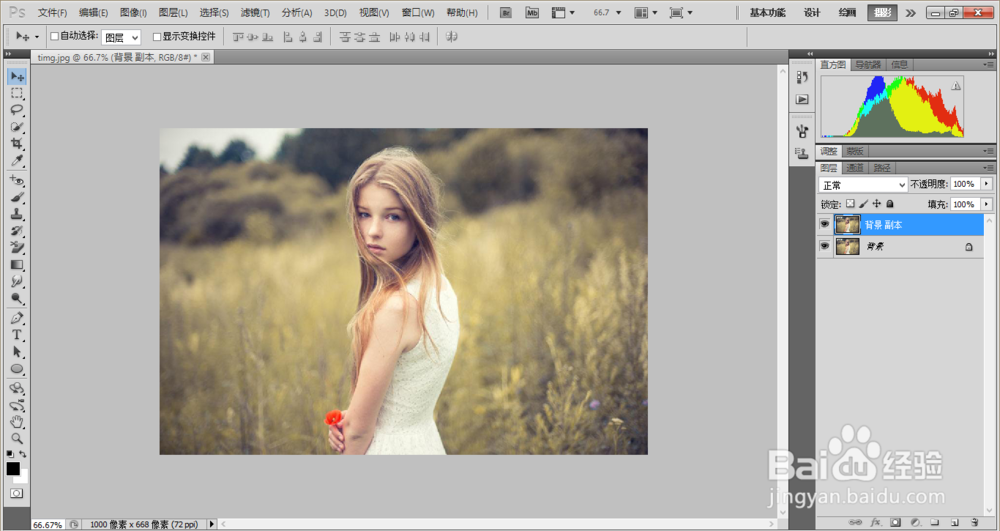
1、首先我们打开PS软件,导入素材图片,按Ctrl+J拷贝图层。
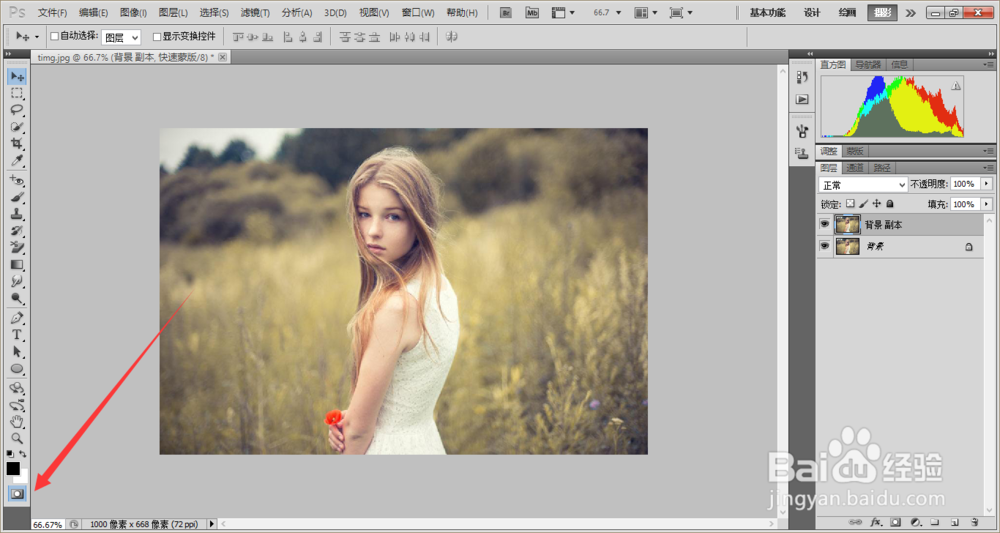
2、然后我们点击工具栏中“快速蒙版”工具,也可以按快捷键“Q”。
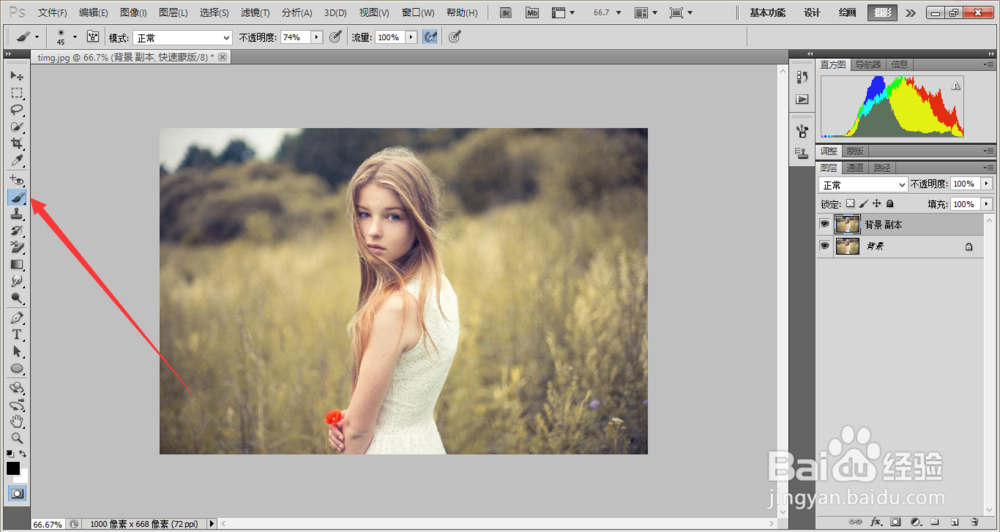
3、接着选择画笔工具,涂抹人物,涂抹完成后,再次点击“快速蒙版”工具或者快捷键“Q”。
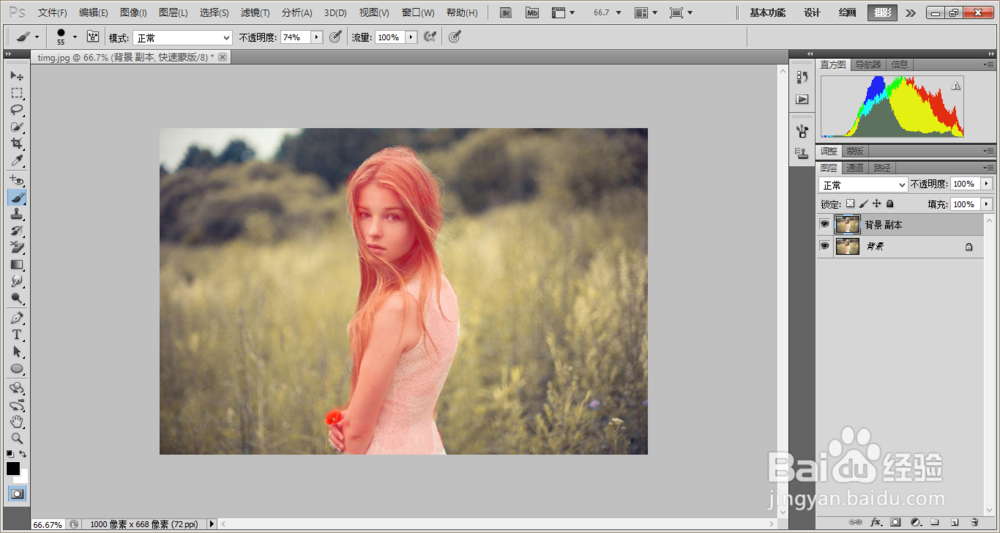
4、在“快速蒙版”中画笔涂抹部分是蒙版,因此我们还要执行选择-反向,把人物选择出来。

5、然后我们点击“调整边缘”,对人物进行修改润饰,选择平滑和羽化,点击确定。
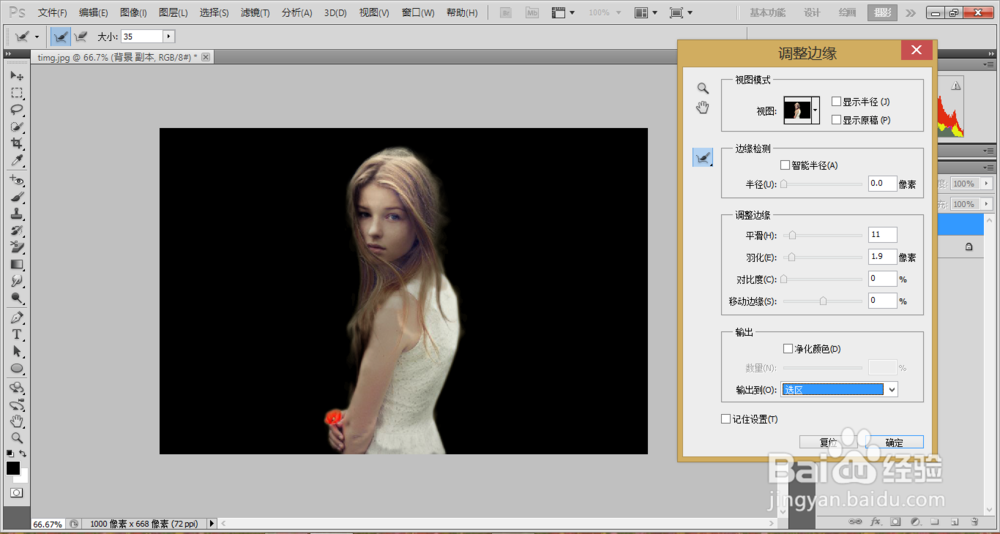
6、接着按Ctrl+J把人物拷贝出来,为了观察的更清晰,我们新建一个图层,填充为绿色,可以看出人物已经扣取出来了。
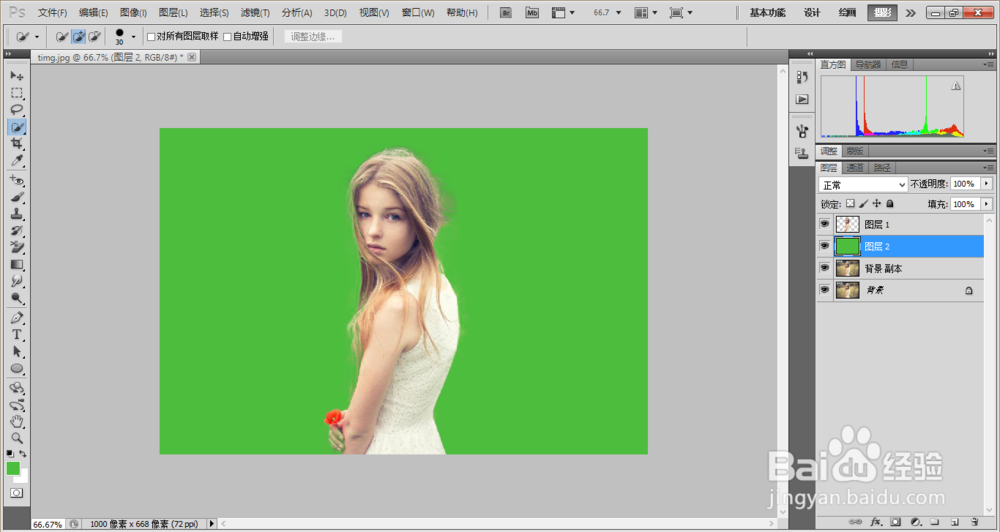
7、总结:
1、导入图片,复制图层。
2、点击快速蒙版,用画笔涂抹。
3、点击调整边缘,调整图片。
4、拷贝出人物。