网站首页 美食营养 游戏数码 手工爱好 生活家居 健康养生 运动户外 职场理财 情感交际 母婴教育 生活知识 知识问答

怎样在ps里面修改图片大小

时间:2024-11-06 22:13:25

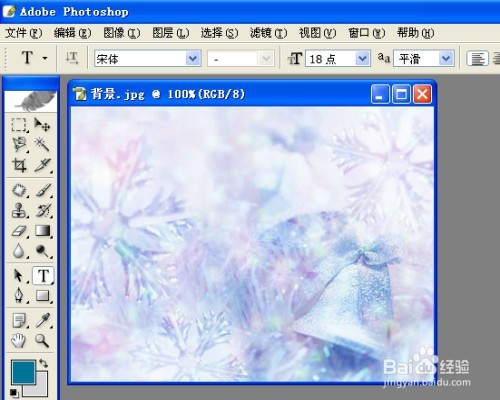
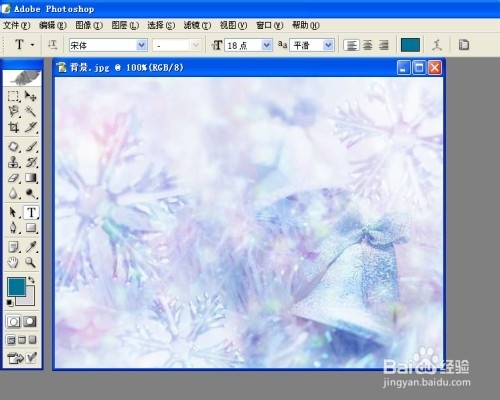
1、  一、首先,打开PhotoShop并且将需要修改的图片放入进去。如图:
怎样在ps里面修改图片大小

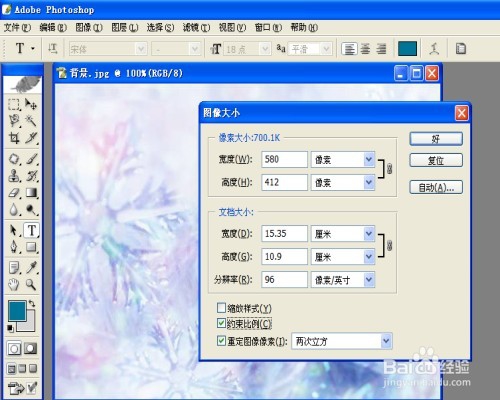
2、  二、在PhotoShop中有一个栏目叫图像,点击该栏目后, 显示相关的子栏目,其中有一项就是图像大小。点击进入会显示一个界面。如图:
怎样在ps里面修改图片大小

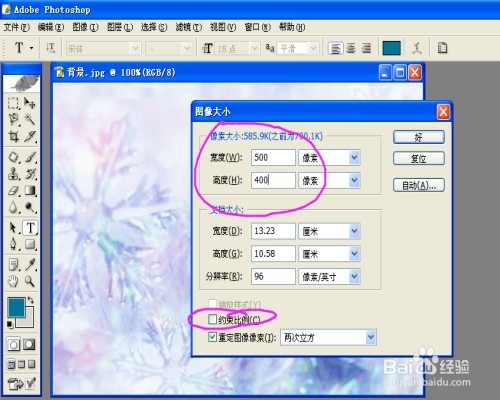
3、  三、图像大小调整框中有一个约束比例,意思就是锁定长宽高比例,您可以根据自己的需要来自行调整。如果不需要锁定比例,就可以把钩去掉。然后填写上相应的长与款的大小。如图:
怎样在ps里面修改图片大小

4、  四、确定好长宽高后,点击好图片大小就修改成功了。如图:

怎样在ps里面修改图片大小

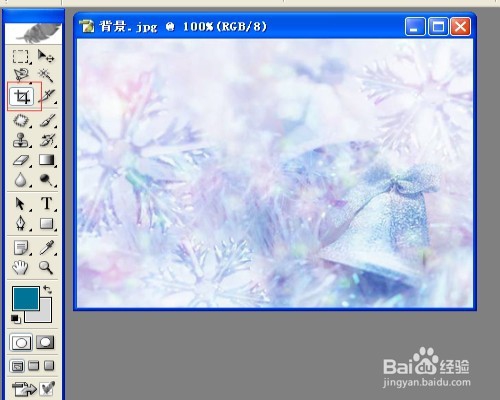
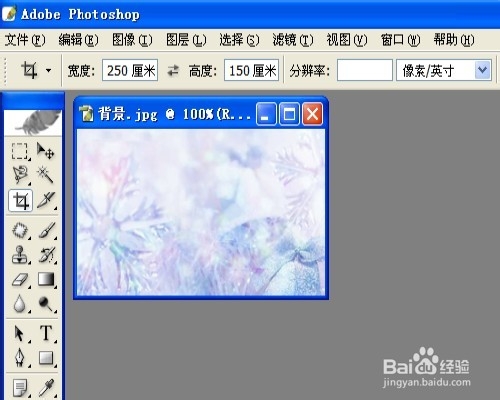
5、  五、另一种方法是,选择工具栏中的裁切工具。如图:

怎样在ps里面修改图片大小

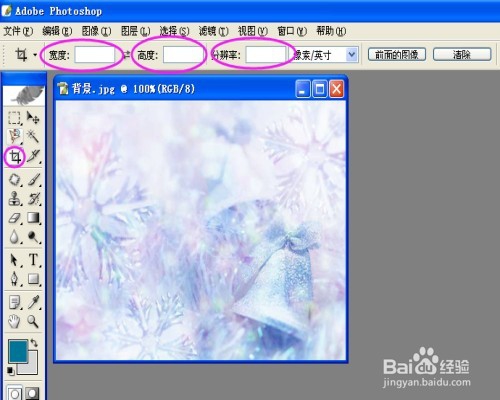
6、  六、点击裁切工具后,左上角就会显示宽度、高度、分辨率等。如图:

怎样在ps里面修改图片大小

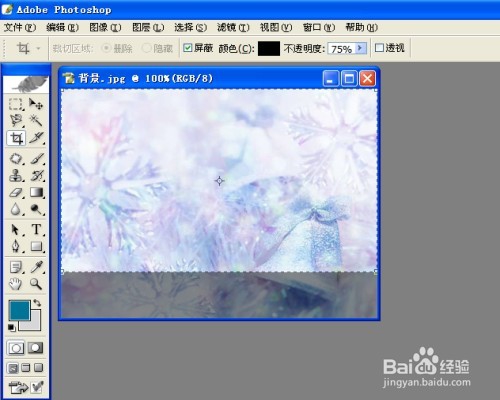
7、  七、填写左上角的相关数据,然后选择用裁剪工具进行裁剪。如图:

怎样在ps里面修改图片大小

8、  八、选择好裁剪大小后,按回车键即可裁剪成功。如图:

怎样在ps里面修改图片大小
© 2026 一点知道
信息来自网络 所有数据仅供参考
有疑问请联系站长 site.kefu@gmail.com