网站首页 美食营养 游戏数码 手工爱好 生活家居 健康养生 运动户外 职场理财 情感交际 母婴教育 生活知识 知识问答

升级win10系统后硬盘占用率100%如何解决

时间:2026-02-14 08:08:34

1、直接在搜索框中输入“索引选项”并点击第一项进入。

升级win10系统后硬盘占用率100%如何解决

2、在索引选项界面中点击“高级”,随后在“索引设置”里点击“重建”。

升级win10系统后硬盘占用率100%如何解决

升级win10系统后硬盘占用率100%如何解决

3、此时电脑会弹出重建索引的小窗口,最后点击“确定”即可。

升级win10系统后硬盘占用率100%如何解决

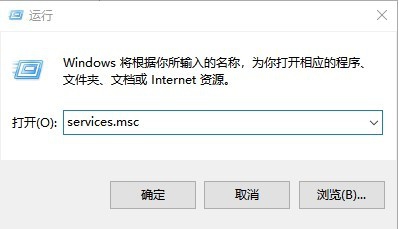
1、按下“win”+“R”按键打开运行窗口,随后输入命令“services.msc”并点击“确定”。
升级win10系统后硬盘占用率100%如何解决

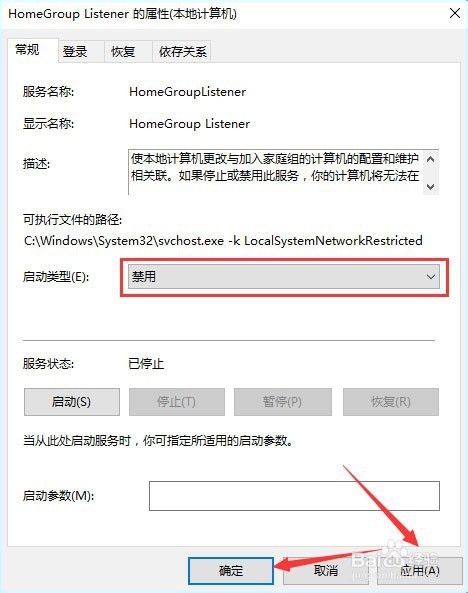
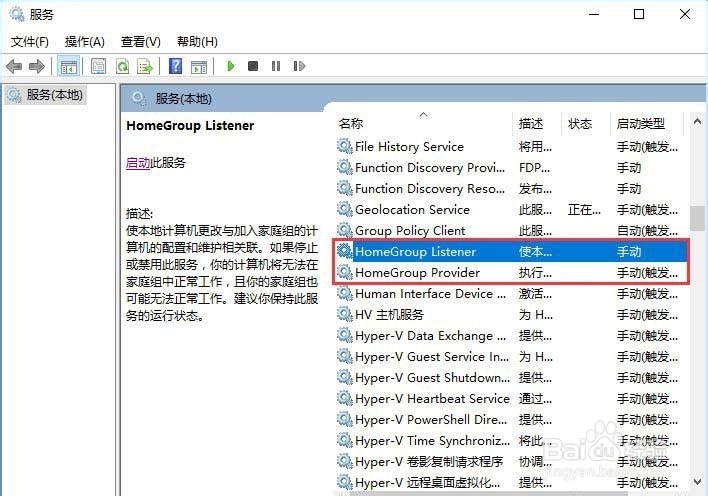
2、在“服务”界面中,找到并双击打开“HomeGroup Listener”和“HomeGroup Provider”选项,将启动类型都设置为“禁用”即可。
升级win10系统后硬盘占用率100%如何解决

升级win10系统后硬盘占用率100%如何解决

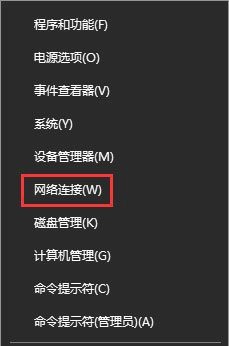
1、在键盘上按下“win”+“X”按键调出以下窗口,随后选择“网络连接”进入。
升级win10系统后硬盘占用率100%如何解决

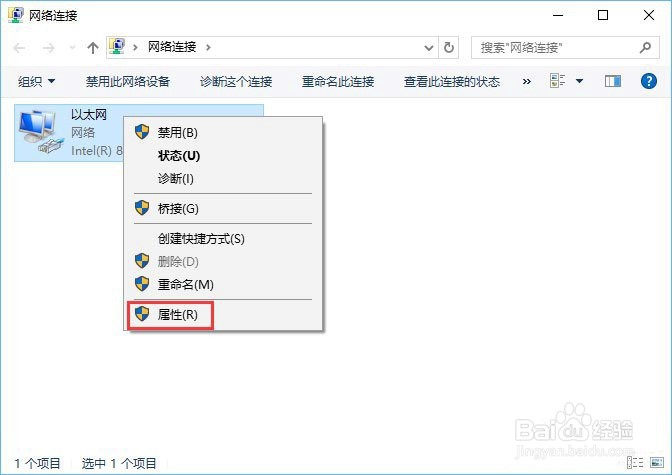
2、在网络连接界面中,右键点击以太网,最后选择“属性”进入。

升级win10系统后硬盘占用率100%如何解决

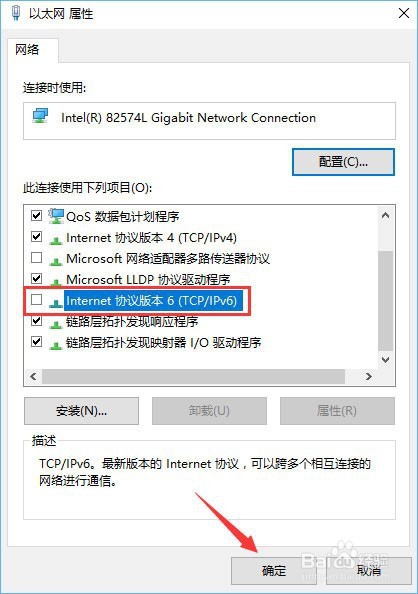
3、在弹出的以太网属性窗口中取消【Internet协议版本6(TCP/IPv6)】复选框,最后点击“确定”,如图所示:
升级win10系统后硬盘占用率100%如何解决

4、以上就是本次我为大家带来的三种解决win10系统硬盘占用率100%的方法,希望可以帮助到大家。

© 2026 一点知道
信息来自网络 所有数据仅供参考
有疑问请联系站长 site.kefu@gmail.com