1、如下我们先选中需要编辑超链接的文字;
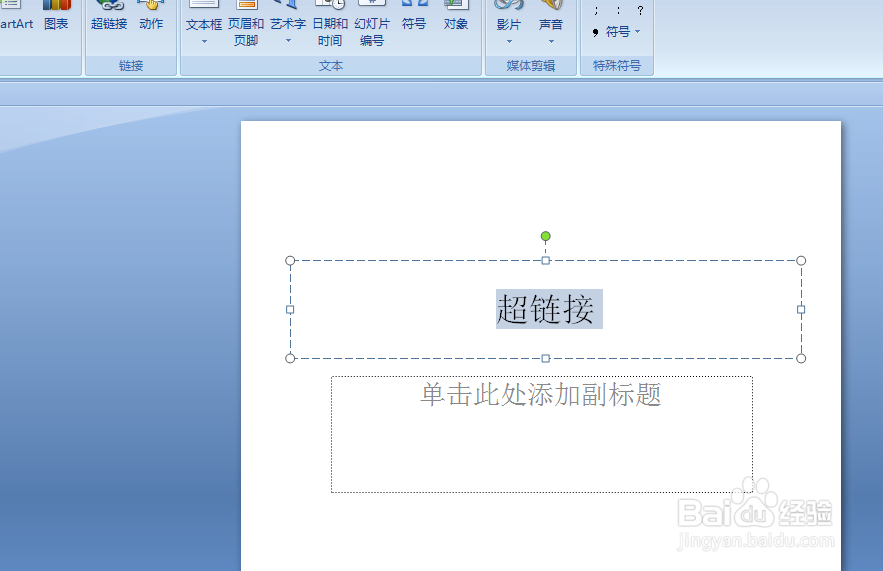
2、点击菜单栏的“插入”——“超链接”;

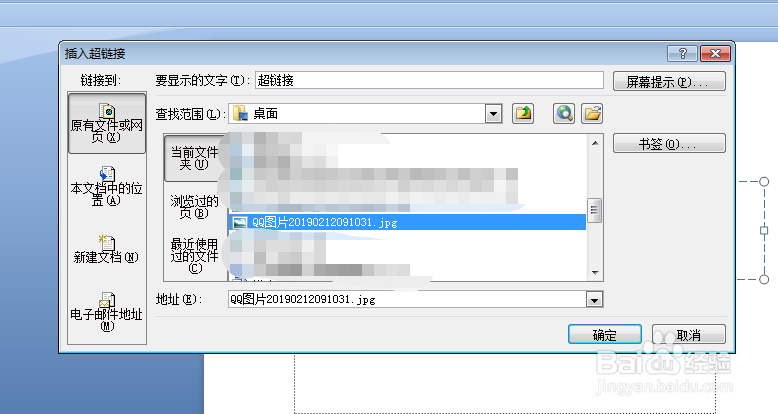
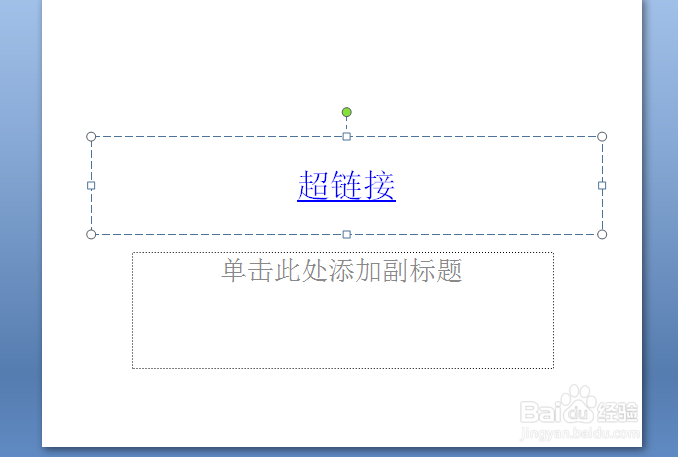
3、弹出窗口,我们选择需要超链接的文件、图片或者网址,比如这里链接到图片,点击确定,字体变为超链接颜色;
4、选中超链接的字体,点击主菜单栏的“设计”;
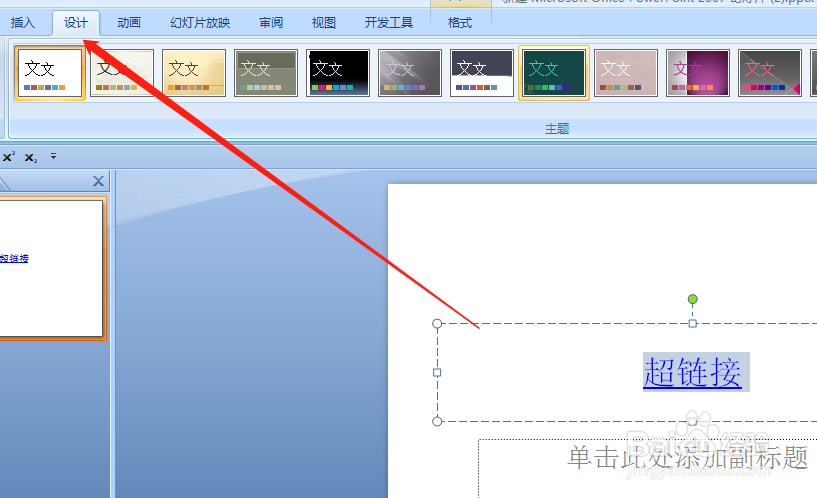
5、在上方菜单栏处有“颜色”和“字体”,下拉菜单栏有很多样式,我们点击一款喜欢的颜色和字体;
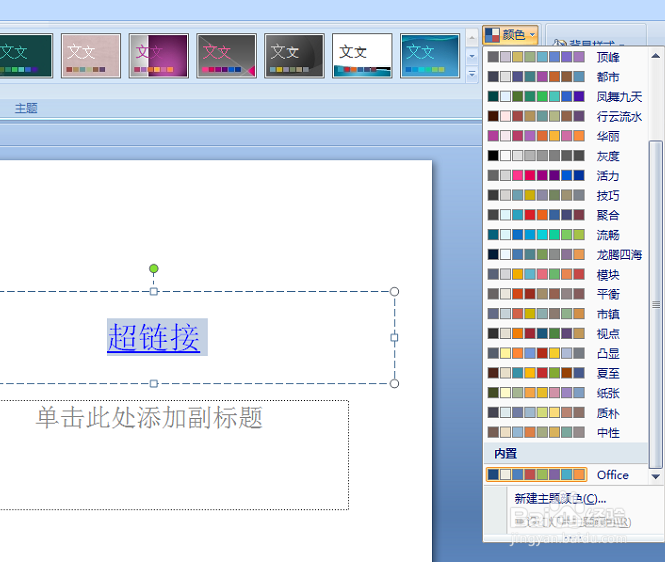

6、选择好样式后我们看到超链接的文字都已经有所变化了。
1、如下我们先选中需要编辑超链接的文字;
2、点击菜单栏的“插入”——“超链接”;
3、弹出窗口,我们选择需要超链接的文件、图片或者网址,比如这里链接到图片,点击确定,字体变为超链接颜色;
4、选中超链接的字体,点击主菜单栏的“设计”;
5、在上方菜单栏处有“颜色”和“字体”,下拉菜单栏有很多样式,我们点击一款喜欢的颜色和字体;
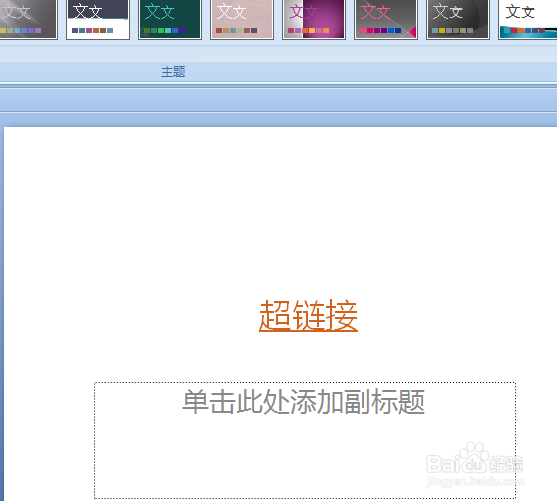
6、选择好样式后我们看到超链接的文字都已经有所变化了。