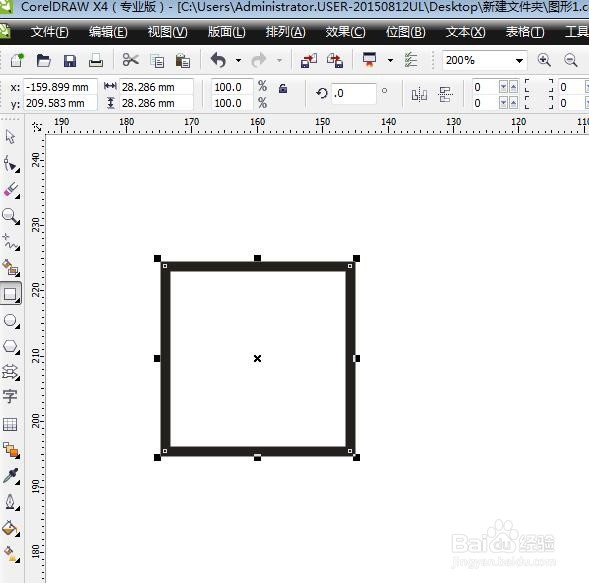
1、首先绘制一个矩形
启动CorelDRAW软件,新建文件,然后在工具栏中选择矩形工具,在工作区拖动鼠标,即可绘制
2、设置圆角半径
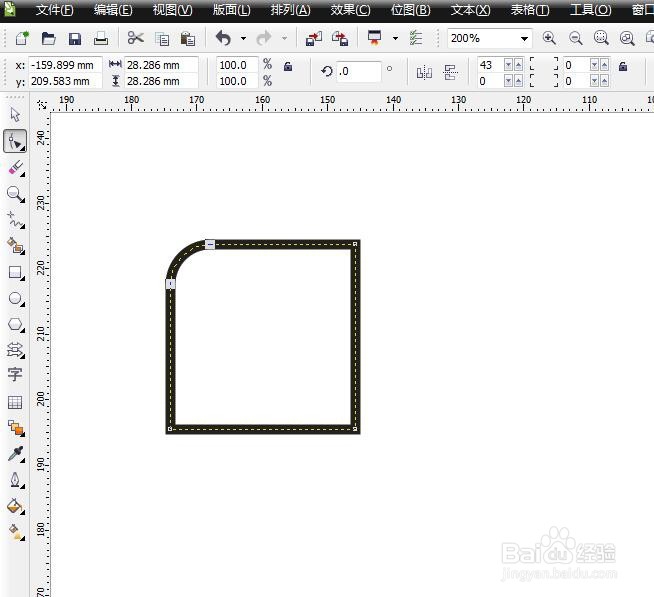
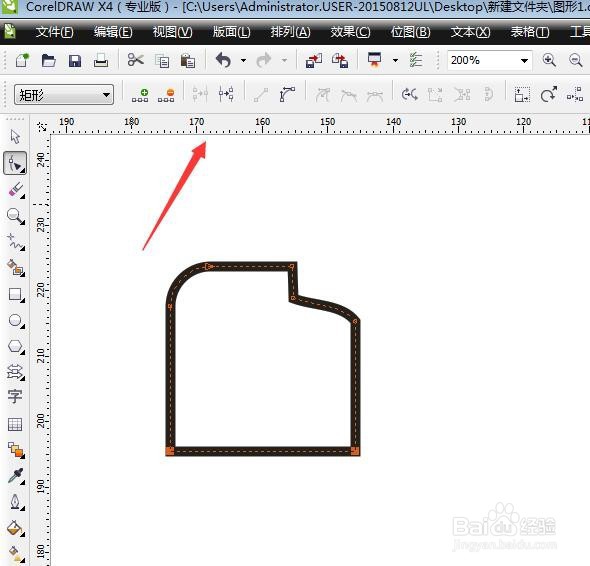
我们选择形状工具,可以看到这个矩形是四个节点都选中的状态,我们用形状工具点击一下左上角的节点,这样就只选了一个,拖动变为圆角
3、双击添加节点
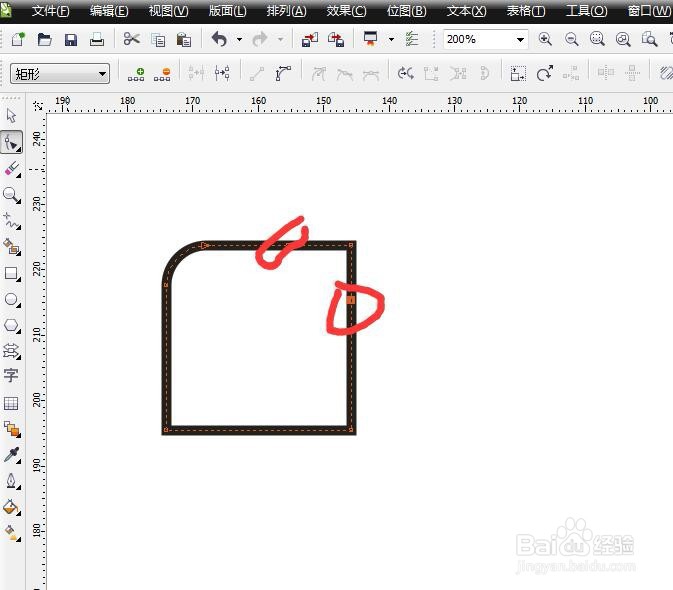
在右上角的位置,我们双击鼠标,可以添加一个节点,在如下图的位置,我们分别双击添加一个节点
4、对节点进行调节
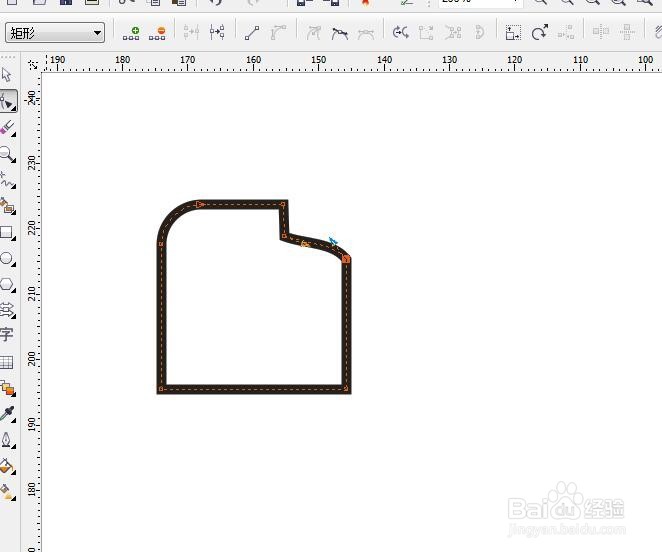
在右上角的节点,我们向下移动,让他跟左侧的一个节点垂直对齐,然后选择右侧的节点,在属性栏中设置为平滑节点,如下图所示
5、选择下面的两个节点删除
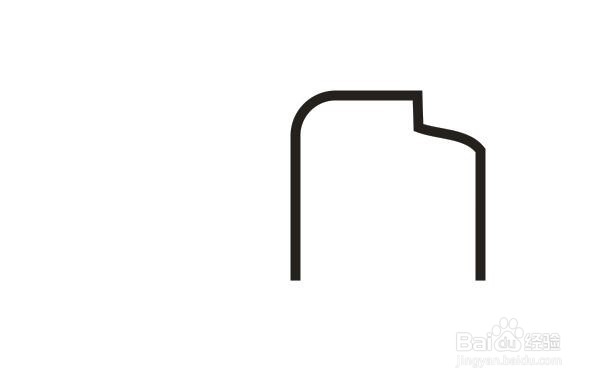
使用形状工具框选矩形下方的两个节点,然后在属性栏中的左上角的位置,找到断开节点属性,然后将下面这条线删除掉
6、绘制两个圆连接直线
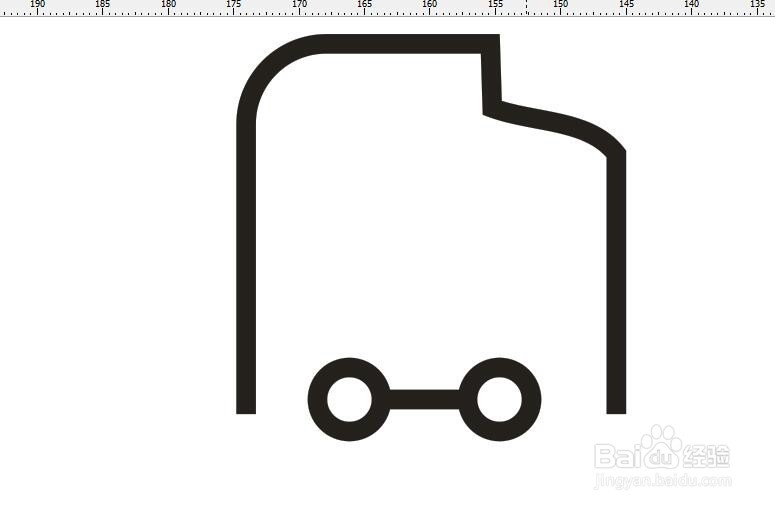
选择椭圆形工具,按住CTRL键可以绘制一个正圆,然后向右侧复制一个,中间用一条直线连接,轮廓线设置为1.5,群组

7、进行垂直居中对齐
将圆形作为车轮,摆放在适合的位子,不要跟图形进行底部对齐,要车轮稍微往下移动一点点
8、然后绘制上方的图标
选择贝塞尔工具,在车的右上部分绘制一个折线,然后轮廓笔设置为1.5,将它摆放在适合的位置,如下图,完成