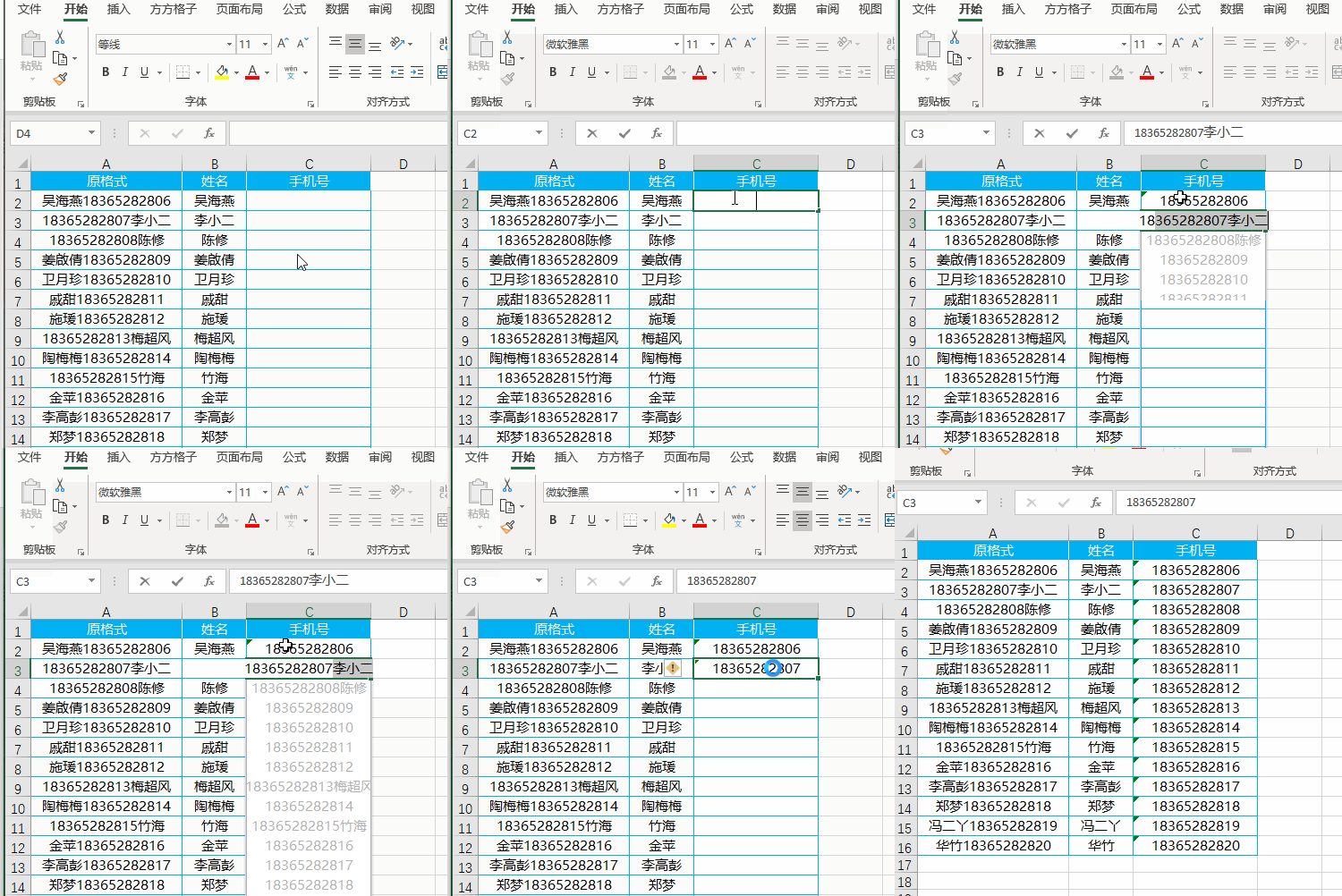
1、此方法所需插件为方*方&格&子,具体的下载安装方法自行百度,这里不做额外叙述。
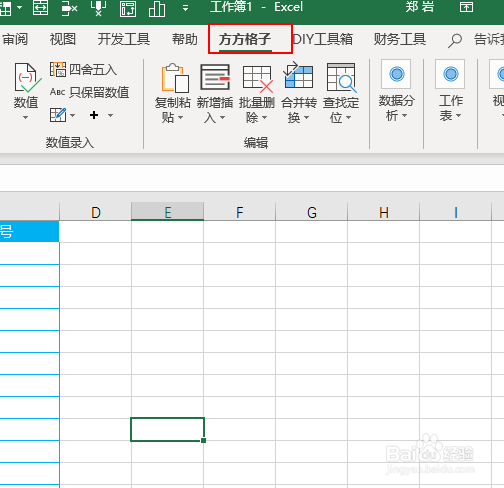
2、如下图,是某位粗心的员工制作的姓名手机号表,他将姓名和手机号无顺序的填写的同一个单元格中。有时候是姓名+手机号,有时候是手机号+姓名。现在经理要求将姓名和手机号分别填写的另外两列中。下面就来详细演示解说一下。
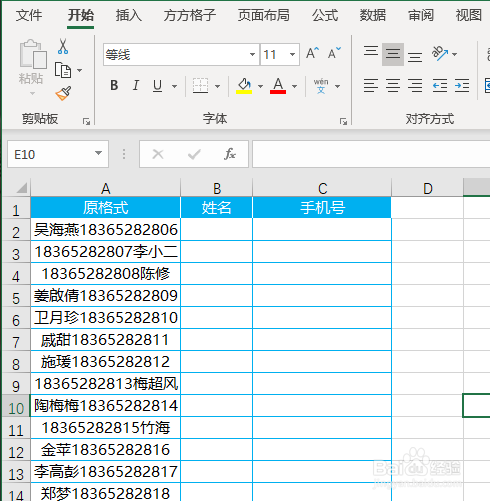
3、选择数据区域,点击方*方-格*子
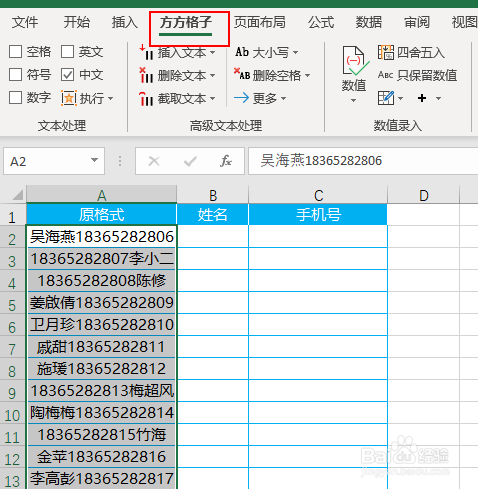
4、勾选中文,点击执行,选择提取,然后选择姓名存放单元格位置。这样就把姓名提取出来啦。
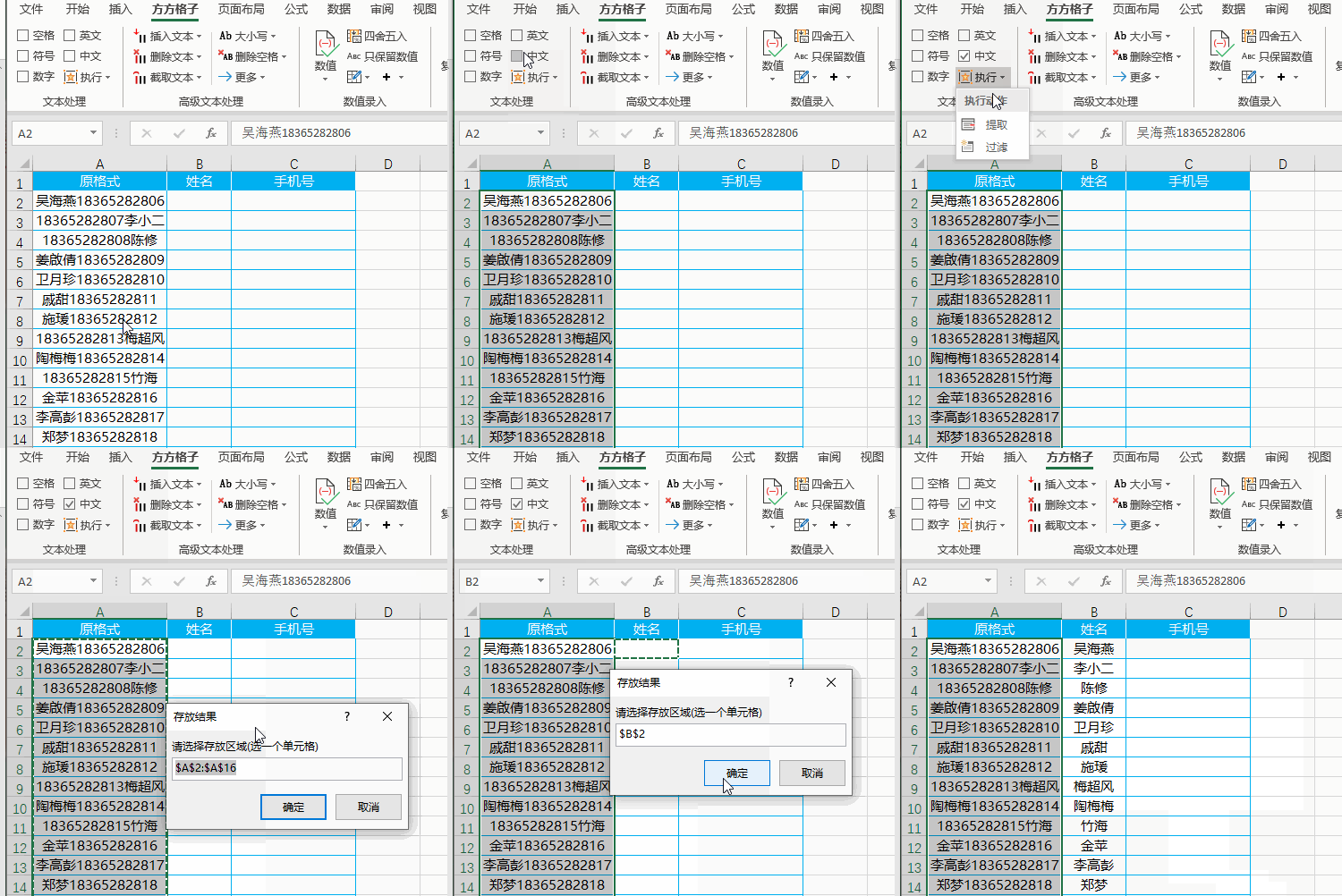
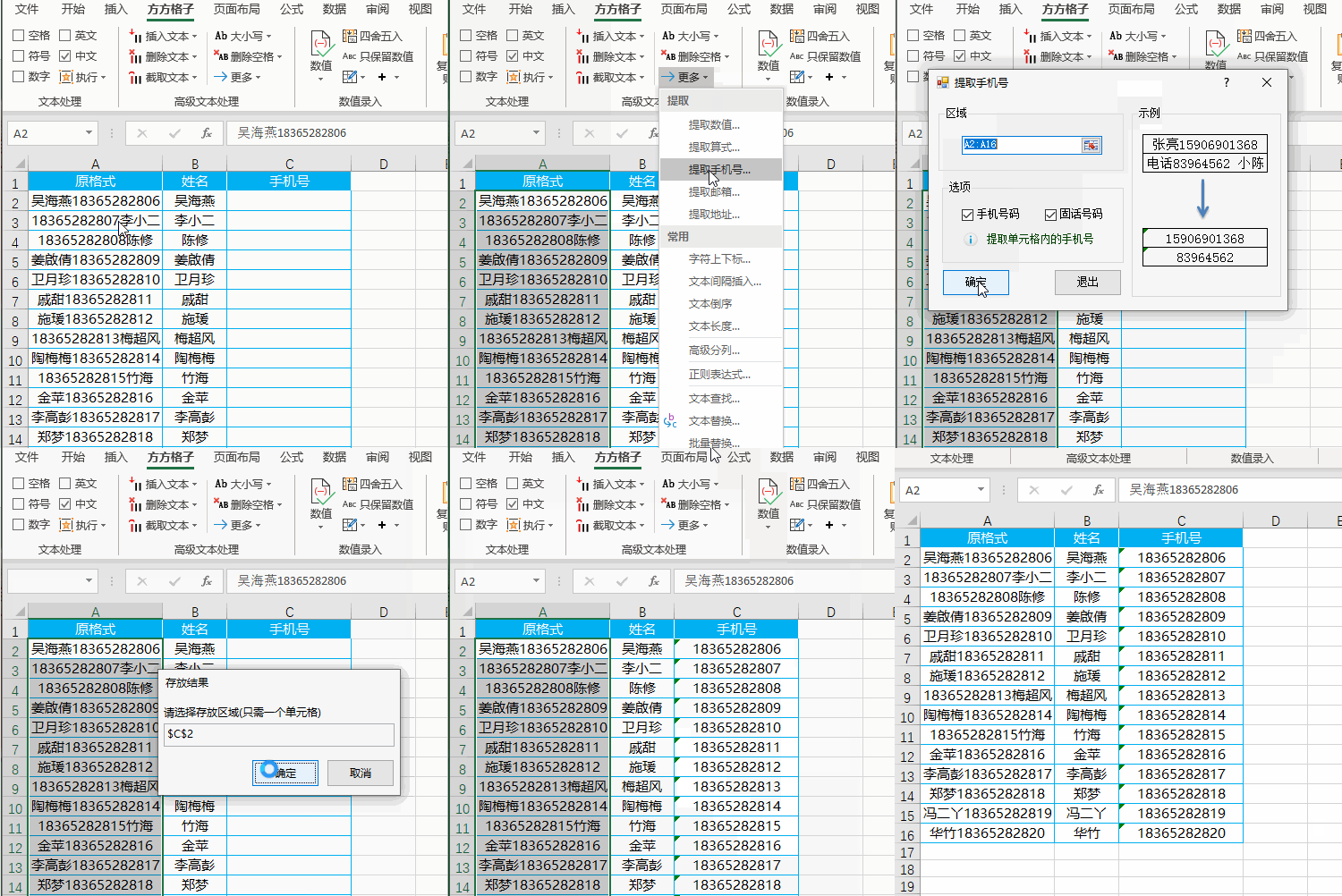
5、点击更多,选择提取手机号,查看弹出对话框区域选项中数据区域是否正确,确定无误后点击确定,最后选择号码存放位置。这样就完成了手机号码的提取。
1、再次强调第二种方法只适用于高版本Excel,低版本Excel没有快速填充功能,也就没有必要往下看了。
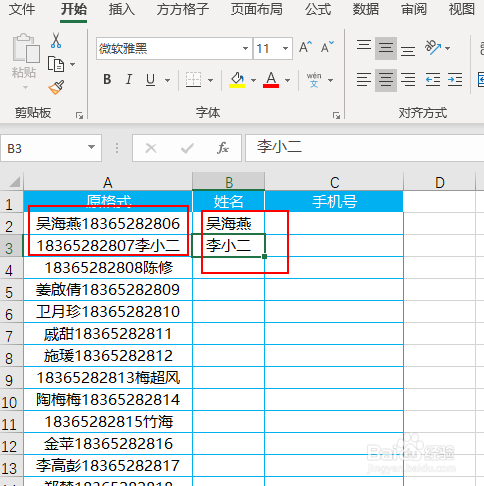
2、在B2和B3单元格分别输入吴海燕和李小二(特别说明像这种姓名一会在前一会在后的表格,两种情况都要输入,否则快速填充的结果是错误的。如果你的表格顺序固定,所有数据内容都是姓名+手机号码或者手机号码+姓名格式,那么会输入一次姓名就好了)
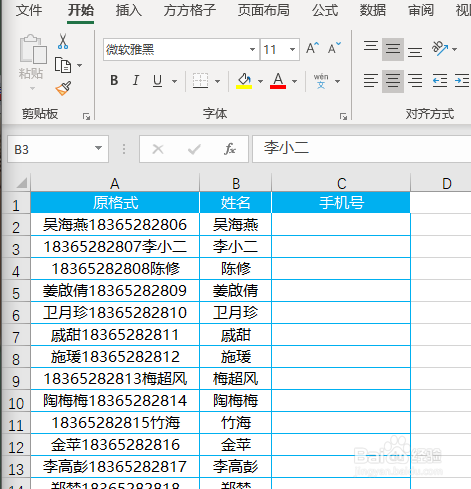
3、同时按下CTRL+E(快速填充的快捷键),即可将姓名提取出来。
4、同上一步,在C2和C3单元格输入手机号码。然后按下Ctrl+e即可完成手机号码的提取。