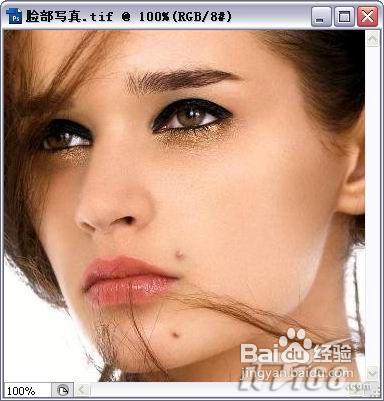
1、执行【文件→打开】命令(快捷键Ctrl+O),打开素材图片:“照片.tif”,我们将看到整个图片如图2所示。
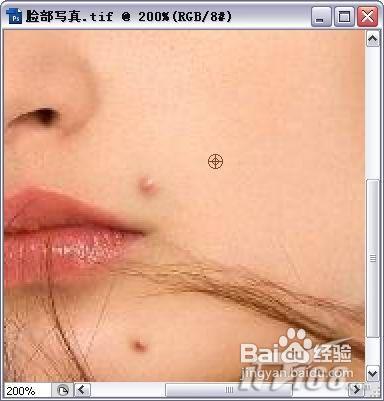
2、选择工具箱中的【仿制图章工具】,在窗口中按住【Alt】键单击如图3所示的区域,选择仿制图形。
3、松开【Alt】键,在人物脸部的青春痘上单击鼠标,去除青春痘如图4所示。
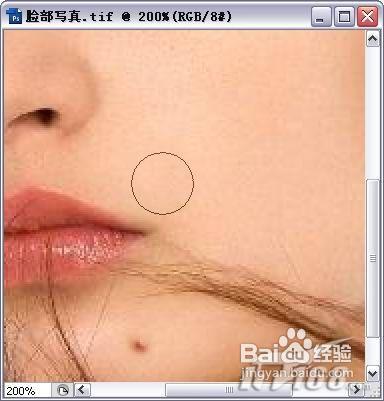
4、用同样的方法,去除其他黑痣、青春痘,最终效果如图5所示。

1、执行【文件→打开】命令(快捷键Ctrl+O),打开素材图片:“照片.tif”,我们将看到整个图片如图2所示。
2、选择工具箱中的【仿制图章工具】,在窗口中按住【Alt】键单击如图3所示的区域,选择仿制图形。
3、松开【Alt】键,在人物脸部的青春痘上单击鼠标,去除青春痘如图4所示。
4、用同样的方法,去除其他黑痣、青春痘,最终效果如图5所示。