1、首先我们可以用Windows自带的画图软件去制作。将屏幕调到要截图的页面,按下电脑键盘上的PrintScr(有的键盘上是PrtScSysRq),您屏幕显示的完整内容就保存到剪切板里了。

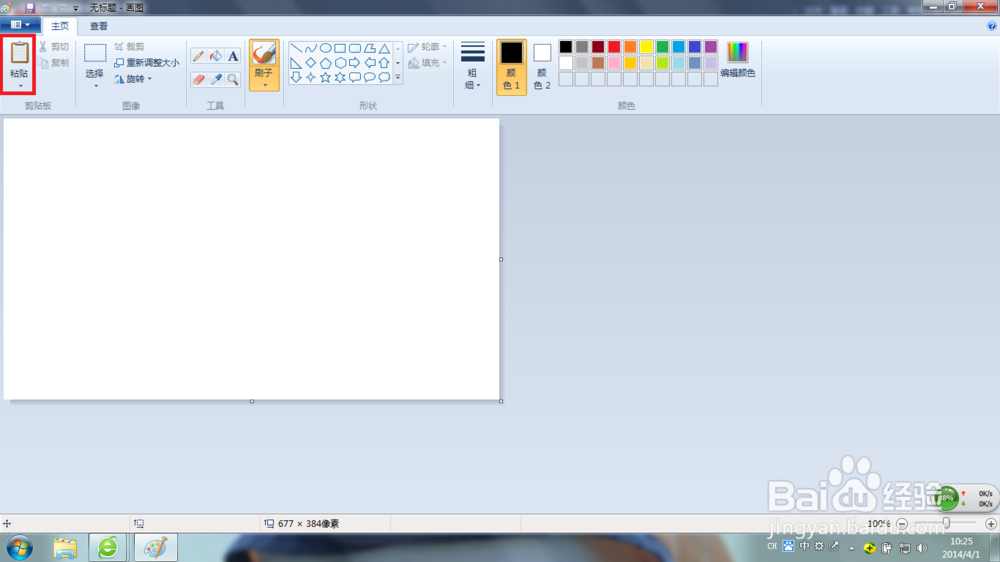
2、然后呢打开画图软件,按Ctrt+V或者如下图点击粘贴。
3、然后图片就粘贴到画图中了,在编辑栏可以对图片进行编辑,比如加入标注、文图、涂鸦等等。将鼠标移到图片上会出现说明。
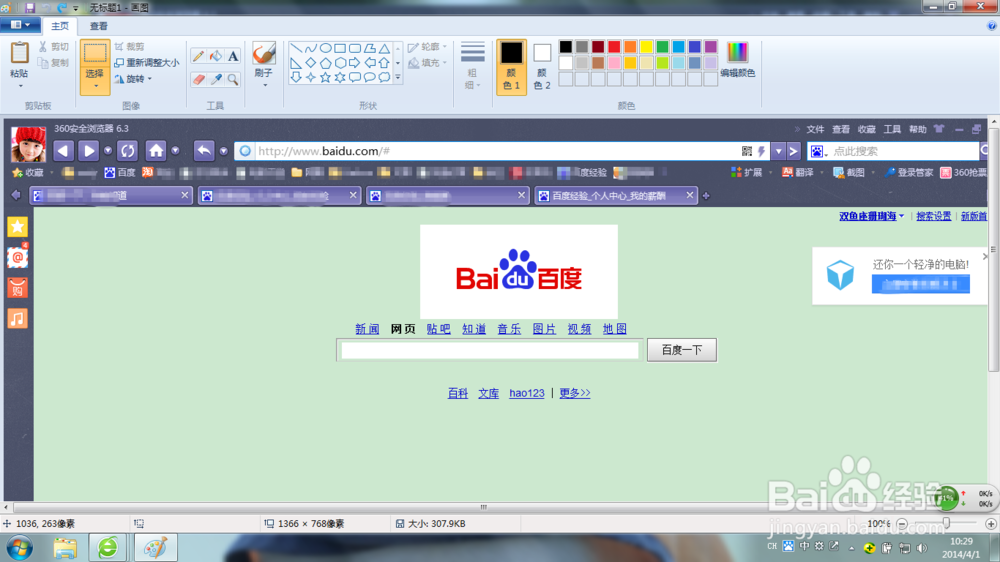
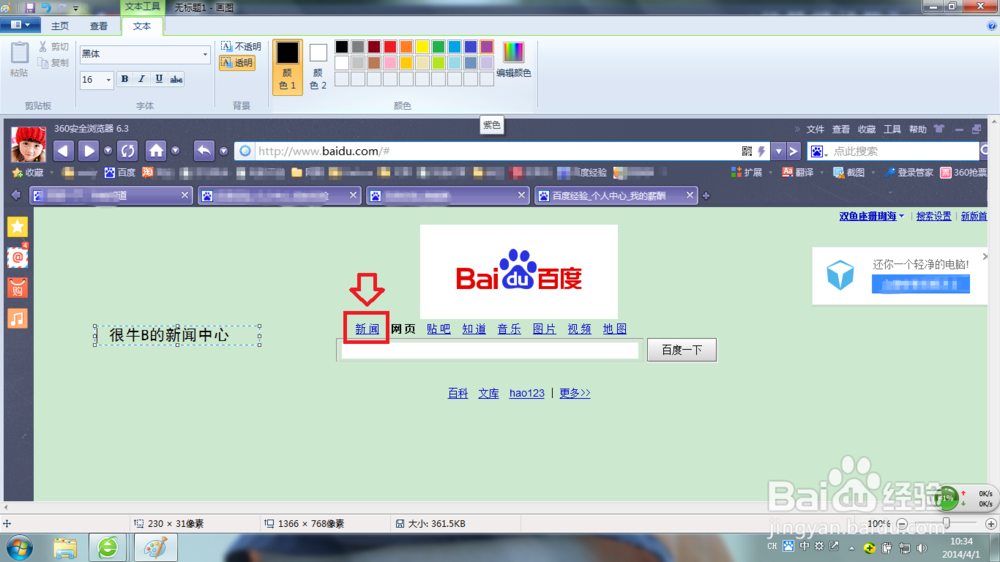
1、很多浏览器都支持可以截图编辑的插件,这里以360.浏览器为例。右上角有扩展菜单,支持多种截图模式,若还未添加可以在“扩展”中先添加插件。
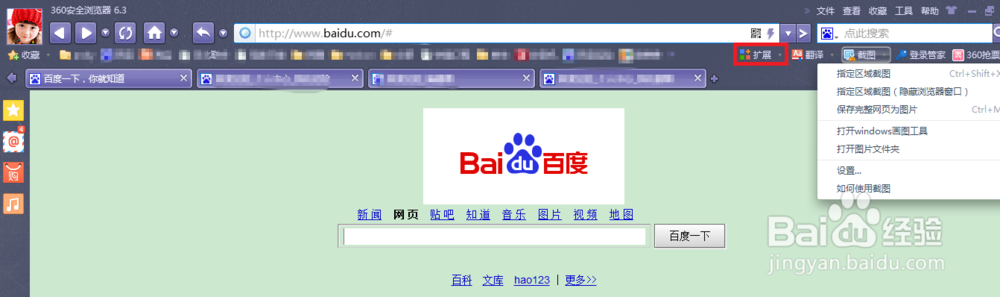
2、比如说我们可以截一下桌面的一个图标进行编辑。点击“截图”右边的小三角下拉菜单,点击“指定区域截图(隐藏浏览器窗口)”,如下图,双击可进行复制,拖动可以截指定区域的图片。
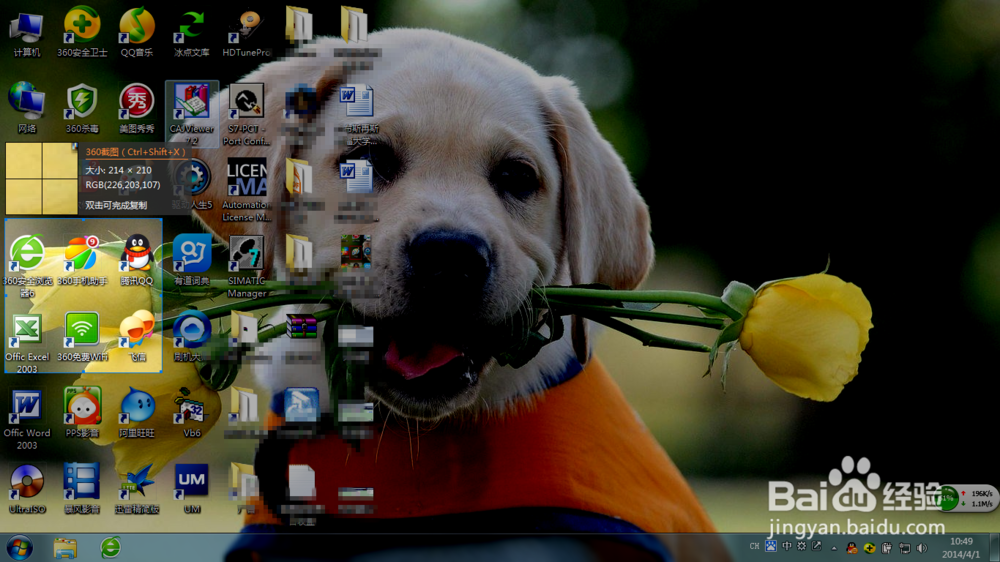
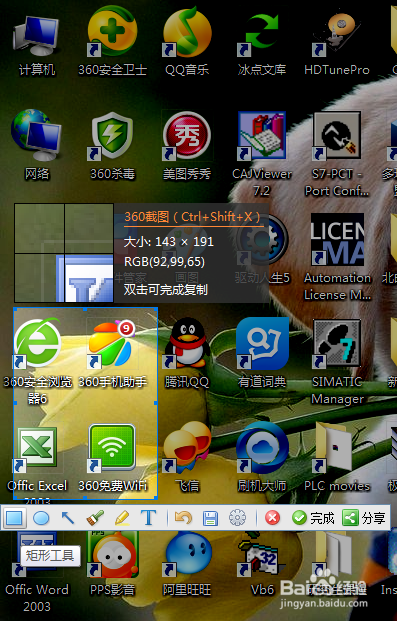
3、截好之后可以立即对图片进行编辑,如标注、文图、涂鸦等等。同时将鼠标移到图片上会出现说明。
1、Ashampoo Snap、PicPick等都可以,但是总来说不如上边2种方便。