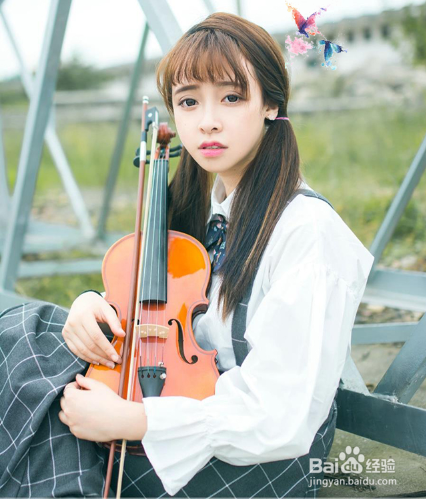
1、 其实想要在原有的图片上加一些别的图片,其实是很简单的,而我们添加的一般都是背景为透明的图片,这种图片是png格式的。
我们用Photoshop打开或者新建一个文档后,可以使用“打开”命令将照片、图片等位图,以及EPS、PDF、AI等矢量文件作为智能对象置入Photoshop CC中文版文档中。
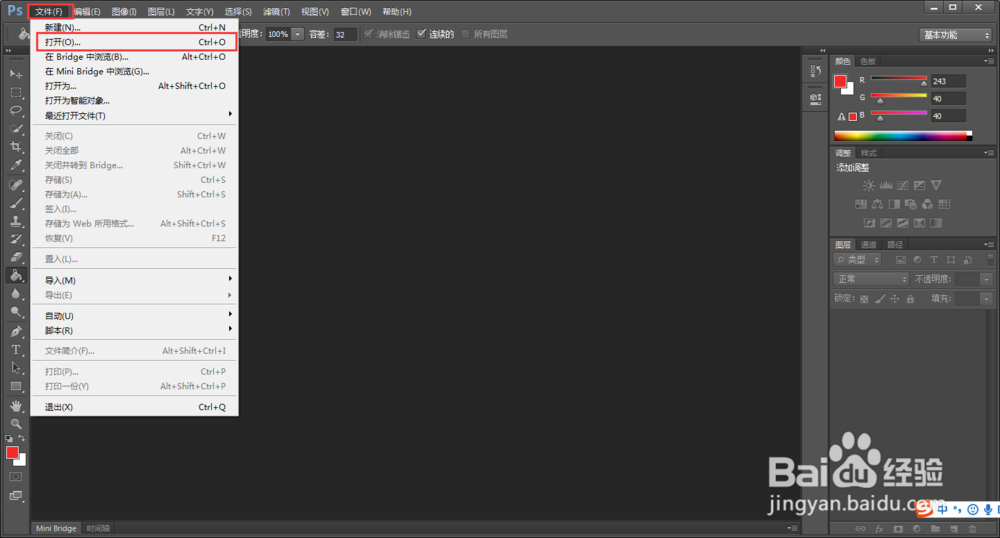
2、Photoshop 按【Ctrl+O】快捷键打开一张素材图像文件,或者是【文件】--【打开】选择一张图片就好了。
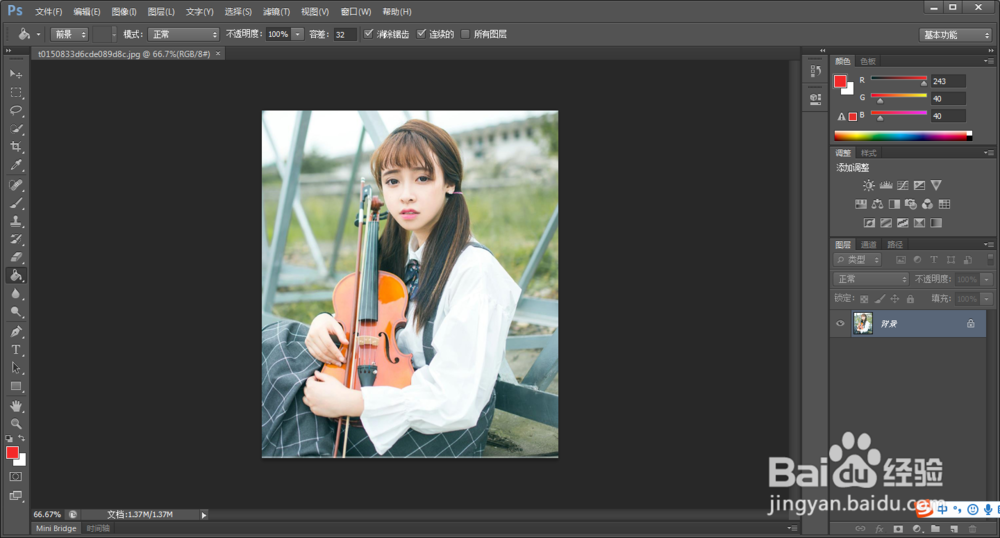
3、在Photoshop 菜单栏选择“文件”-“打开”命令,在打开的“打开”对话框选择要置入的支持的格式文件。
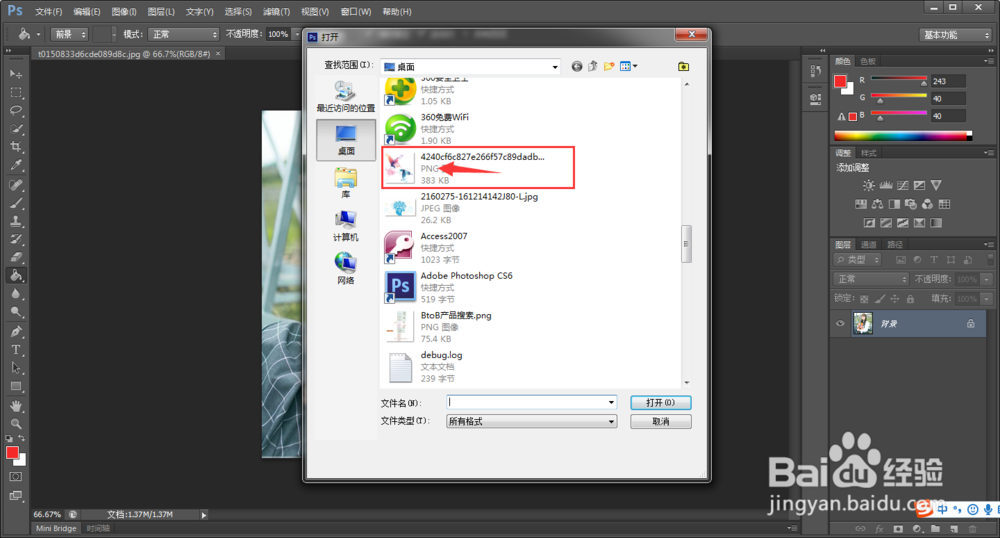
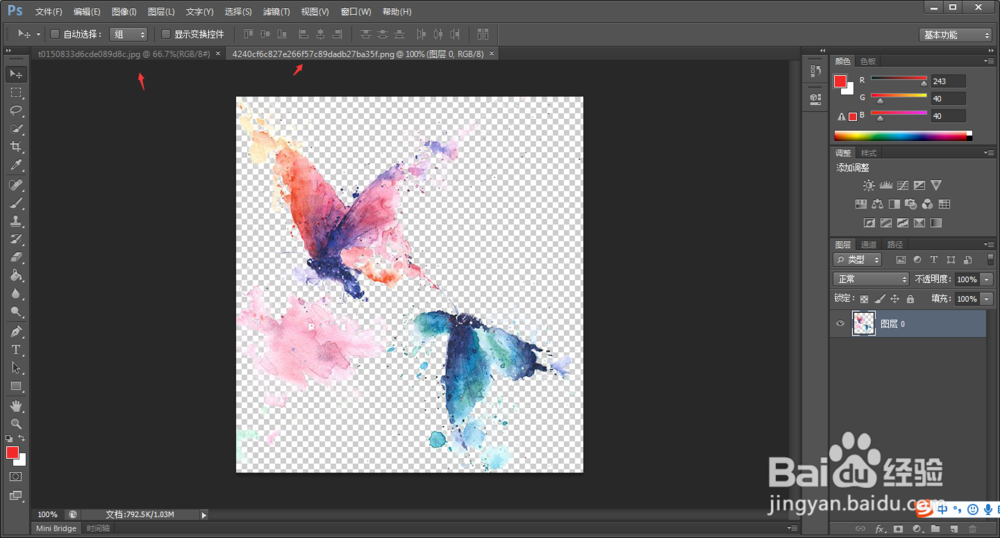
4、单击“打开”按钮,将图像文件置入文档中。这是打开的png格式的文件是在第一个文件的旁边,我们只要用【移动工具】把他引入第一个图片就好了。
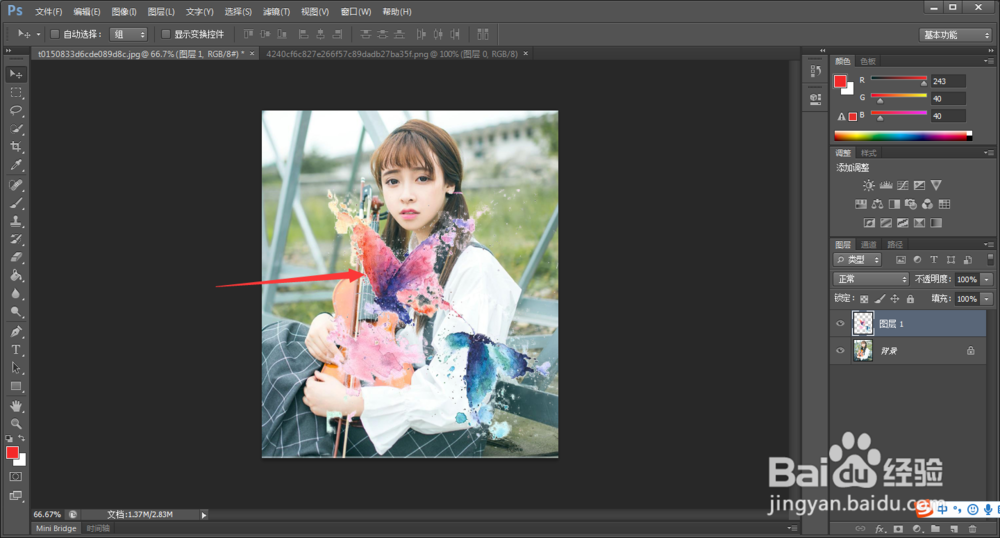
5、 我们是有【Ctrl+t】对png格式的图片进行变形,将光标放在定界框的控制点上,对其进行旋转操作,然后按住键盘【Shift】键同时拖动鼠标进行等比例缩放,并移动到合适位置。(注:置入的素材文件的过程中(即按下回车键确认以前),对其进行缩放、定位、斜切或旋转操作时,不会降低图像品质)。
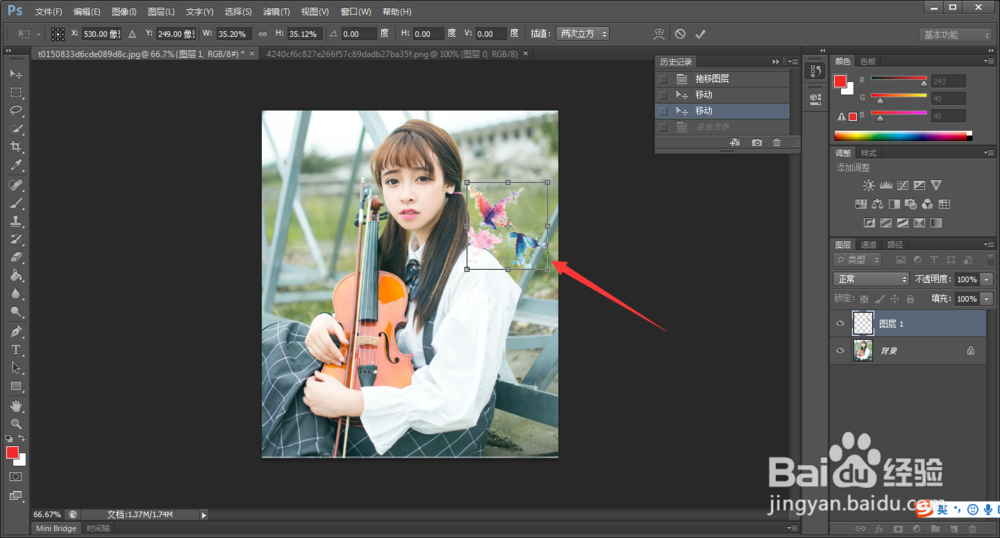
6、按下【Enter】回车键确认,在“图层”面板中可以看到,置入的素材被创建为智能对象了。这个时候图片就合成了,只要在【文件】-【另存为】选择一个保存的地方就好了。