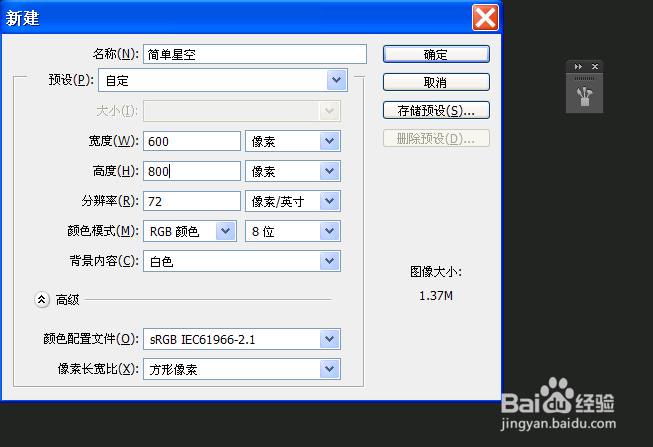
1、新建文件,文件名称为:简单星空,文件大小为600乘800像素,然后点击确定
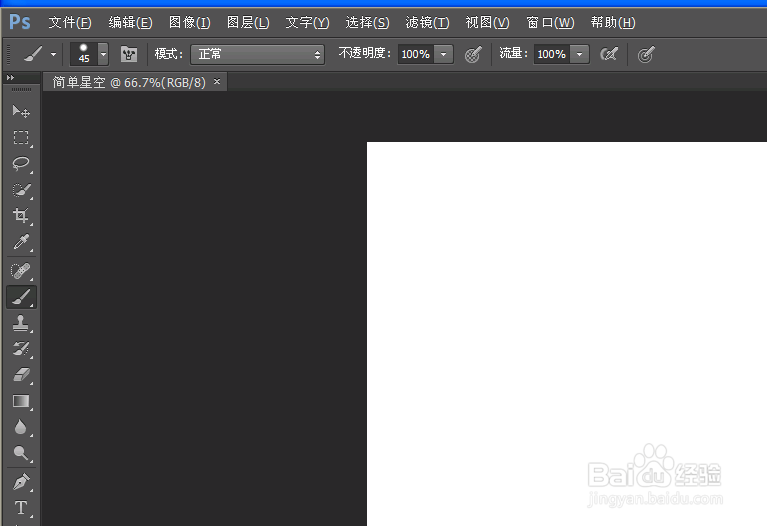
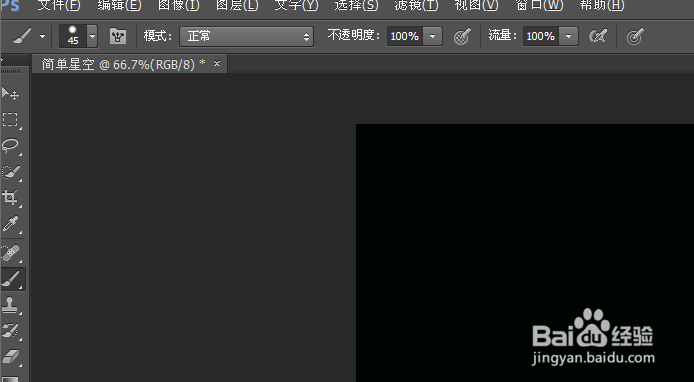
2、将前景色改为:黑色,然后点击确定,最后按Alt加delete键填充
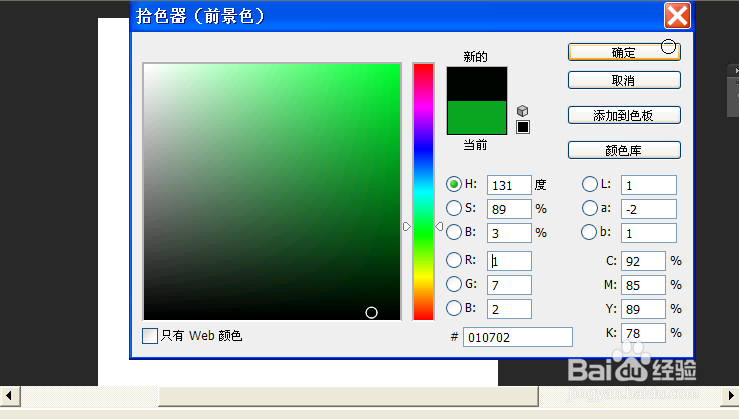
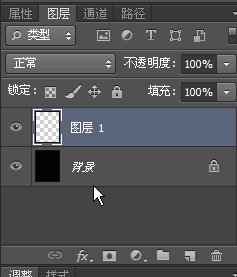
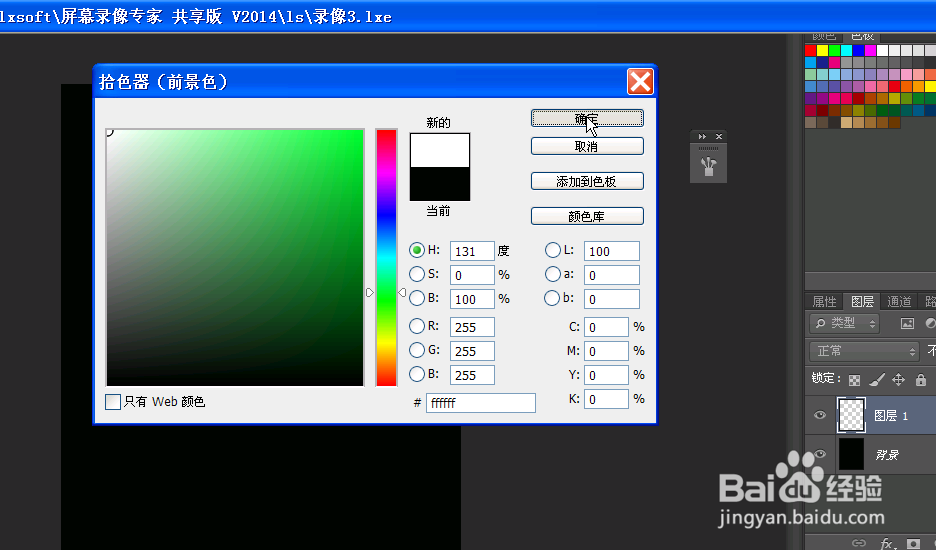
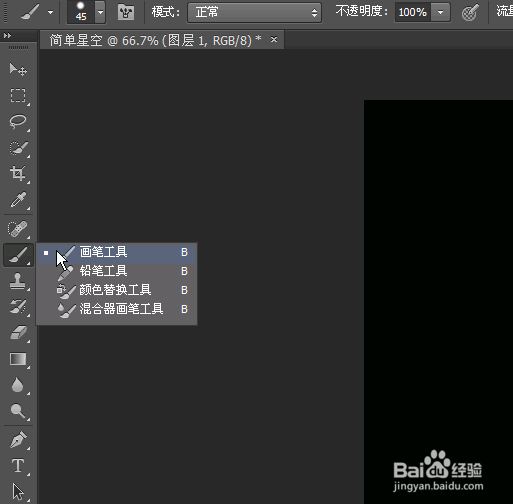
3、新建图层一,将前景色改为白色,然后点击确定,最后选择画笔工具
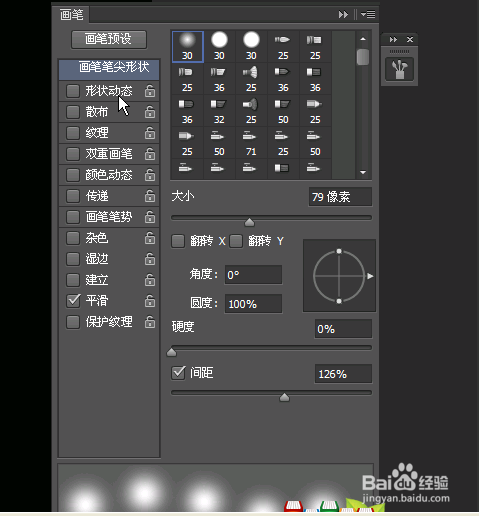
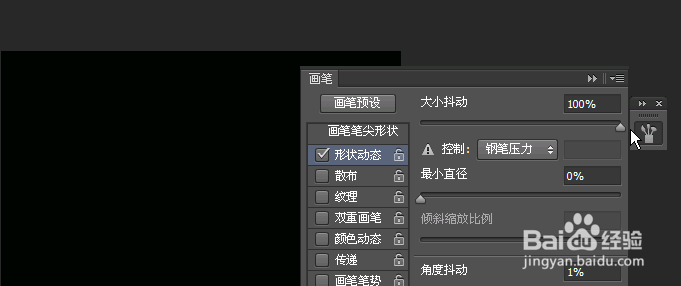
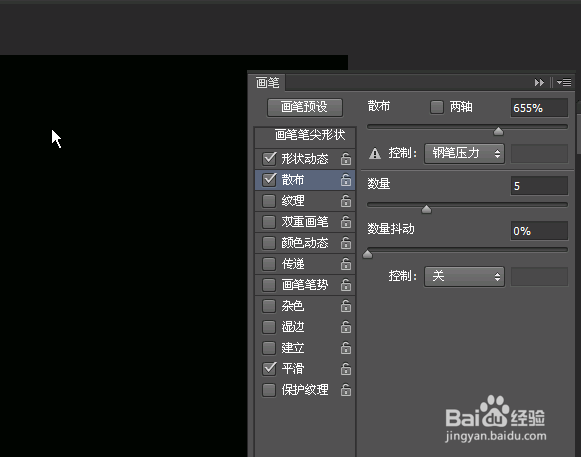
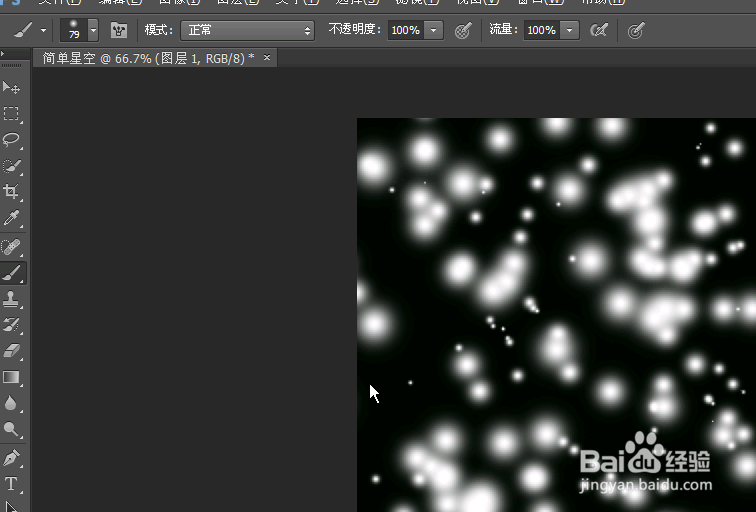
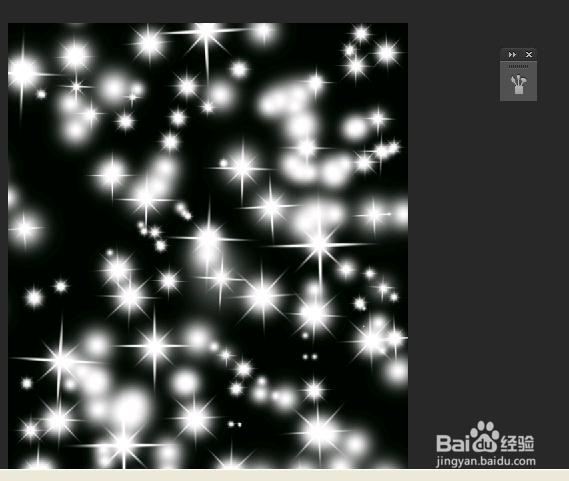
4、打开画笔预设工具,设置大小为:79像素,间距为:126%,形状动态选项,大小抖动为:100%,散布选项,散布为:655%,数量为:5,然后在画布上涂抹
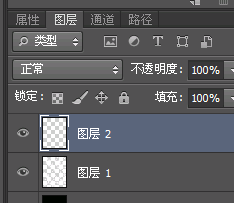
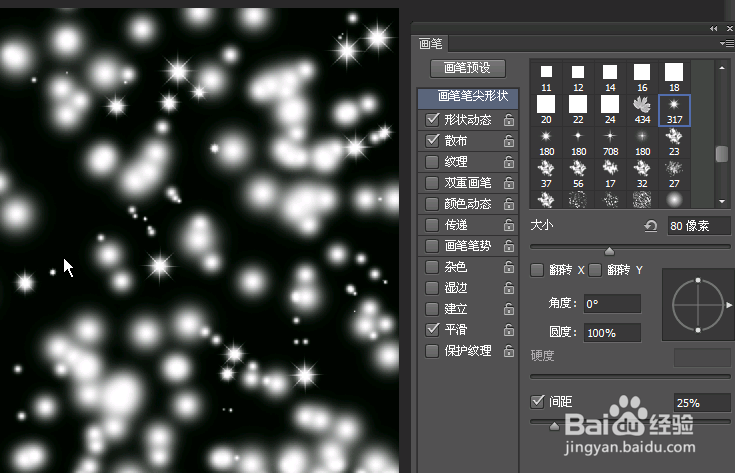
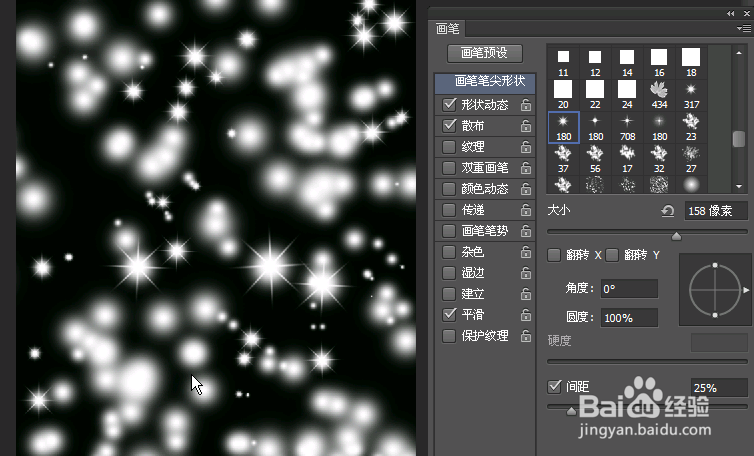
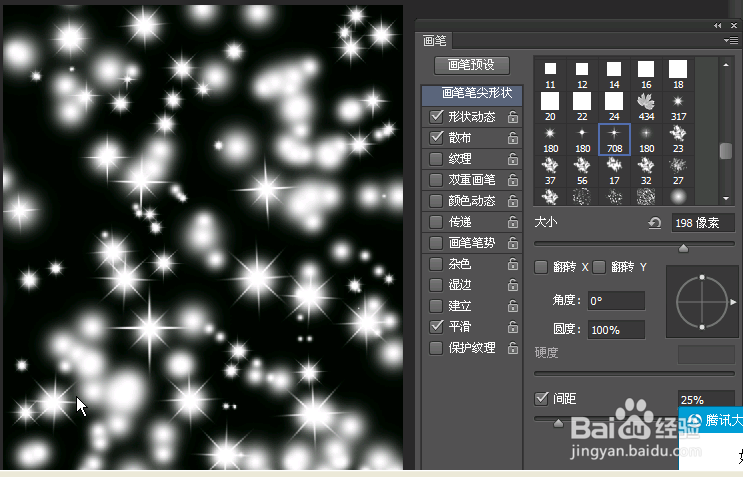
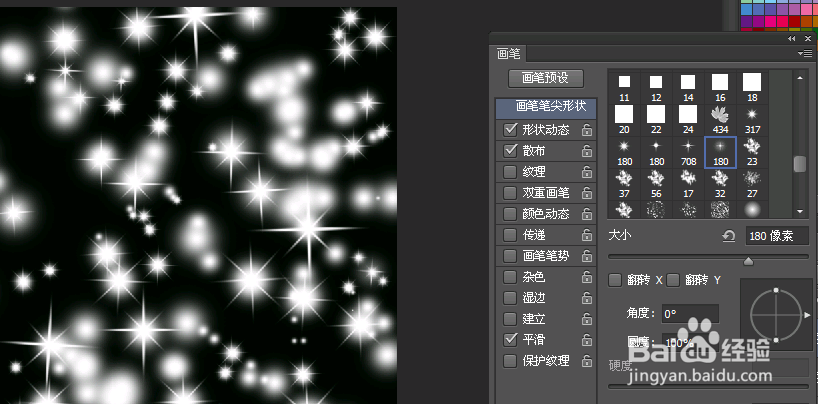
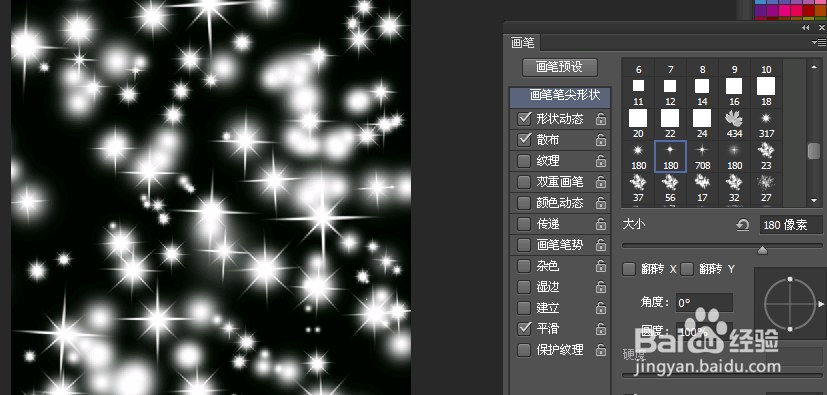
5、建立图层2,然后在画笔预设里面找到星空画笔,最后在对图片进行装饰
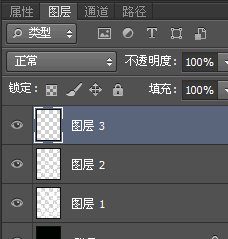
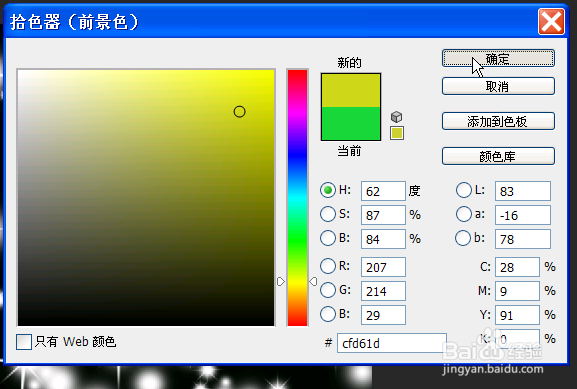
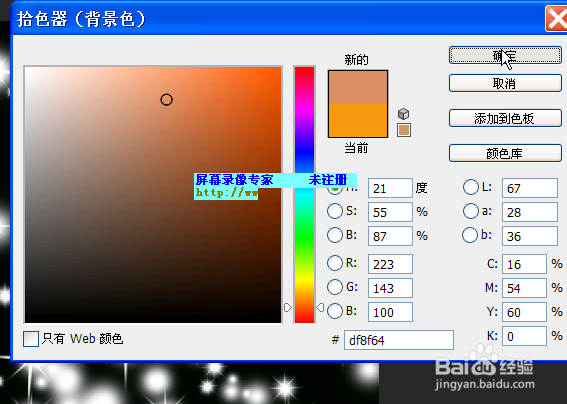
6、收起画笔预设工具,然后建立图层3,最后改前景色为R207,G214,B29 ,背景色为R223,G143,B100然后点击确定
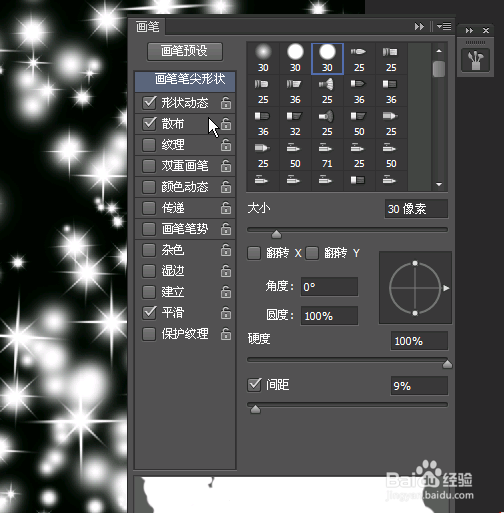
7、打开画笔预设工具,点击圆头画笔,大小为:30像素,硬度为:100%,间距为:9%,然后取消形状动态选项和散布选项
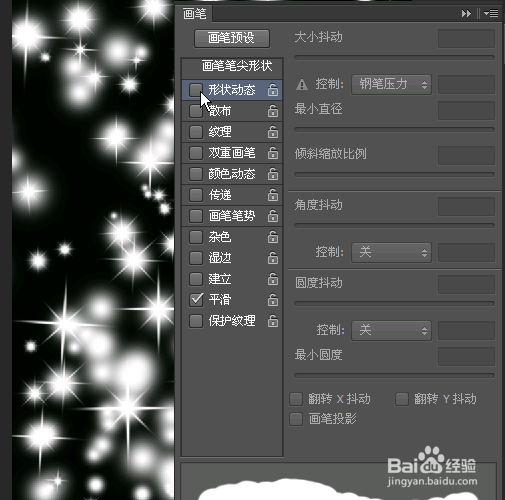
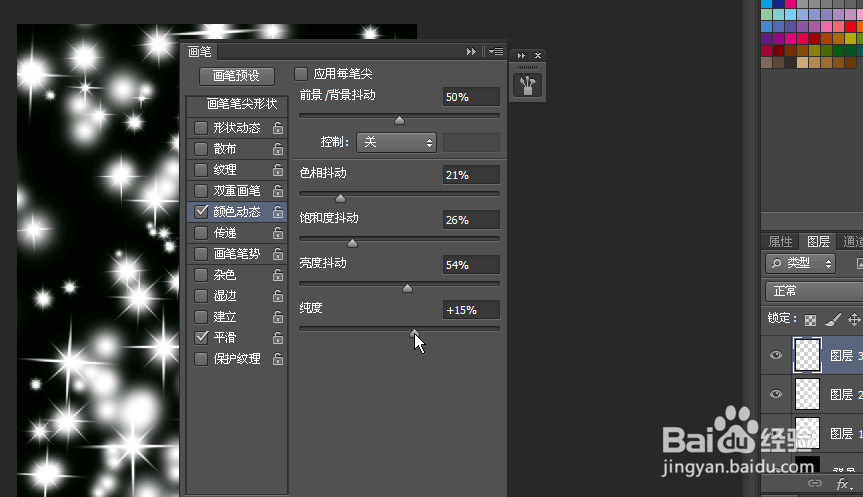
8、选择颜色动态选项,然后改一下颜色动态数据,最后用画笔在画布上涂抹
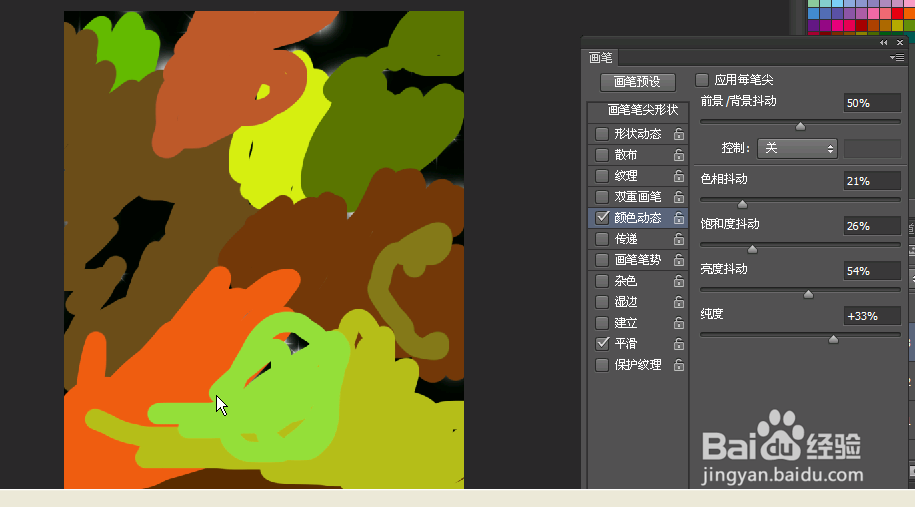
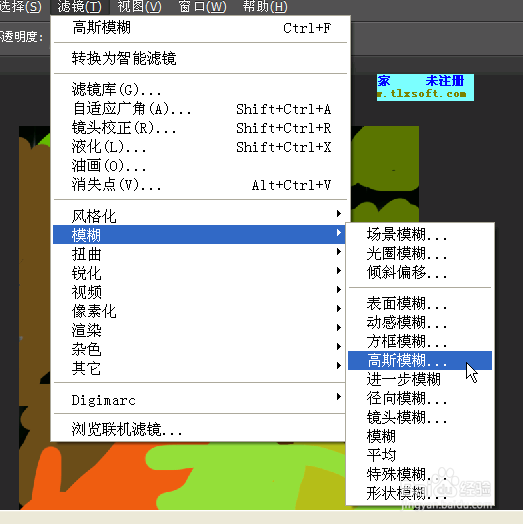
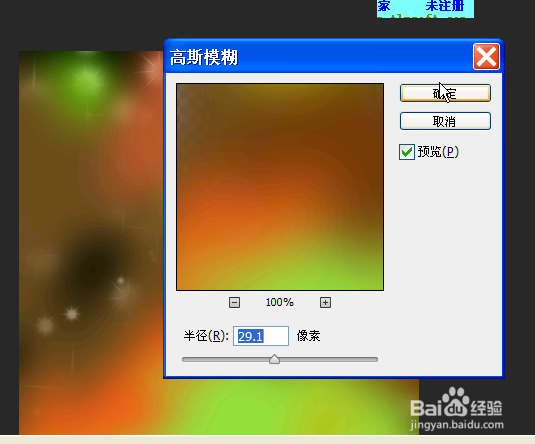
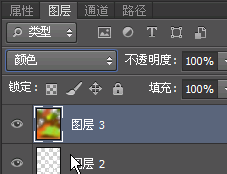
9、点击滤镜-模糊-高斯模糊,模糊半径为:29.1像素,然后点击确定,最后改图层模式为:颜色