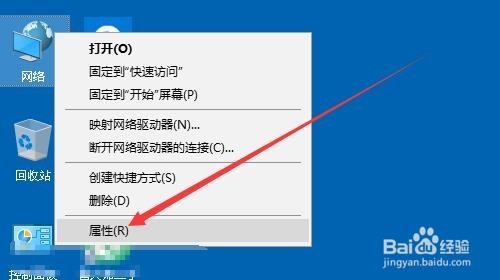
1、在Windows10桌面,右键点击桌面上的“网络”图标,在弹出菜单中选择“属性”菜单项。
2、这时就会打开网络和共享中心窗口,在窗口中我们点击当前正在连接的无线连接。

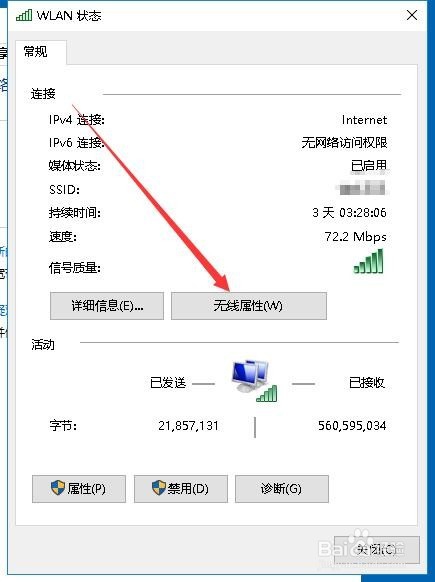
3、这时就会打开Wlan的属性窗口,在窗口中我们点击“无线属性”按钮
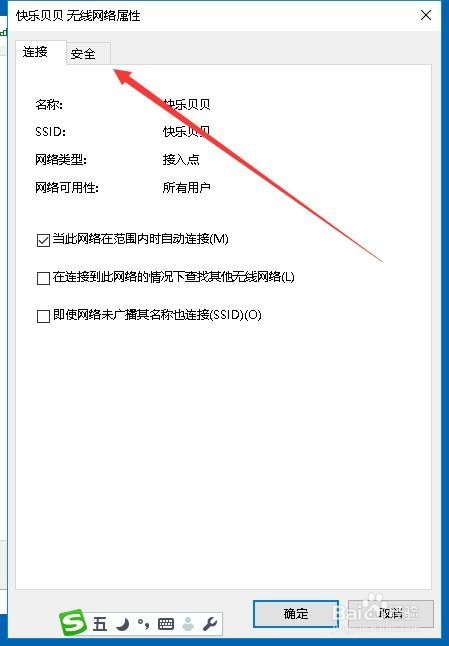
4、接下来在打开的无线属性窗口中,我们点击上面的“安全”标签。
5、这时在打开的无线网络属性的安全页面,可以看到当前的网络安全密钥,但是只能看到黑色的点,无法查看到当前的密码。

6、这时我们勾选“显示字符”前面的复选框,这时就可以看到当前的无线密码了。

1、在Windows10桌面,右键点击桌面上的“网络”图标,在弹出菜单中选择“属性”菜单项。
2、这时就会打开网络和共享中心窗口,在窗口中我们点击当前正在连接的无线连接。
3、这时就会打开Wlan的属性窗口,在窗口中我们点击“无线属性”按钮
4、接下来在打开的无线属性窗口中,我们点击上面的“安全”标签。
5、这时在打开的无线网络属性的安全页面,可以看到当前的网络安全密钥,但是只能看到黑色的点,无法查看到当前的密码。
6、这时我们勾选“显示字符”前面的复选框,这时就可以看到当前的无线密码了。