网站首页 美食营养 游戏数码 手工爱好 生活家居 健康养生 运动户外 职场理财 情感交际 母婴教育 生活知识 知识问答

在Mac OS X系统中如何添加(删除)用户账户

时间:2024-10-12 22:24:20

当一台计算机有多人需要独立使用时,使用多个账户是很好的方法,但是我们在使用Mac OS X系统时,该如何添加(删除)用户账户呢?让本篇经验告诉你!

在Mac OS X系统中如何添加(删除)用户账户

工具/原料

Mac OS X系统(通用各版本)电脑

有管理员权限的用户账户

添加用户账户

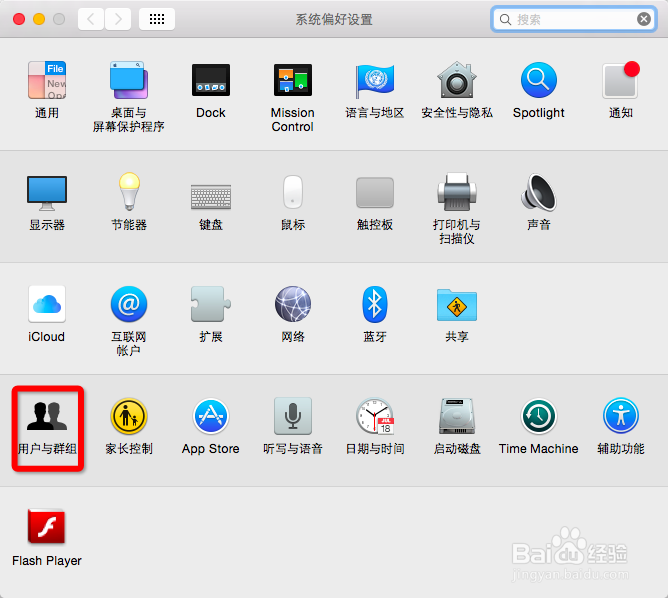
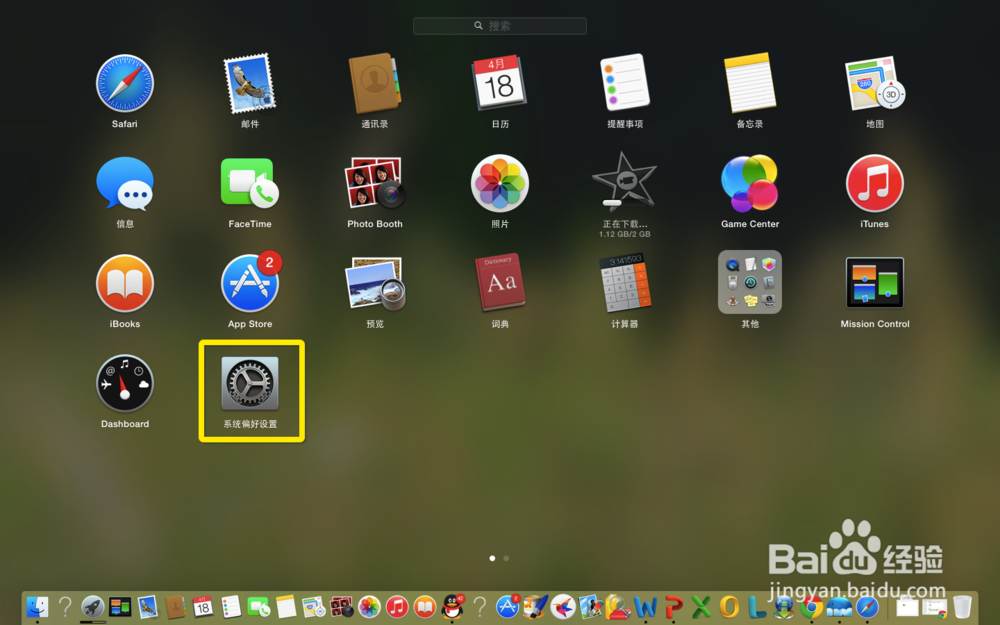
1、打开Launchpad界面,然后打开“系统偏好设置”。
在Mac OS X系统中如何添加(删除)用户账户

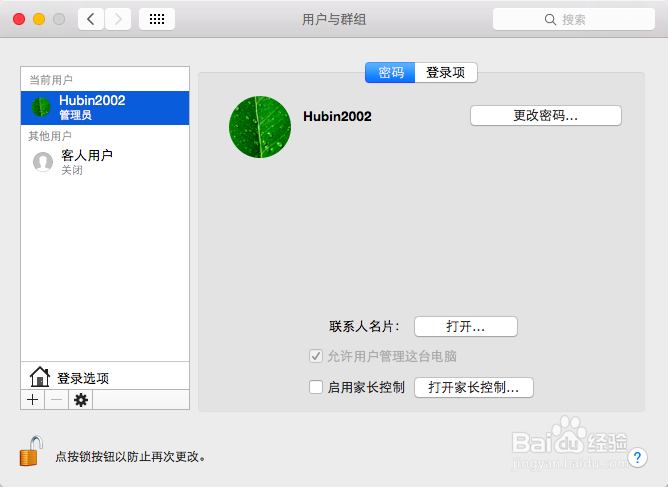
2、在“系统偏好设置”的第四栏点击“用户与群组”。

在Mac OS X系统中如何添加(删除)用户账户

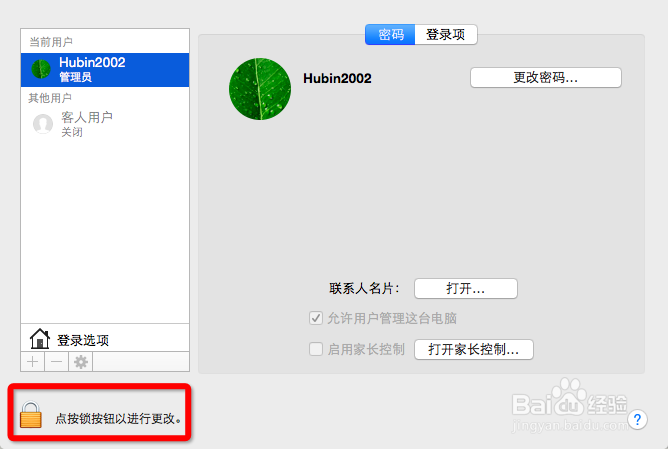
3、跳出窗口,如果已经锁定,则需点击锁的图标。

在Mac OS X系统中如何添加(删除)用户账户

4、输入管理员密码,点击“继续”。

在Mac OS X系统中如何添加(删除)用户账户

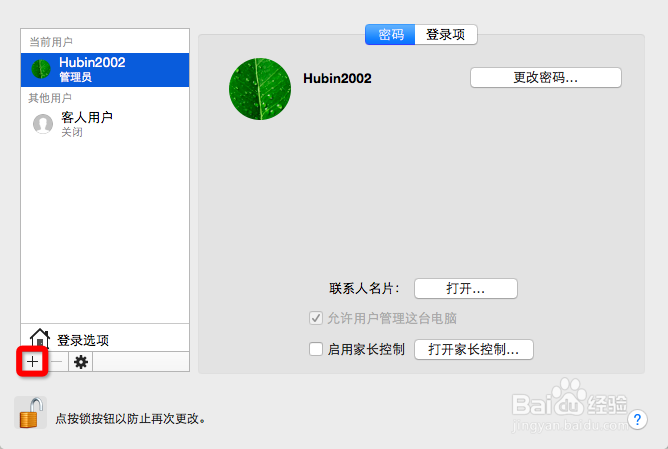
5、锁定已解除,如图,点击用户栏左下角的“+”。

在Mac OS X系统中如何添加(删除)用户账户

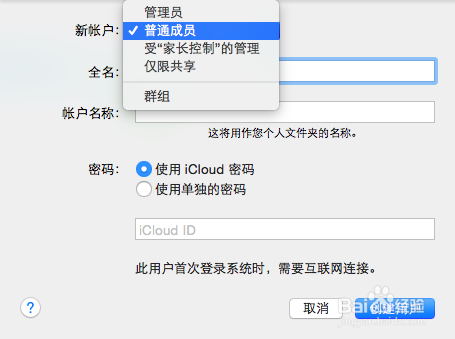
6、进入新用户创建页面。

在Mac OS X系统中如何添加(删除)用户账户

7、设置用户类型(如果是创建家长控制账户,可以来到这里:http://jingyan.baidu.com/article/20b68a88b0b7壅酪认奉7d796cec62ab.html),这里以普通用户为例。

在Mac OS X系统中如何添加(删除)用户账户

8、设置密码等其他信息,点击“创建用户”。

在Mac OS X系统中如何添加(删除)用户账户

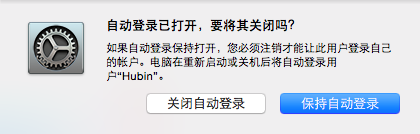
9、按需要选择是否自动登录。

在Mac OS X系统中如何添加(删除)用户账户

10、创建成功!

在Mac OS X系统中如何添加(删除)用户账户

删除用户账户

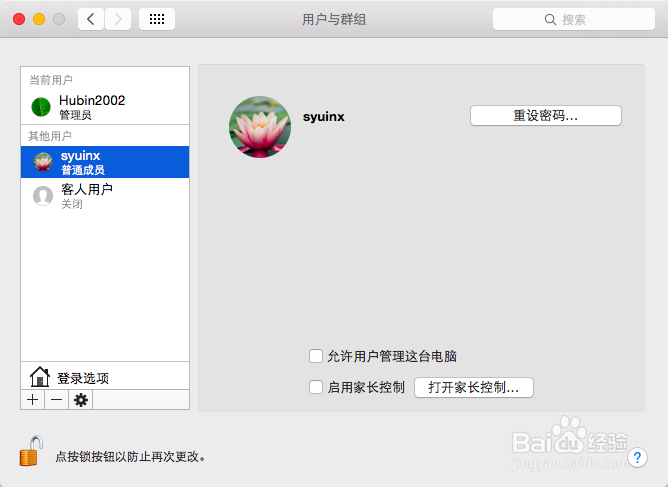
1、选中一个用户账户。(锁定的就不说了)

在Mac OS X系统中如何添加(删除)用户账户

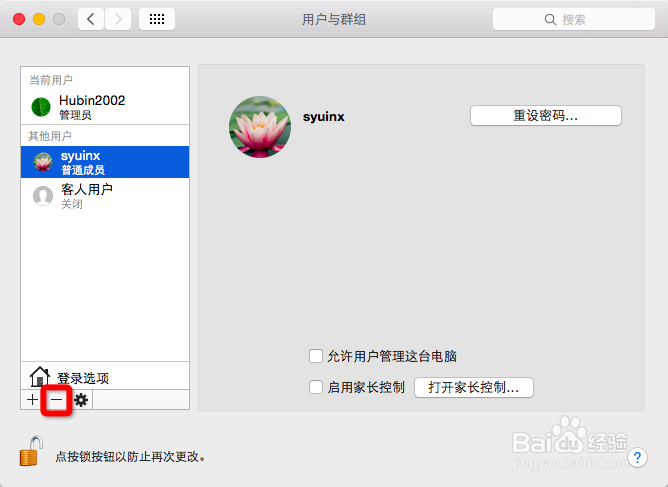
2、点击用户栏左下角的“-”。

在Mac OS X系统中如何添加(删除)用户账户

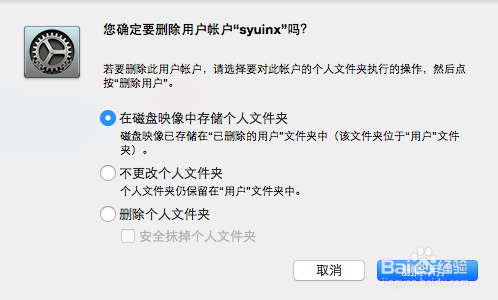
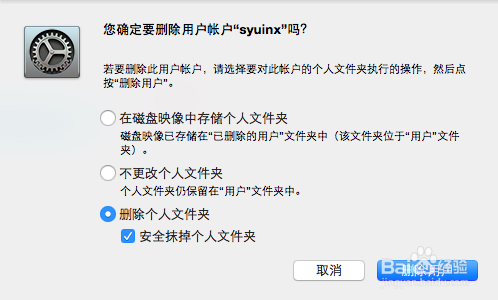
3、跳出删除方式与确认窗口。

在Mac OS X系统中如何添加(删除)用户账户

4、选择删除方式(请见文末的“注意事项”),点击“删除用户”。

在Mac OS X系统中如何添加(删除)用户账户

5、用户账户已删除。

在Mac OS X系统中如何添加(删除)用户账户
© 2026 一点知道
信息来自网络 所有数据仅供参考
有疑问请联系站长 site.kefu@gmail.com