网站首页 美食营养 游戏数码 手工爱好 生活家居 健康养生 运动户外 职场理财 情感交际 母婴教育 生活知识 知识问答

photoshop怎么去除水印

时间:2024-11-24 21:24:26

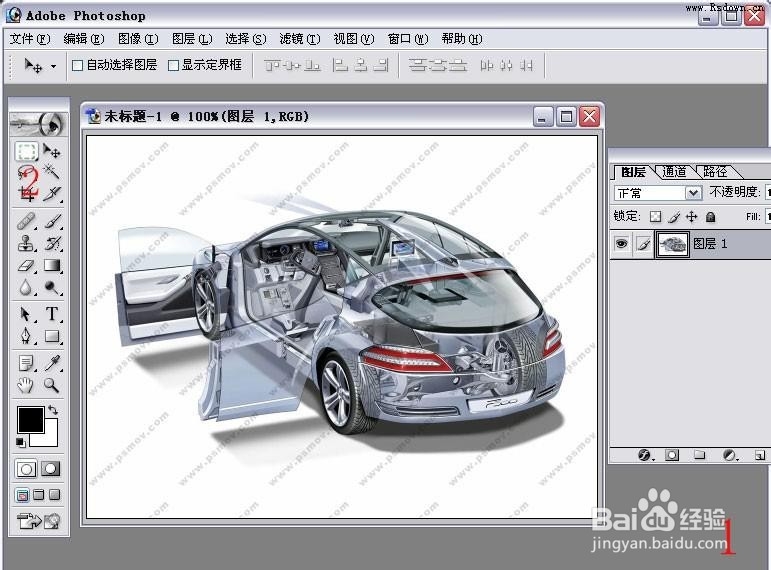
1、第一步:用PS打开要去掉水印的图片.

photoshop怎么去除水印

2、第二步:按快捷键M切换到选择工具.

photoshop怎么去除水印

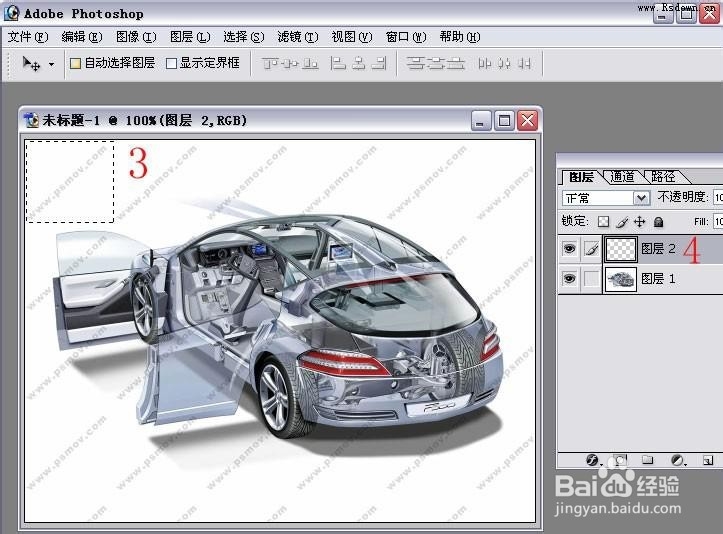
3、第三步:按着鼠标拖动选择要去掉的水印,按快捷键Ctrl+J把第三步选择的水印建立一个新的图层。

photoshop怎么去除水印

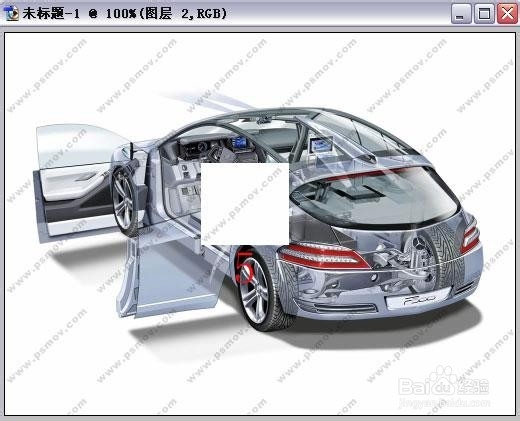
4、第四步:移动新建的图层可见水印图层

photoshop怎么去除水印

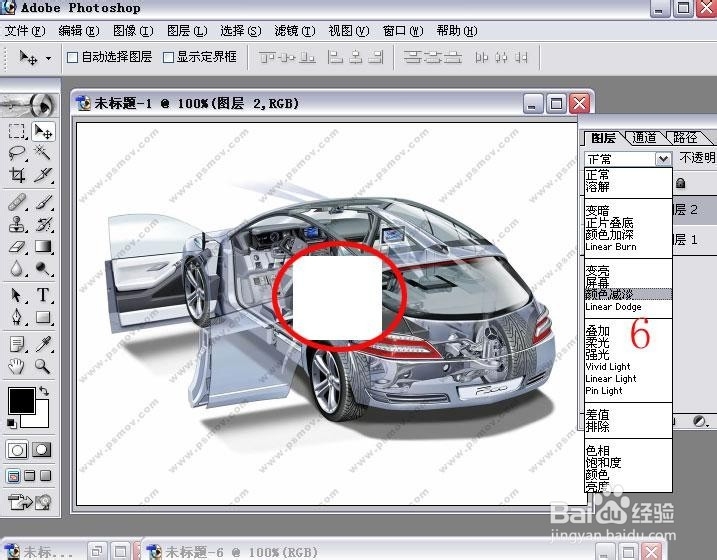
5、第五步:再选择图层的组合模式为颜色减淡

photoshop怎么去除水印

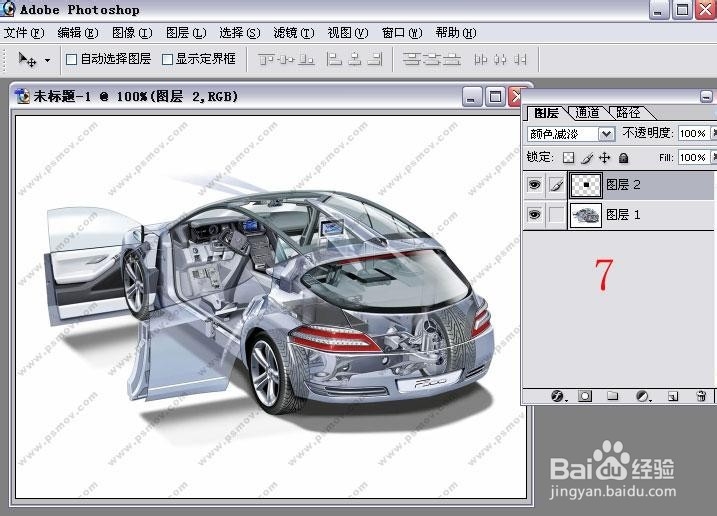
6、第六步:再按快捷键Ctrl+i把图层改为反相状态

photoshop怎么去除水印

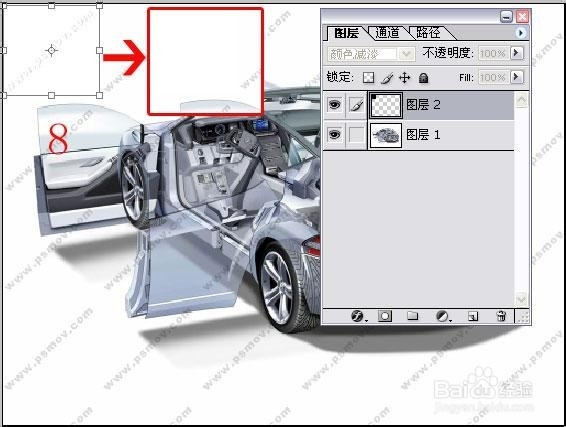
7、第七步:移动水印图层对准底图上的水印即可完成

photoshop怎么去除水印

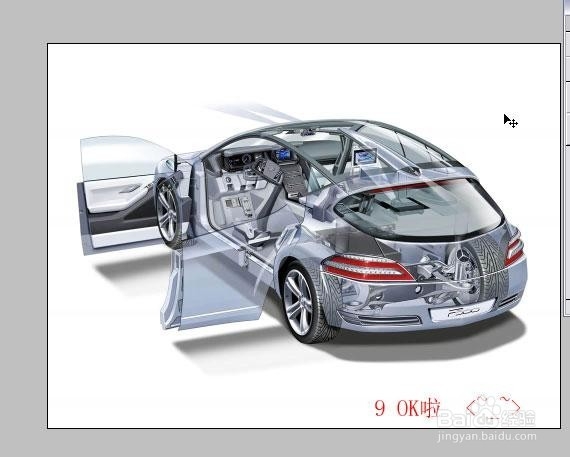
8、第八步:复制水印图层复盖底图的水印就可去除所有水印,方法就是这样,更多学习新浪博客”喻磊设计“!!不管是简单的还是复杂的图片都可以这样做哦!希望可以帮到大家!!
photoshop怎么去除水印
© 2026 一点知道
信息来自网络 所有数据仅供参考
有疑问请联系站长 site.kefu@gmail.com