网站首页 美食营养 游戏数码 手工爱好 生活家居 健康养生 运动户外 职场理财 情感交际 母婴教育 生活知识 知识问答

win10系统插入U盘不显示如何修复

时间:2024-10-21 08:56:14

在日常生活工作中,有时候会碰到电脑插入U盘后,能识别但无法显示的情况,这时该怎么办痒滕熘丬呢?下面就给大家介绍一个简单的操作方法。

win10系统插入U盘不显示如何修复

工具/原料

电脑:小米笔记本

操作系统:win10 64位旗舰版

一、修复win10系统不显示U盘

1、将U盘插入电脑后,在任务栏通知区域有识别图标,但在我的电脑界面不显示U盘。
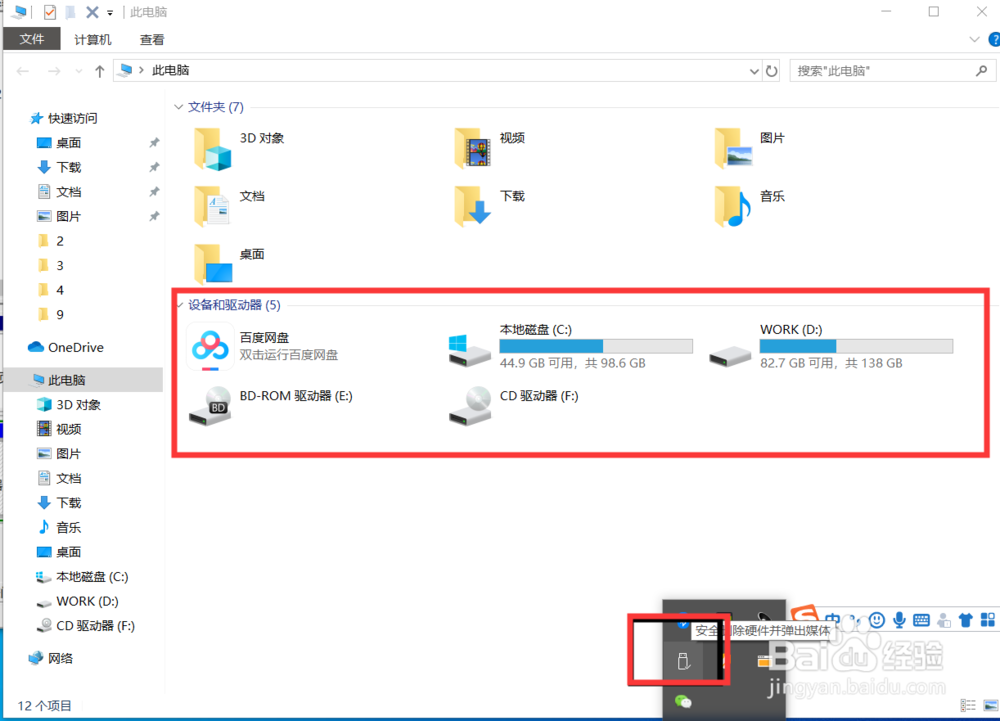
win10系统插入U盘不显示如何修复

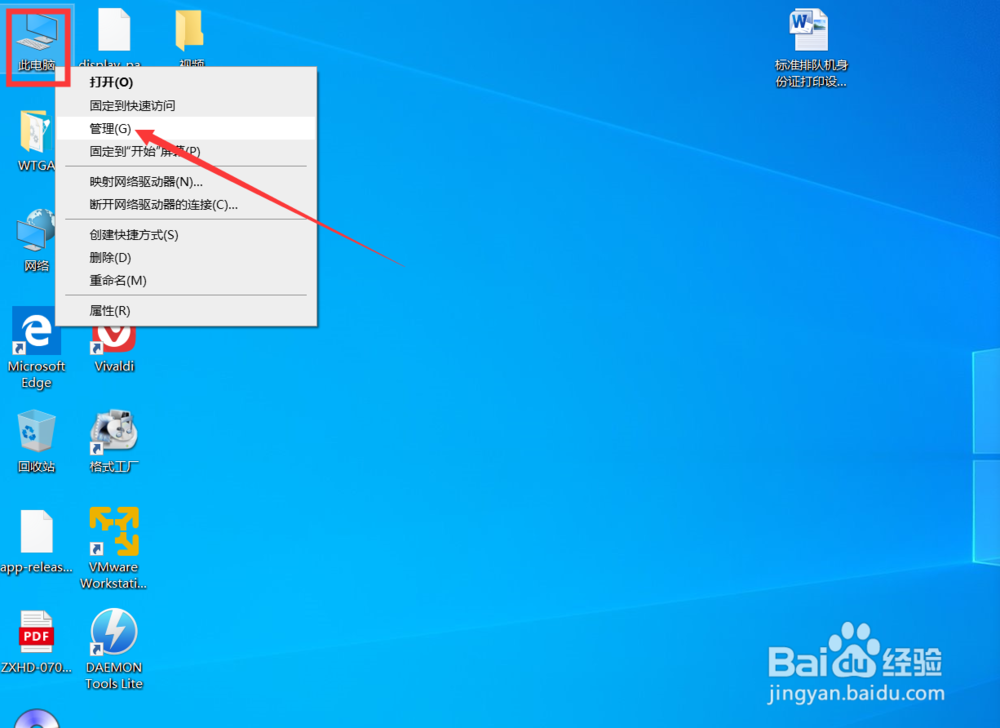
2、插入U盘后,用鼠标右键点击“此电脑”,然后在右键选择界面选择“管理”。

win10系统插入U盘不显示如何修复

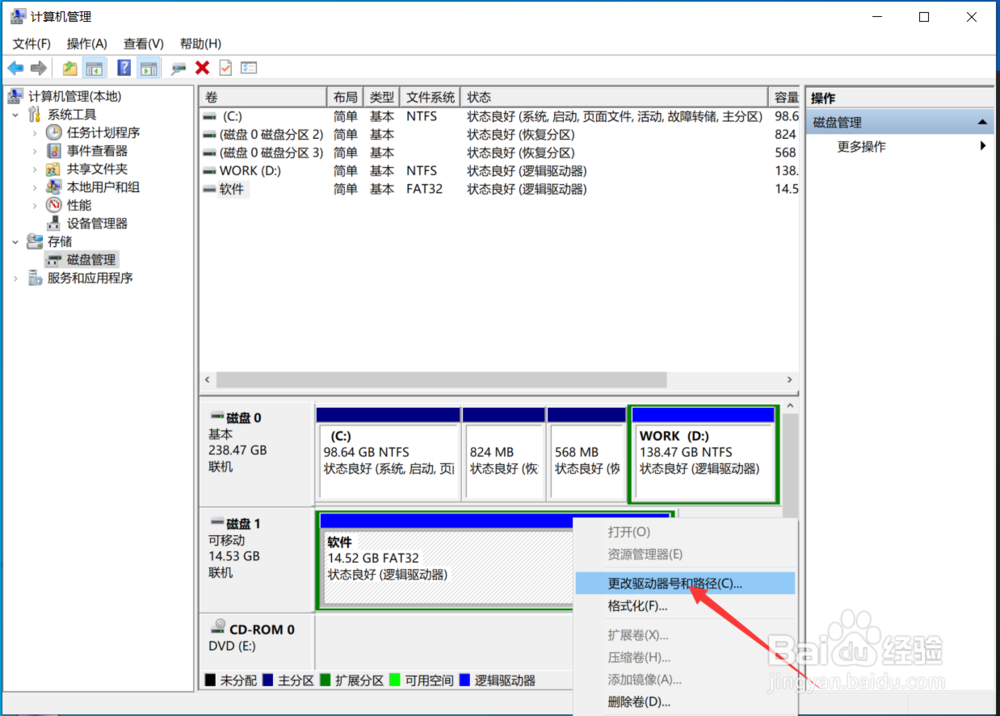
3、进入计算机管理界面后,点击“磁盘管理”。

win10系统插入U盘不显示如何修复

4、进入磁盘管理界面后,用鼠标右键点击“U盘”。

win10系统插入U盘不显示如何修复

5、点击后,在弹出的右键界面点击“更改驱动器号和路径”。

win10系统插入U盘不显示如何修复

6、进入更改驱动器号和路径界面后,点击“添加”。

win10系统插入U盘不显示如何修复

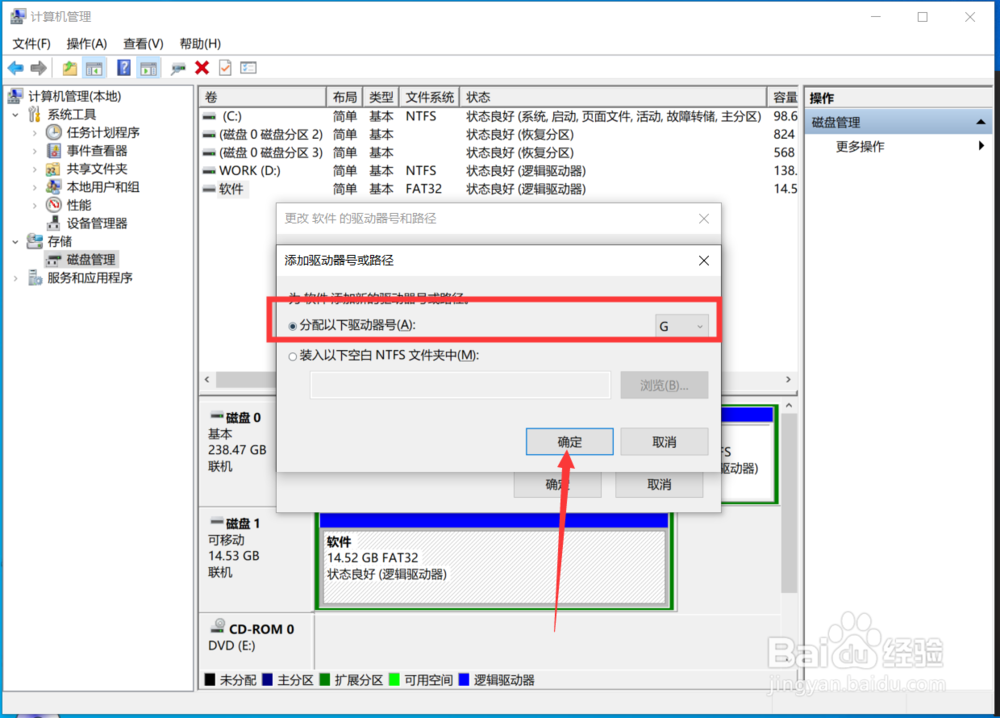
7、进入添加界面后,选择“分配以下驱动器号”,然后点击“确定”

win10系统插入U盘不显示如何修复

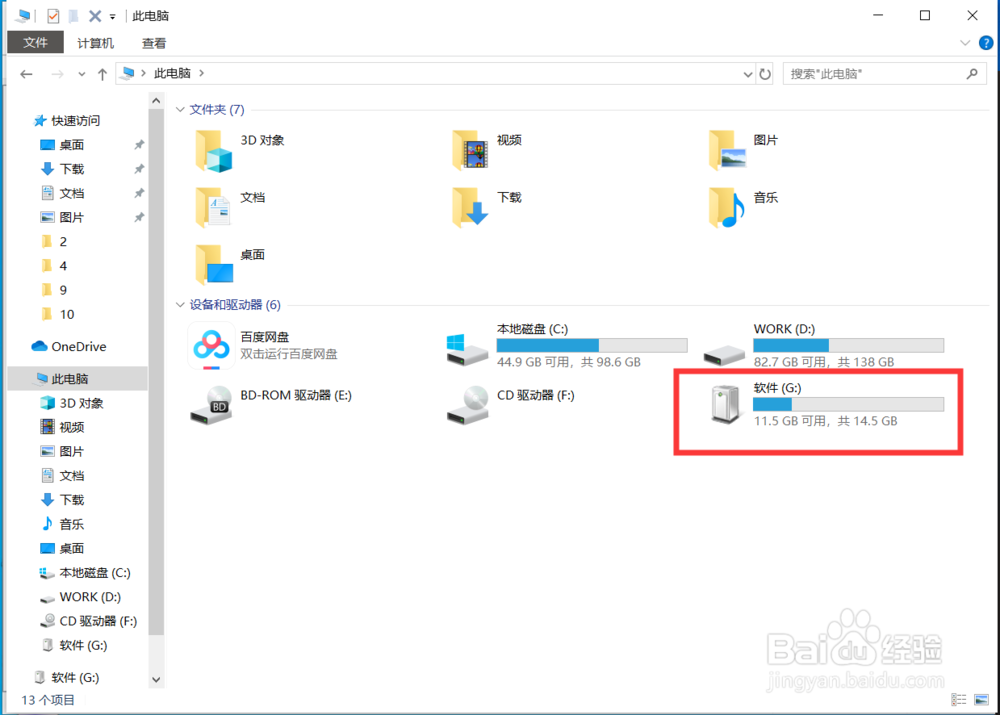
8、点击确定后,返回到此电脑界面,就能看到U盘已经成功显示了。

win10系统插入U盘不显示如何修复

二、总结

1、win10系统U盘能识别但不显示的操作方法:1、用鼠标右键点击此电脑2、在右键界面选择管理3、进入管理界面后点击磁盘管理4、在磁盘管理界面右击U盘5、选择更改驱动器号和路径6、在趑虎钾缫更改驱动器号和路径界面点击添加7、选择分配以下驱动器号并点击确定8、选择驱动器号后U盘成功显示

win10系统插入U盘不显示如何修复
© 2026 一点知道
信息来自网络 所有数据仅供参考
有疑问请联系站长 site.kefu@gmail.com