1、如下所示,
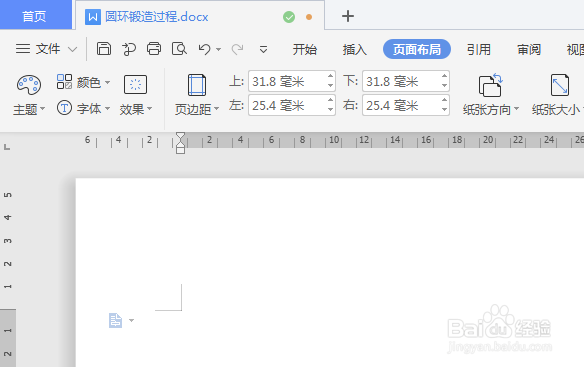
打开WPS文档,新建一空白的横向文档,
保存为:圆环锻造过程
2、如下所示,
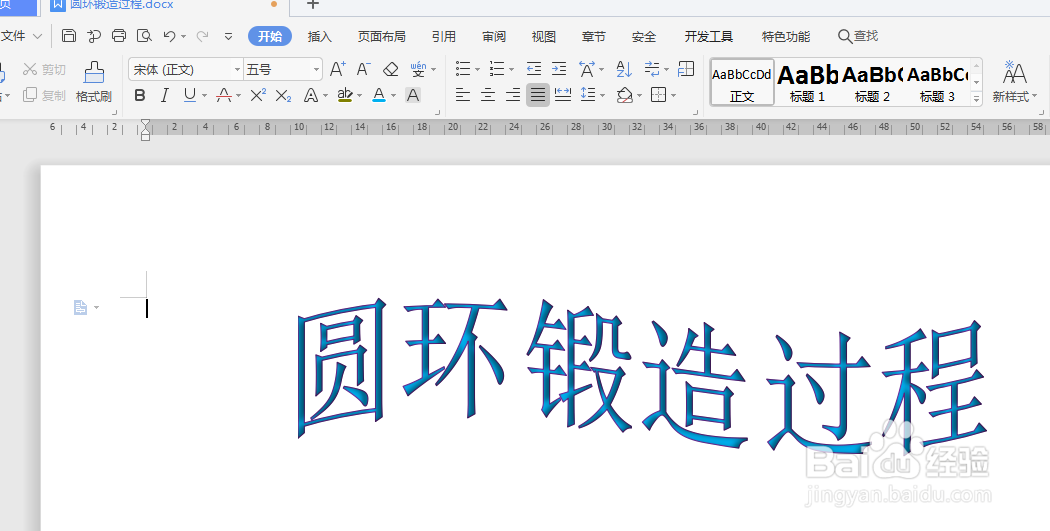
在文档的上边插入一个横向的文本框,输入文字“圆环锻造过程”,指定波浪艺术形状,文字轮廓紫色,文字填充绿色,手动调整文本框,调整这个艺术字的长宽及变形程度。
3、如下所示,
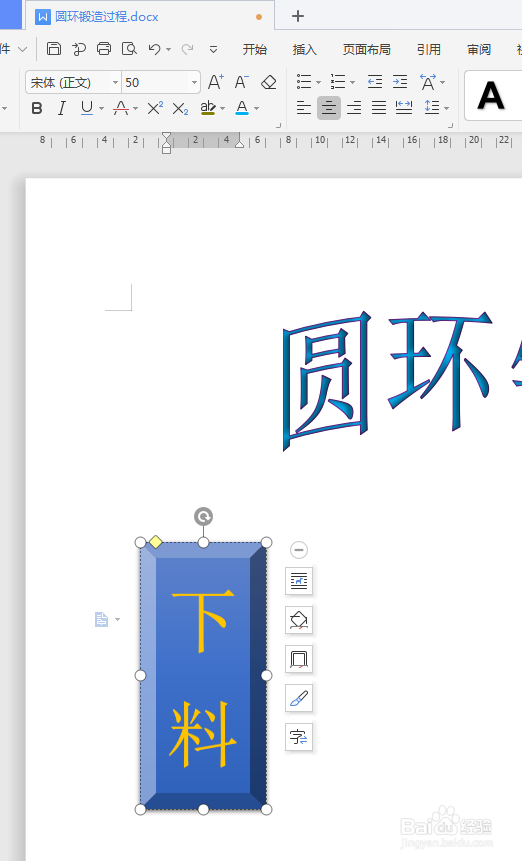
在艺术字的左下方插入一个棱台图框,
纵向拉伸,选择蓝色效果,
添加文字:下料,字号50,橙色。
4、如下所示,
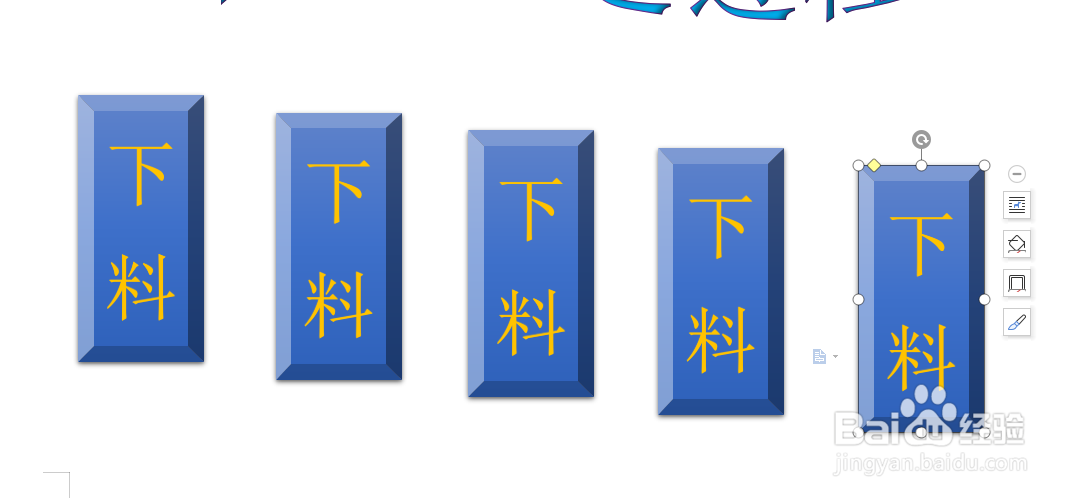
复制粘贴棱台图框,
依次向右摆放。
5、如下所示,
修改各个工序的名称,并根据名称的长度伸缩棱台图框。
工序名称从左往右依次:
镦粗、冲孔、芯轴扩孔、平整端面。
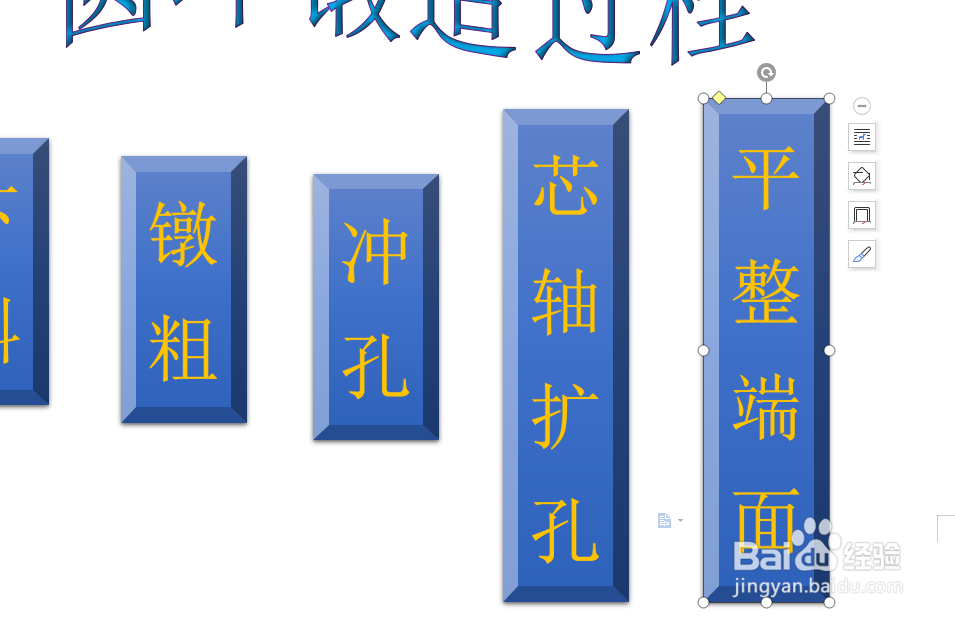
6、如下所示,
插入箭头直线,连接两个工序,箭头指向下一道工序,
加粗箭头直线,绿色。
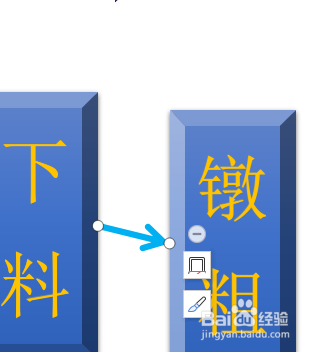
7、如下所示,
复制粘贴第一个箭头,
用箭头将所有的工序都连接起来。
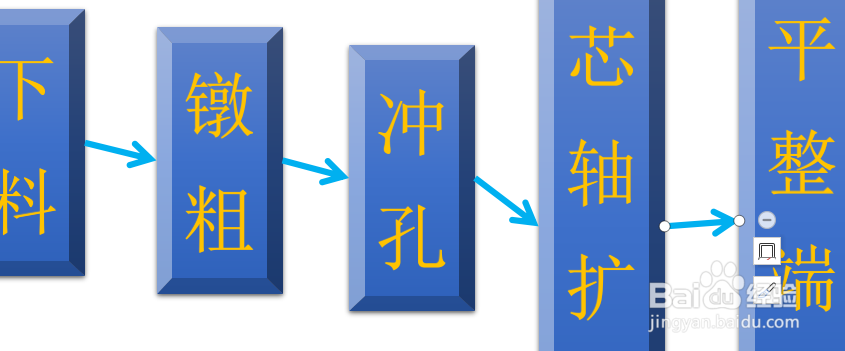
8、如下所示,
选中所有的图框、箭头和艺术字,
点击组合,
~~~~~~~至此,
这个圆环锻造过程图就制作完成了。
