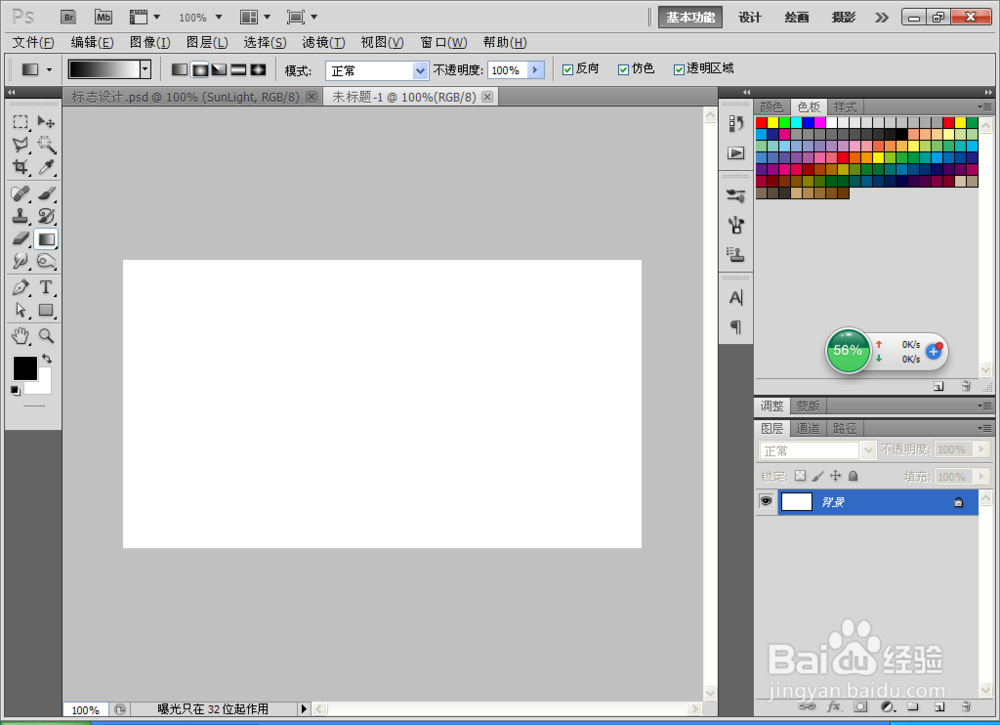
1、按crl+N新建一个空白文档,如图
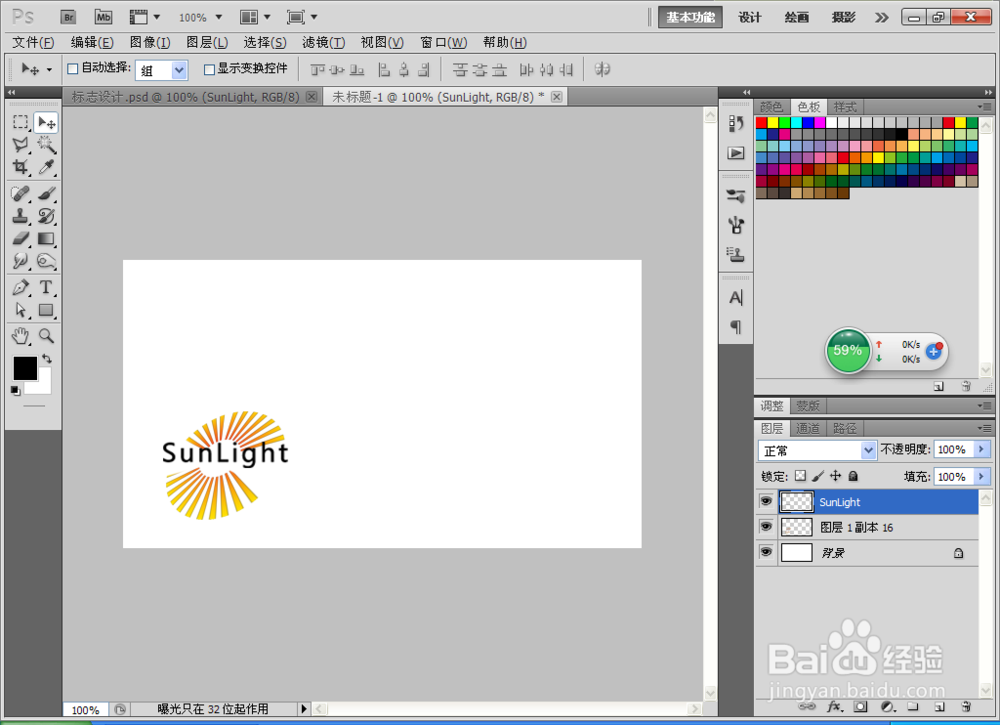
2、选择矩形工具,选择填充像素,设置矩形,复制多个矩形,合并图层,选择滤镜,扭曲,平面坐标到极坐标,然后载入选区,选择径向渐变,然后从上到下渐变填充进行调整,输入横排文字工具,然后合并图层,调整到合适的位置,如图
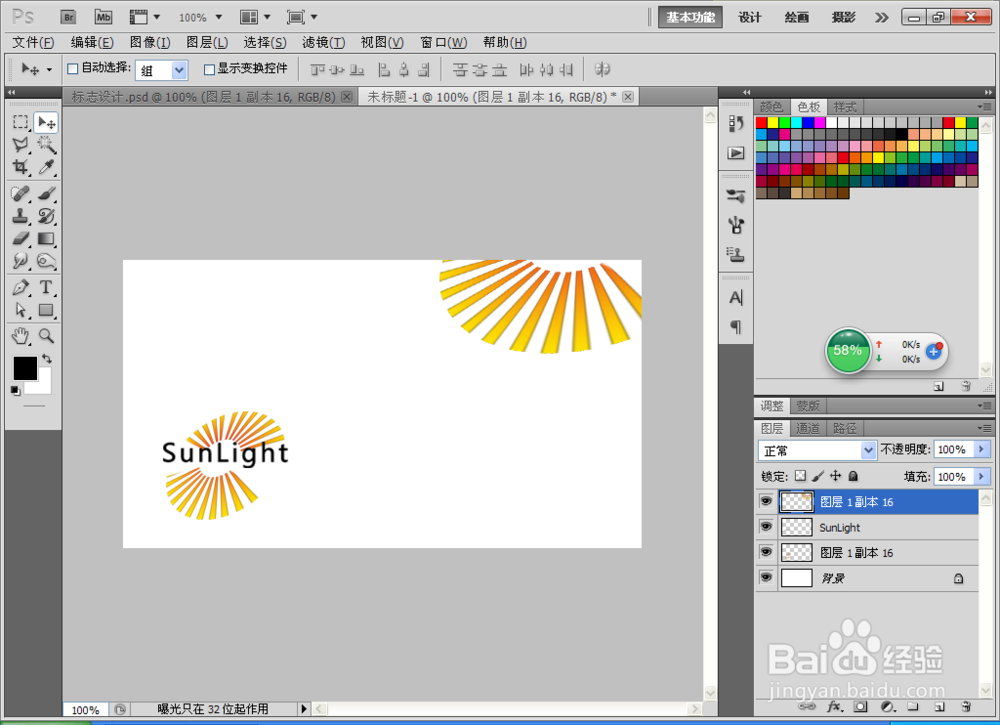
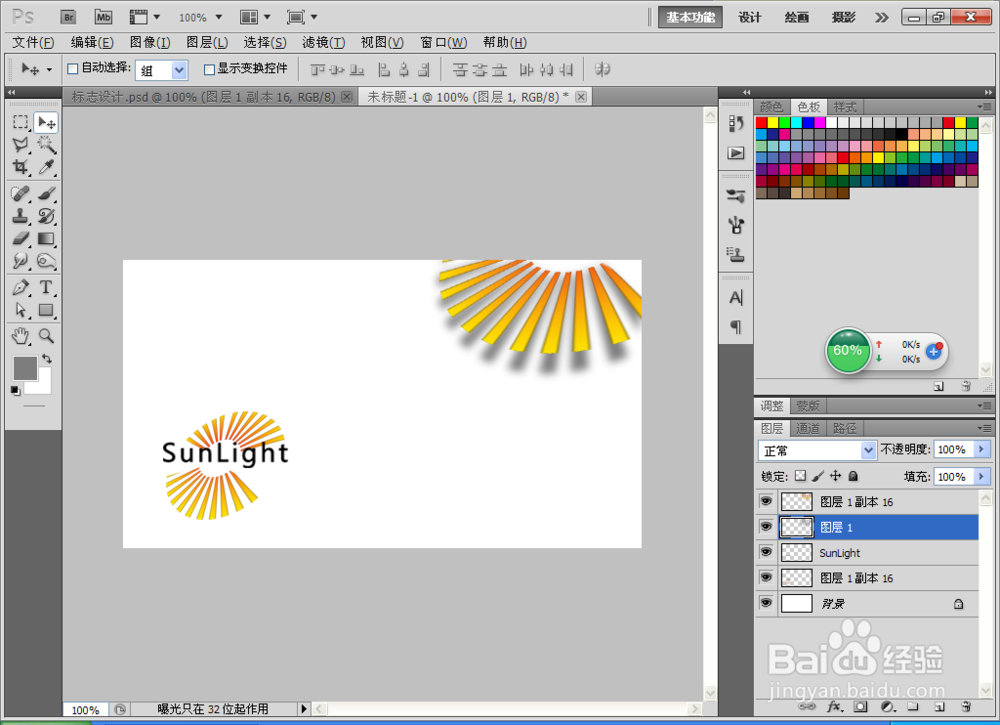
3、然后复制一个图层,调整到合适的位置,放置在空白文档的右上角的位置,如图
4、然后复制一层,填充灰色,设置滤镜,模糊,高斯模糊,然后调整到合适的位置,选择自由变换进行放大调整。
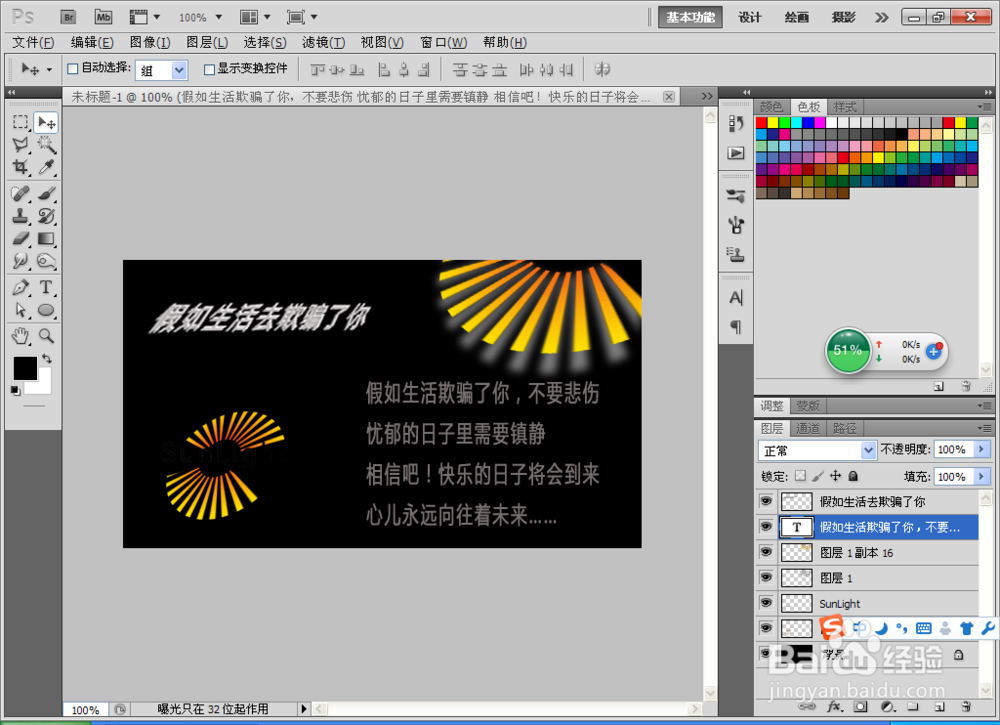
5、选择横排文字工具,输入文字,调整文字的行距,然后填充文字的颜色,如图,再次选择横排文字工具,输入文字的标题,然后选择斜切变形调整,如图
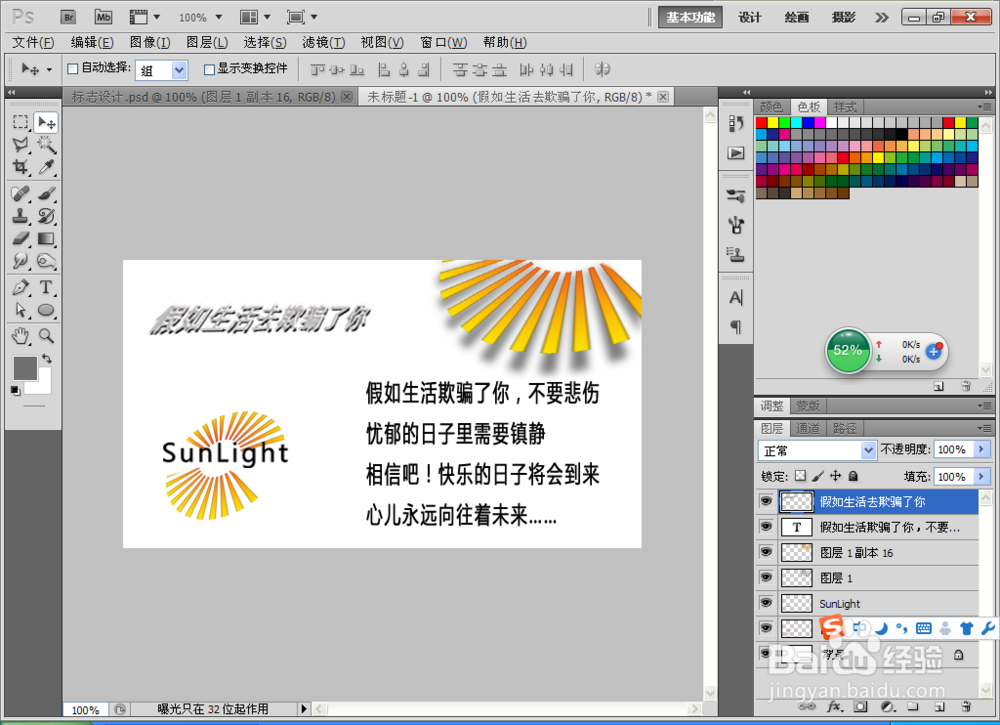
6、将背景填充为黑色,将文字的颜色设置为灰色,调整到合适的位置,文字的标题是由黑色,白色和灰色组合成的,就是给文字设置了阴影。