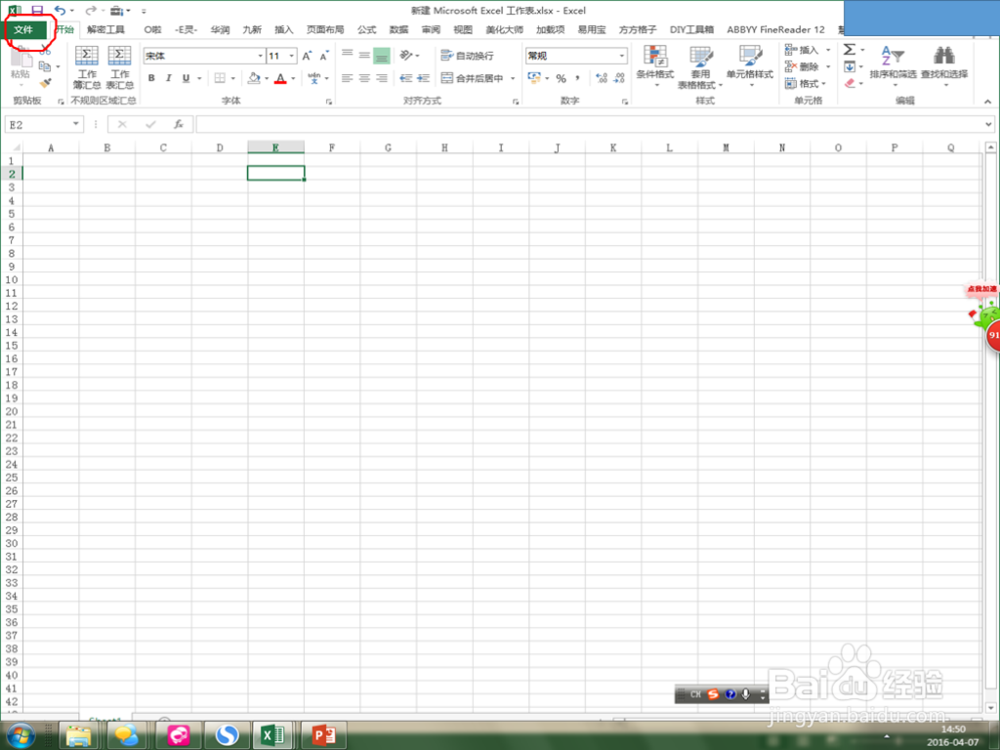
1、首先新建一个工作簿,然后打开,选择文件按钮,如下图所示。
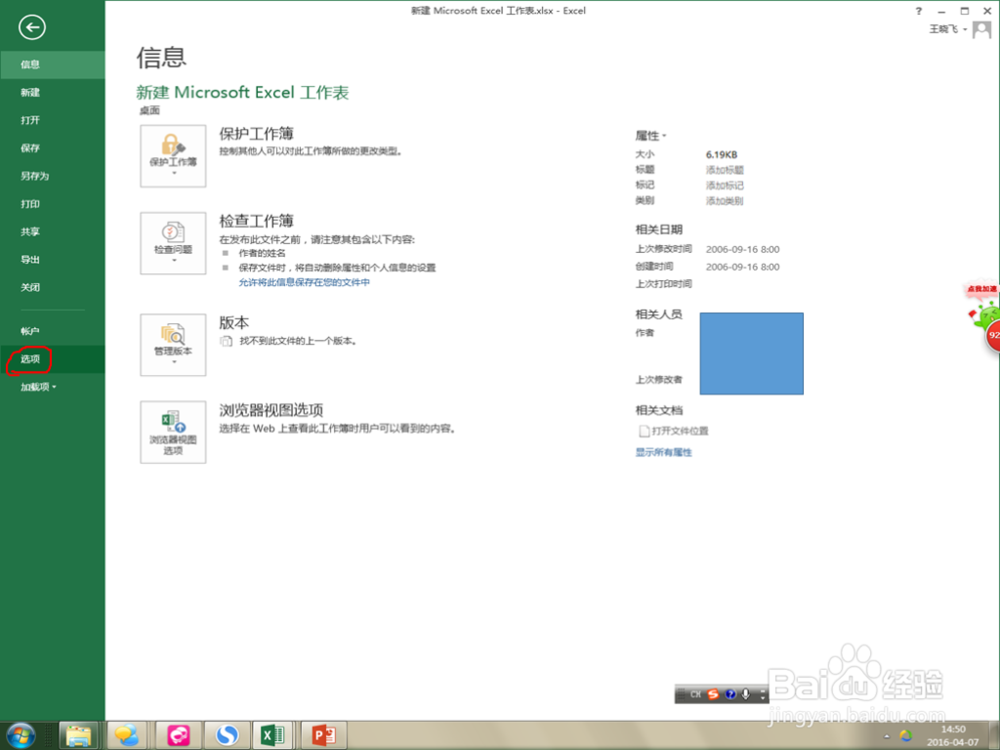
2、接着选择选项按钮,如下图所示。
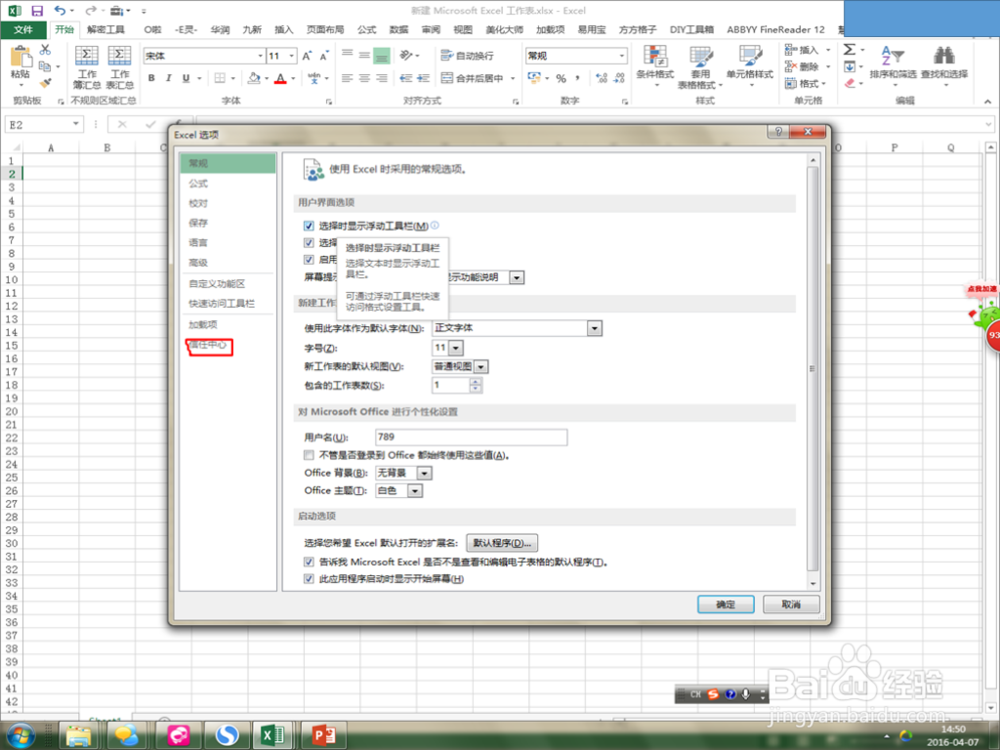
3、在弹出选项按钮的对话框里,我们选择信任中心,如下图所示。
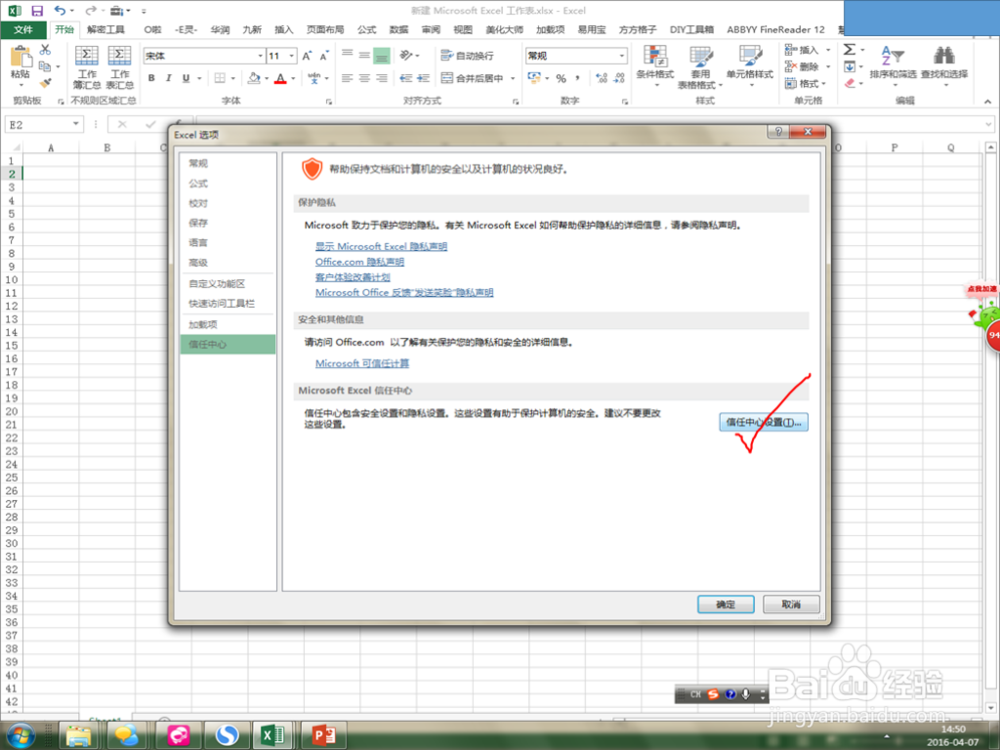
4、在信任中心设里,我们选择信任中心设置,如下图所示:
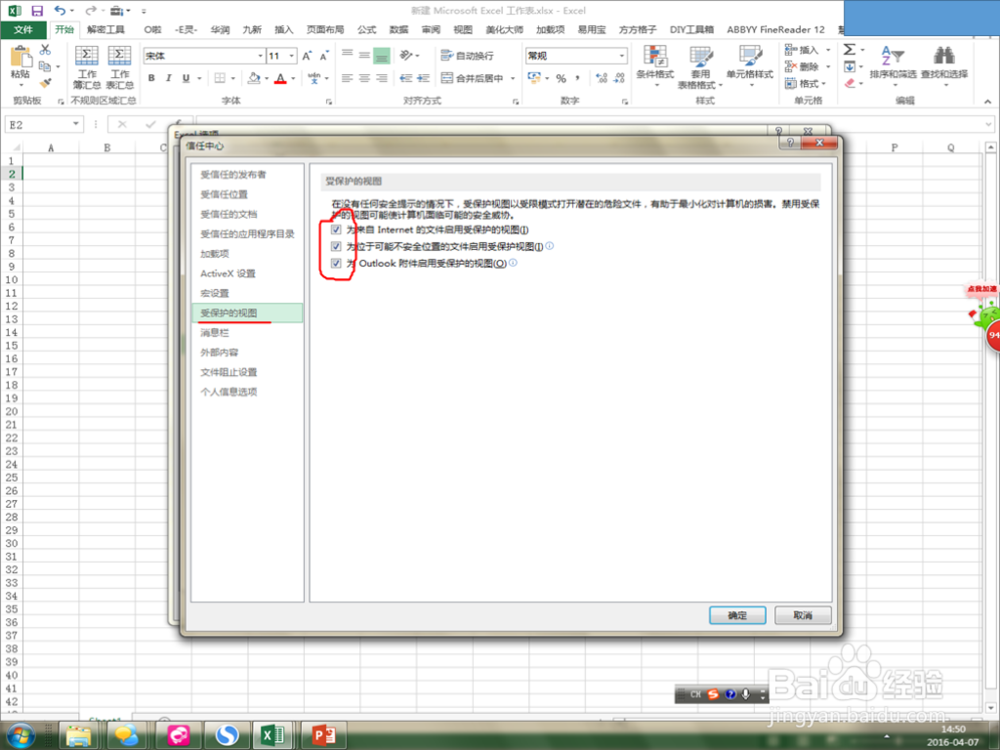
5、点击受保护的视图选项按钮,将图中的3个对号全部去掉。
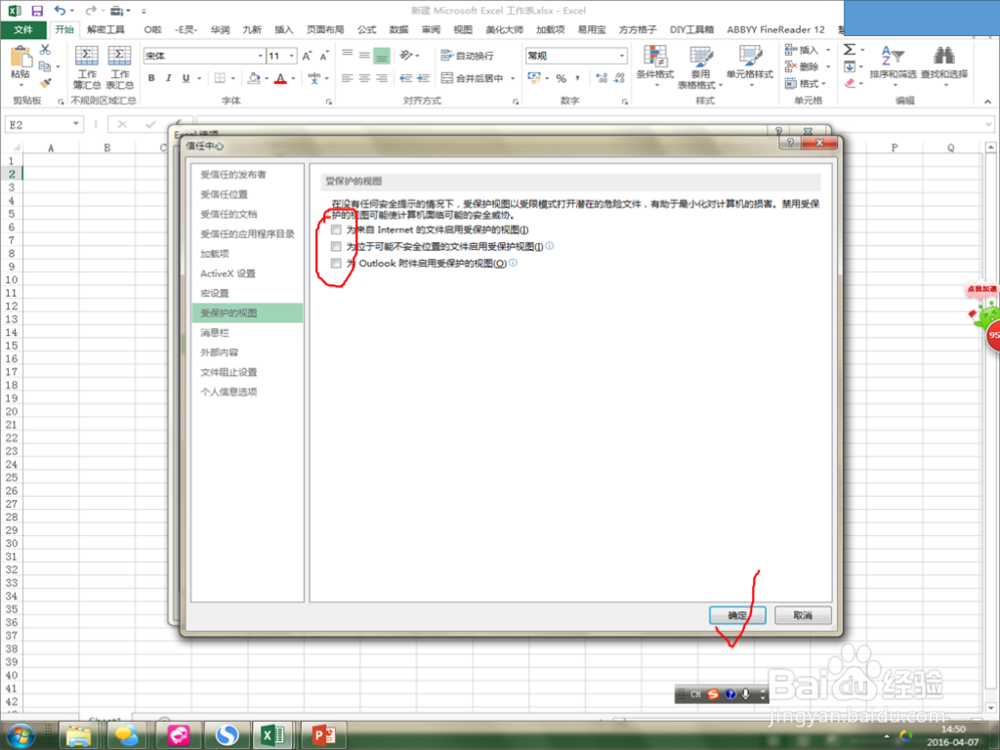
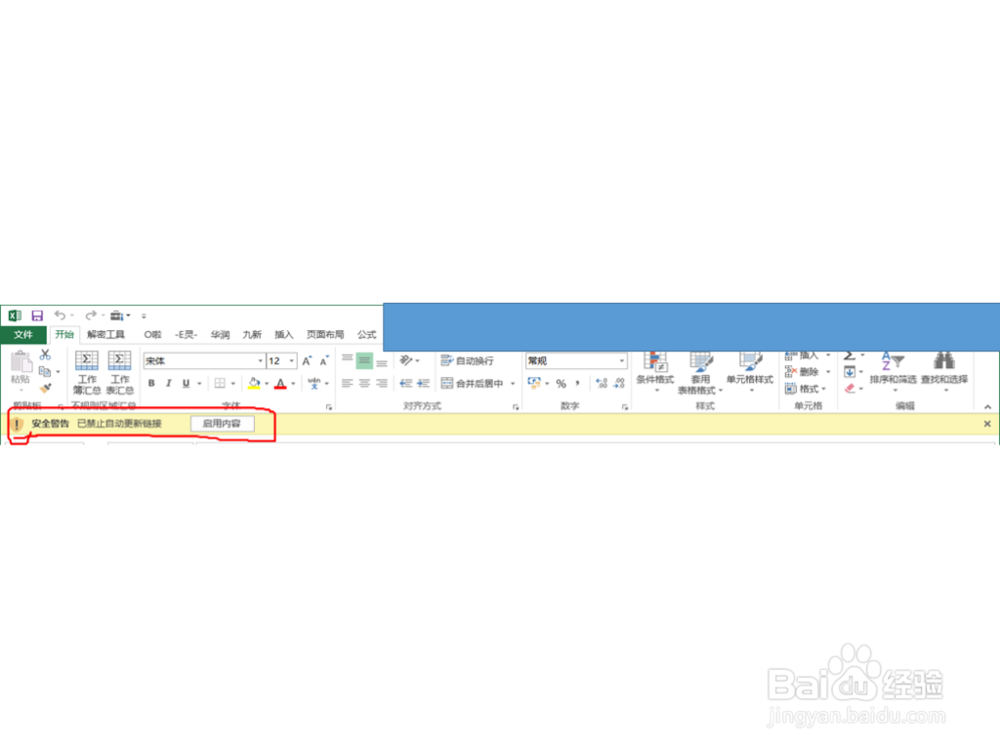
6、去掉后单击确定保存。再次打开excel工作簿,会发现受保护的视图的字样已经去掉,如下图所示:
1、首先新建一个工作簿,然后打开,选择文件按钮,如下图所示。
2、接着选择选项按钮,如下图所示。
3、在弹出选项按钮的对话框里,我们选择信任中心,如下图所示。
4、在信任中心设里,我们选择信任中心设置,如下图所示:
5、点击受保护的视图选项按钮,将图中的3个对号全部去掉。
6、去掉后单击确定保存。再次打开excel工作簿,会发现受保护的视图的字样已经去掉,如下图所示: