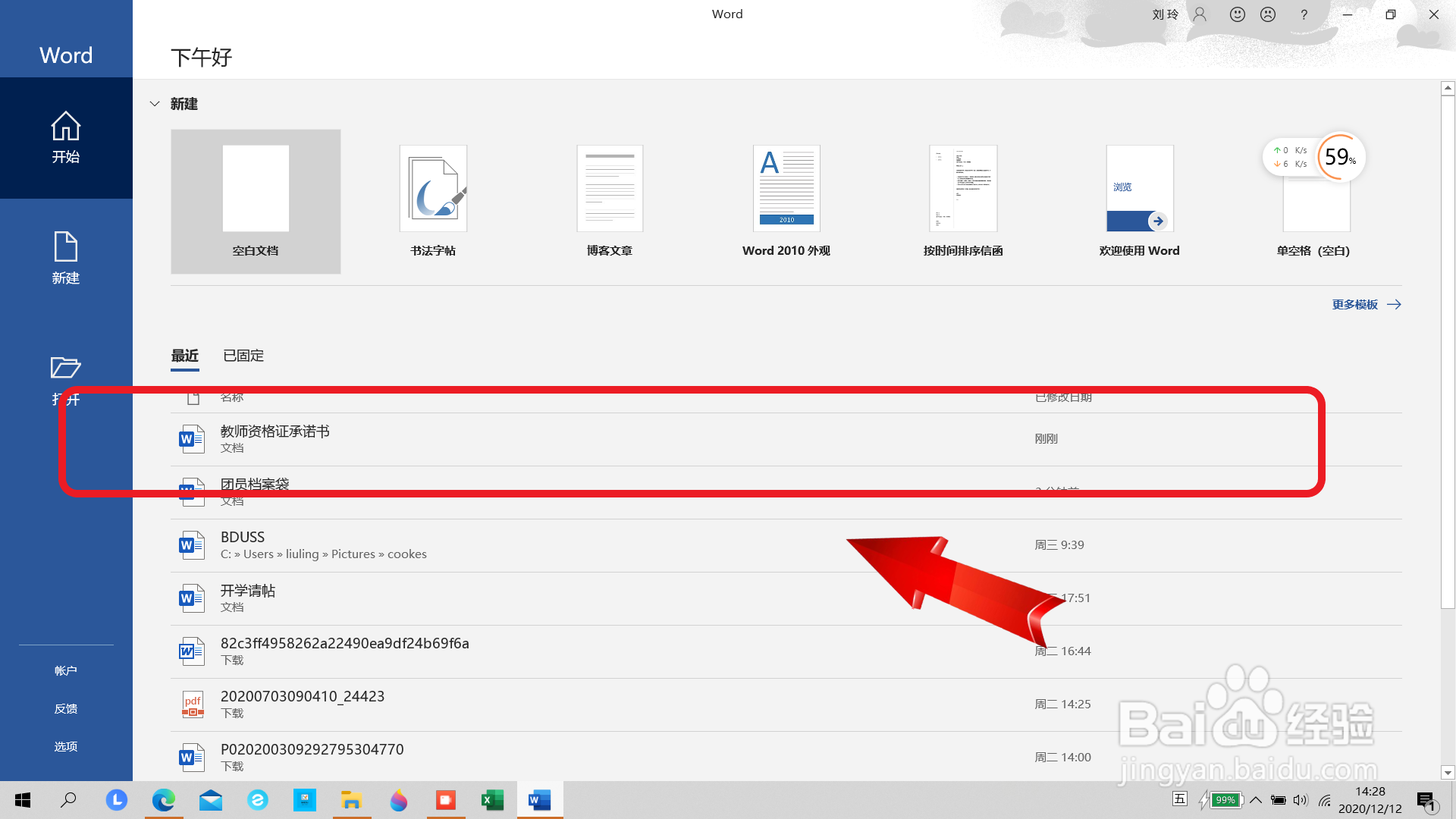
1、第一步,首先打开word文档《教师资格承诺书》。
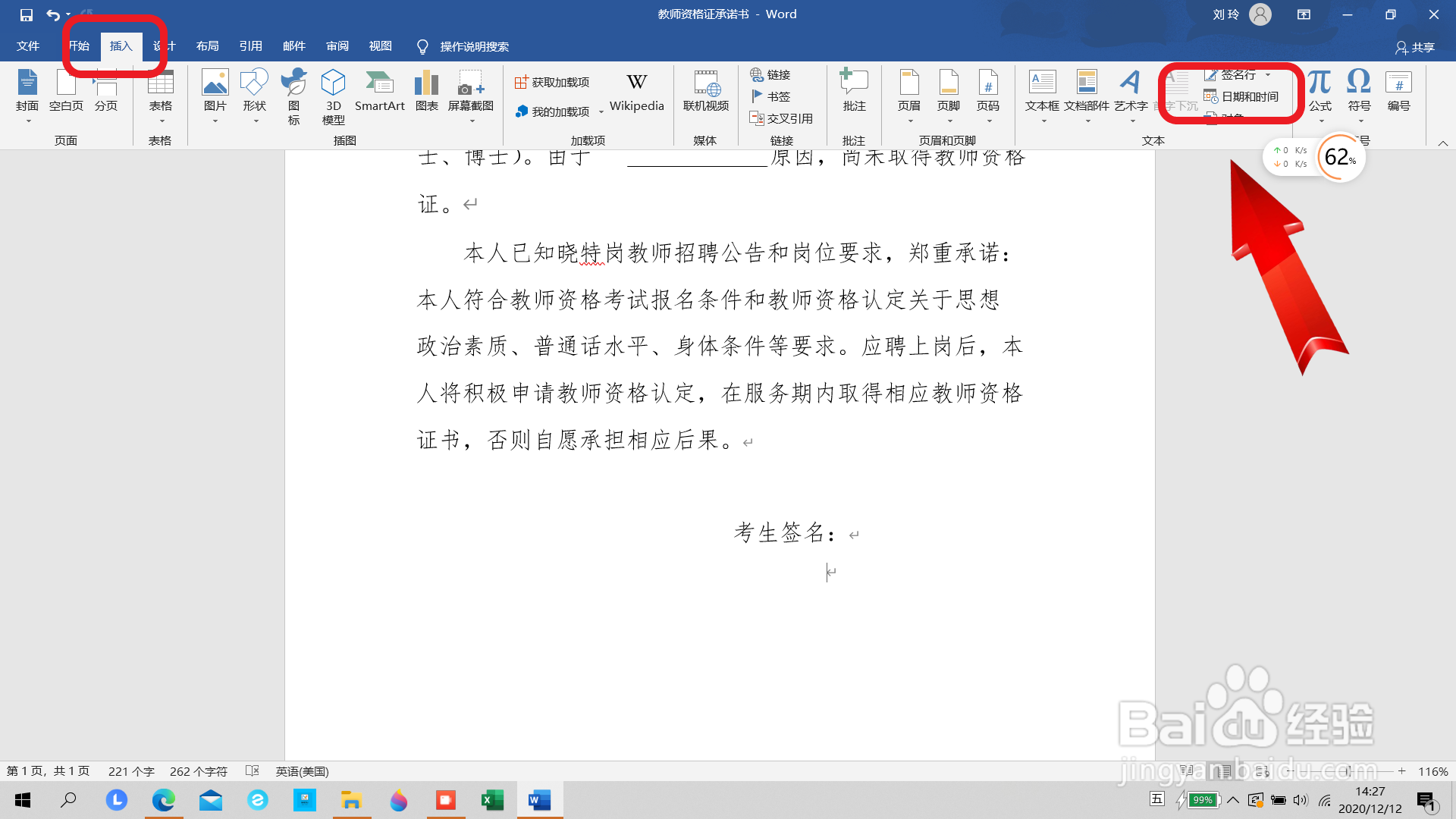
2、第二步,然后选择“插入”主选项卡,点击打开“日期和时间”的设置页面。
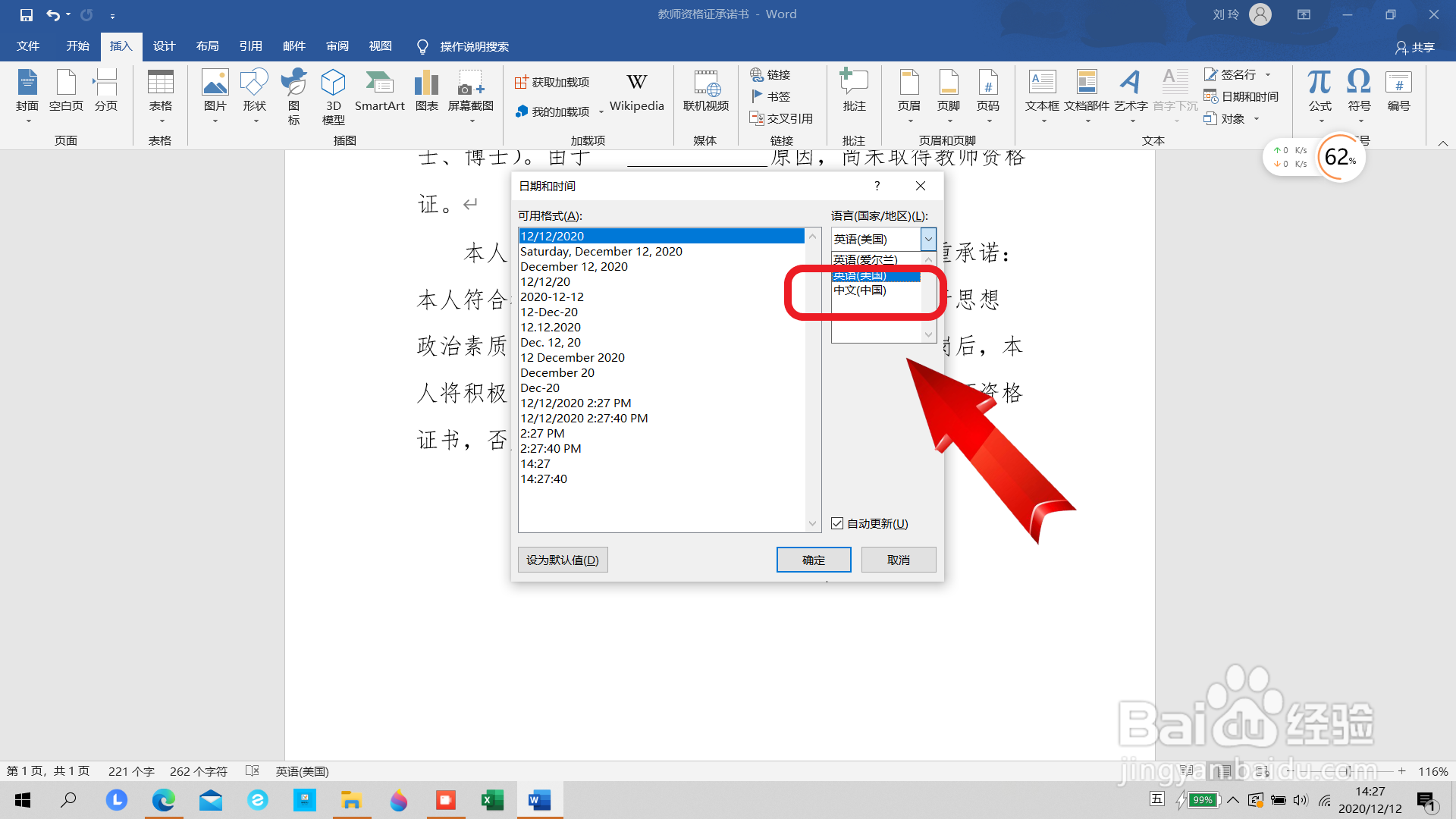
3、第三步,接着设置语言为“中文(中国)”。
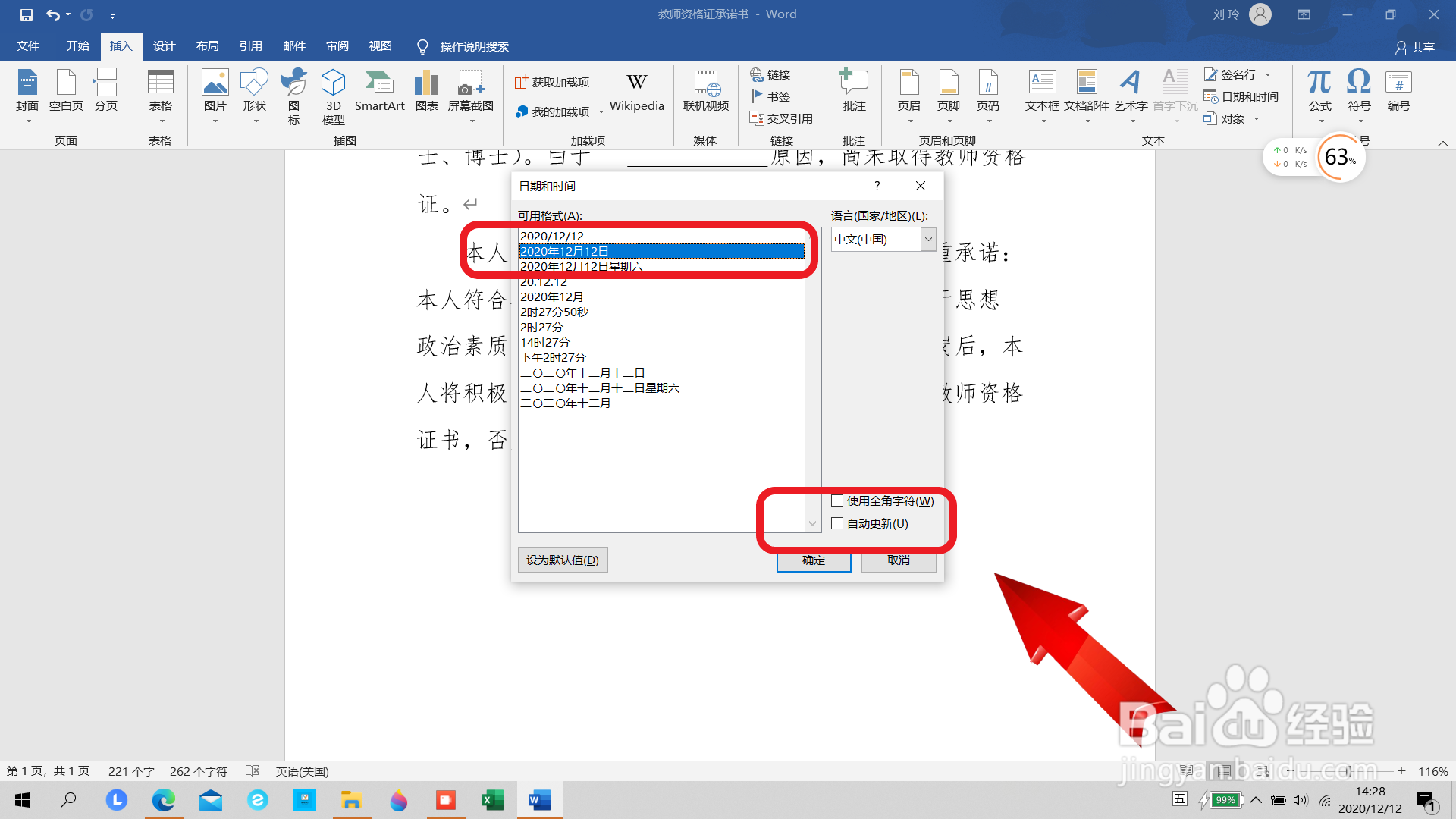
4、第四步,再选择日期格式”2020年12月12日“,并勾选”自动更新“。
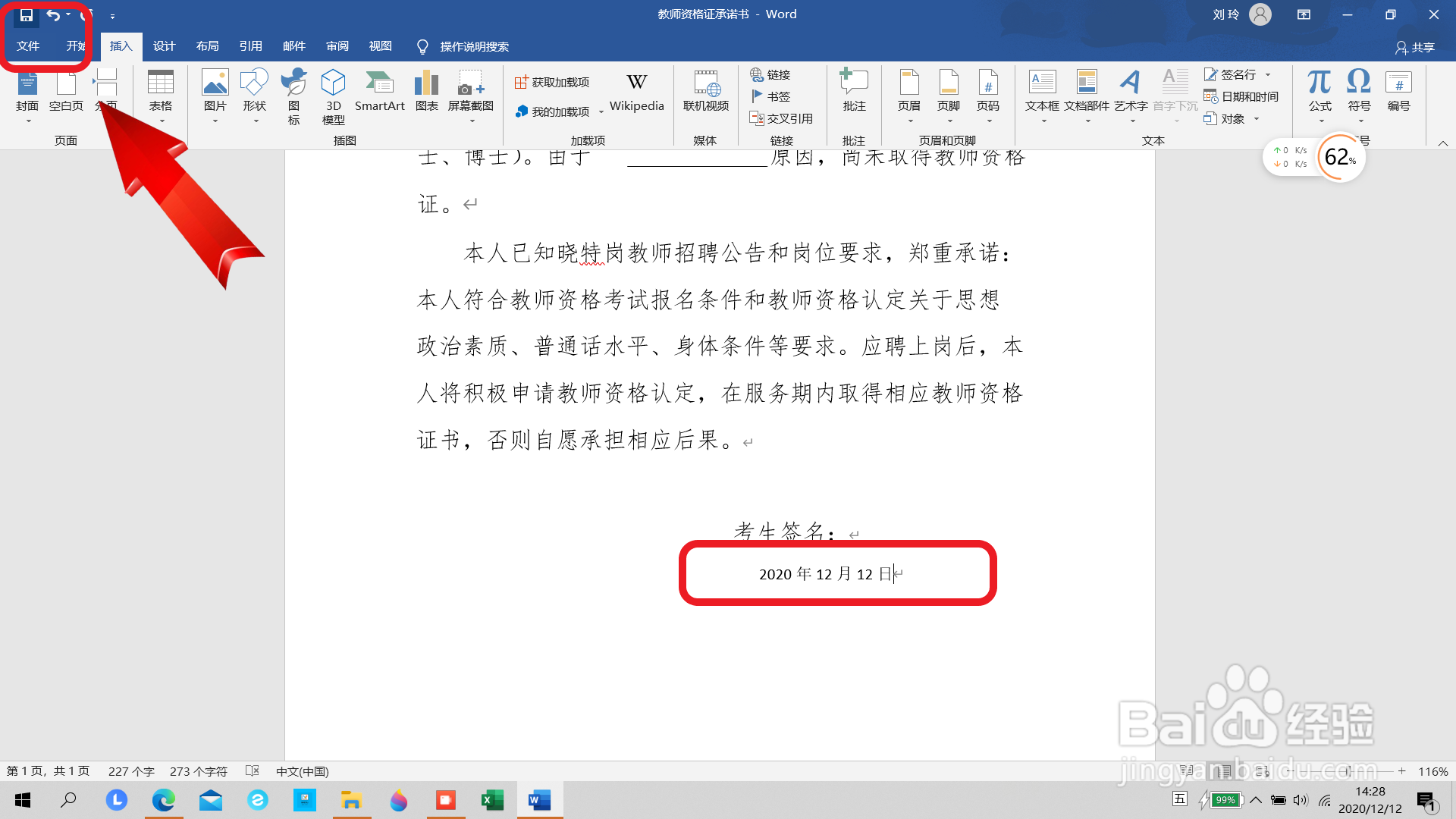
5、第五步,最后点击页面左上角的“保存”图标,保存文件。这样可以自动更新的日期就做好了。
1、第一步,首先打开word文档《教师资格承诺书》。
2、第二步,然后选择“插入”主选项卡,点击打开“日期和时间”的设置页面。
3、第三步,接着设置语言为“中文(中国)”。
4、第四步,再选择日期格式”2020年12月12日“,并勾选”自动更新“。
5、第五步,最后点击页面左上角的“保存”图标,保存文件。这样可以自动更新的日期就做好了。