1、打开“文件助手”。

2、点击左上角的“展开符”。

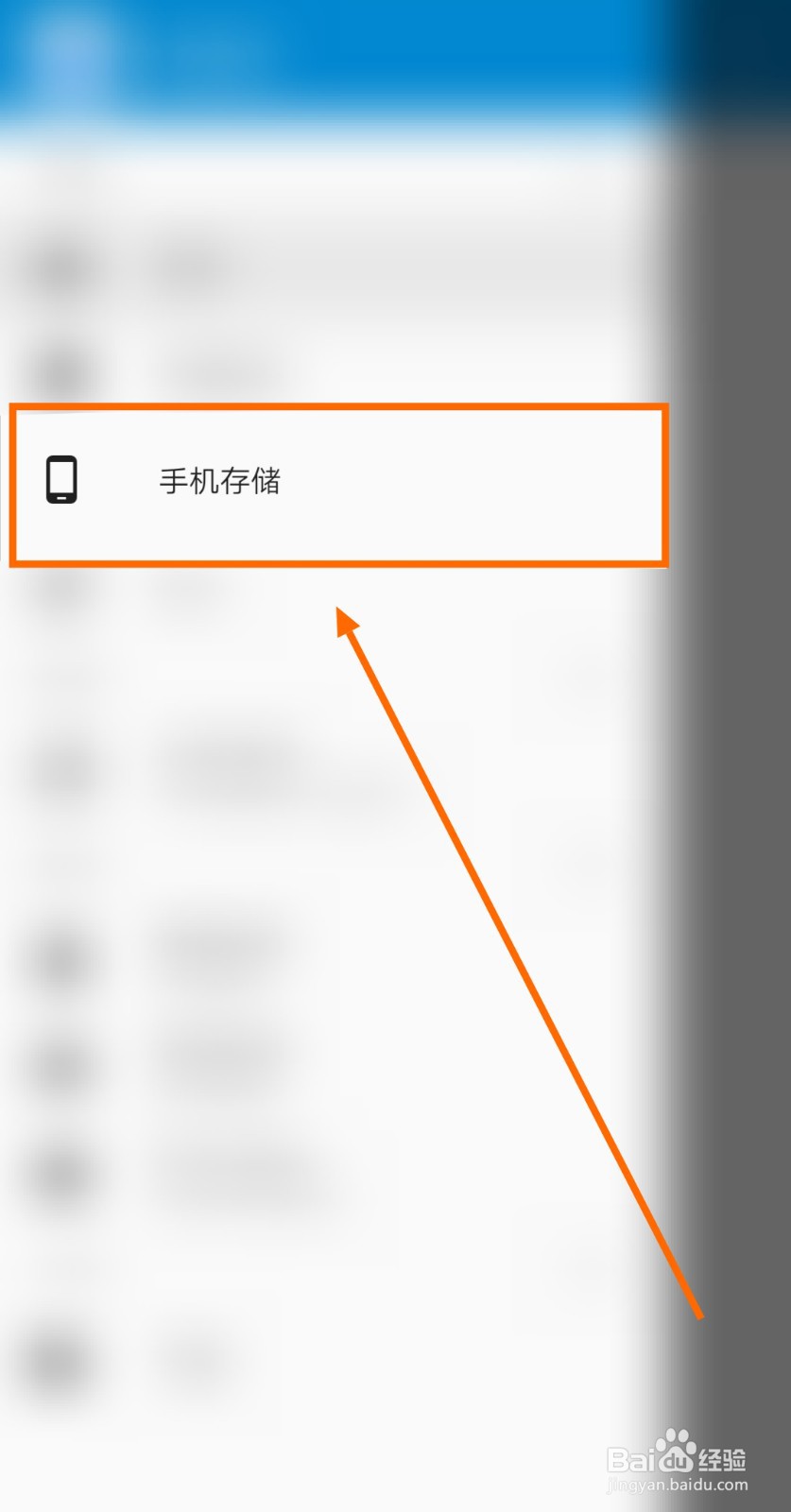
3、点击“手机存储”。
4、点击右上角的“展开符”。

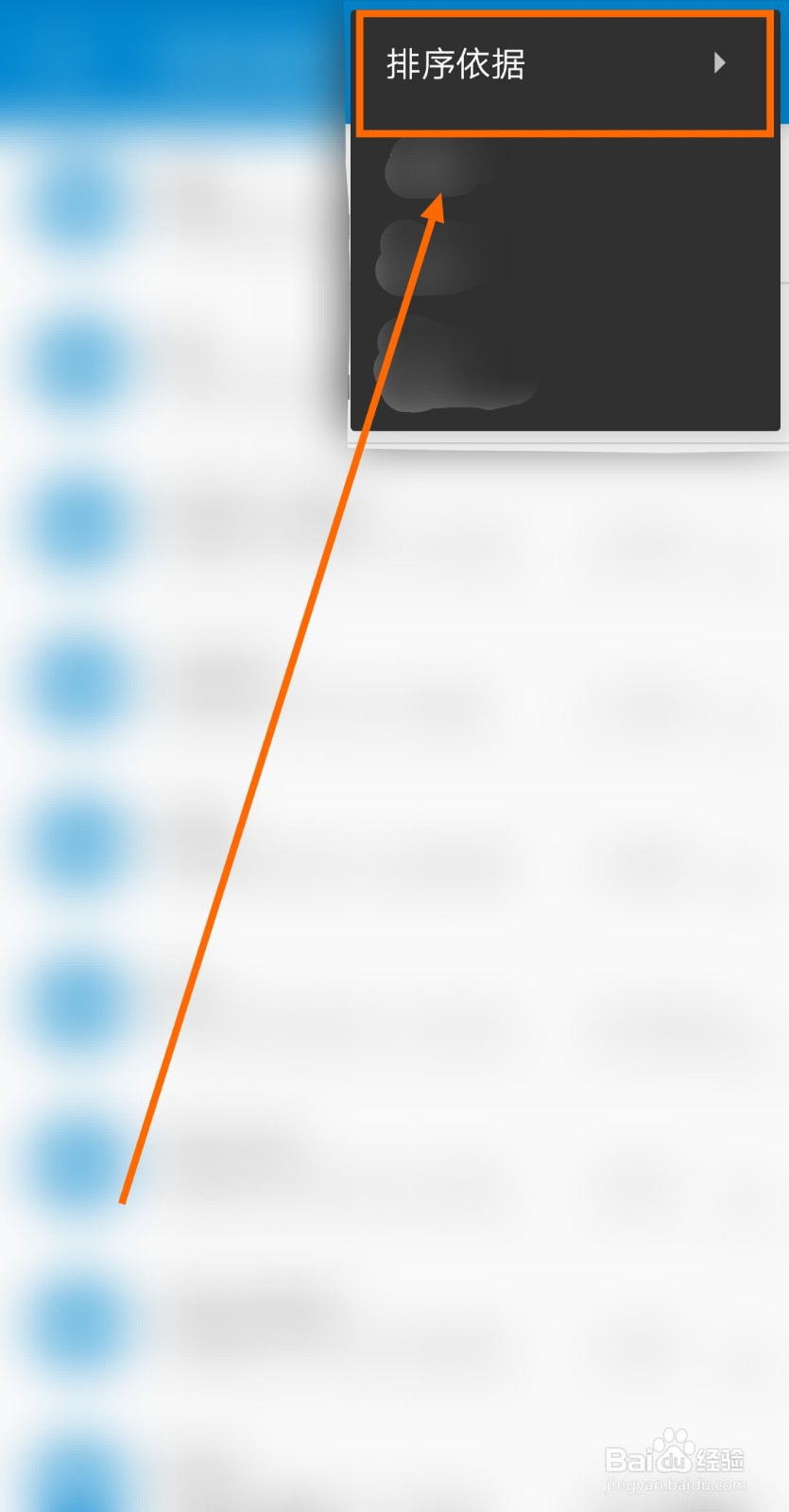
5、点击“排序依据”。
6、点击“按修改日期”。如此问题就得到解决了。

1、1.打开“文件助手”。
2.点击左上角的“展开符”。
3.点击“手机存储”。
4.点击右上角的“展开符”。
5.点击“排序依据”。
6.点击“按修改日期”。如此问题就得到解决了。
1、打开“文件助手”。
2、点击左上角的“展开符”。
3、点击“手机存储”。
4、点击右上角的“展开符”。
5、点击“排序依据”。
6、点击“按修改日期”。如此问题就得到解决了。
1、1.打开“文件助手”。
2.点击左上角的“展开符”。
3.点击“手机存储”。
4.点击右上角的“展开符”。
5.点击“排序依据”。
6.点击“按修改日期”。如此问题就得到解决了。