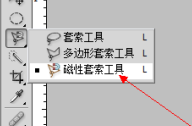
1、打开三张图片,选择磁性套索工具,如下图:
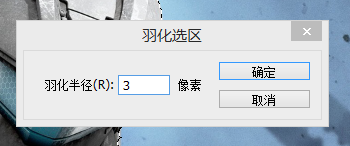
2、用磁性套索工具把人物轮廓划一圈,然后依次点击“选择”→“修改”→“羽化”,如下图:

3、羽化半径一般设3左右,太大边缘会太模糊,然后点击“确定”,如下图:
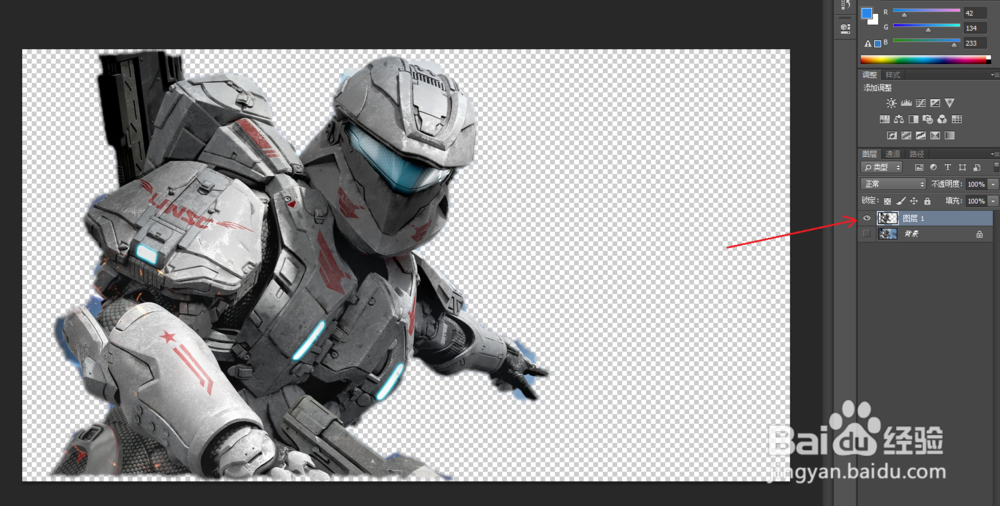
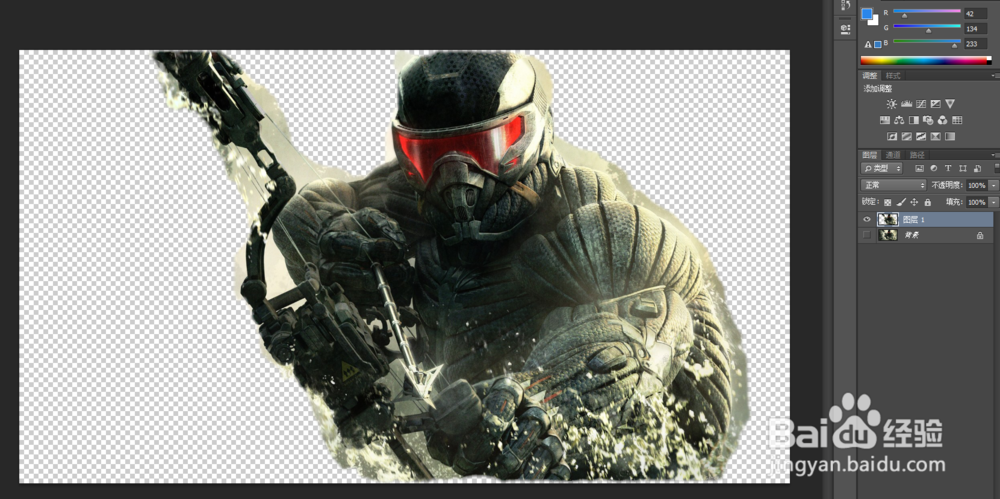
1、按Ctrl+J,可以一键把抠出来的人物复制到新建图层上,再点击右侧“图层”前的“眼睛”按钮(下图红色箭头所指),选择可视图层,把原图层前的“眼睛”点掉,就会得到如下图这样抠出来的人物了:
2、同理得到另一张抠出来的人物图,如下图:
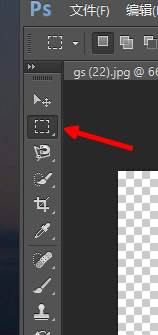
1、选择“矩形选框”工具,如下图:
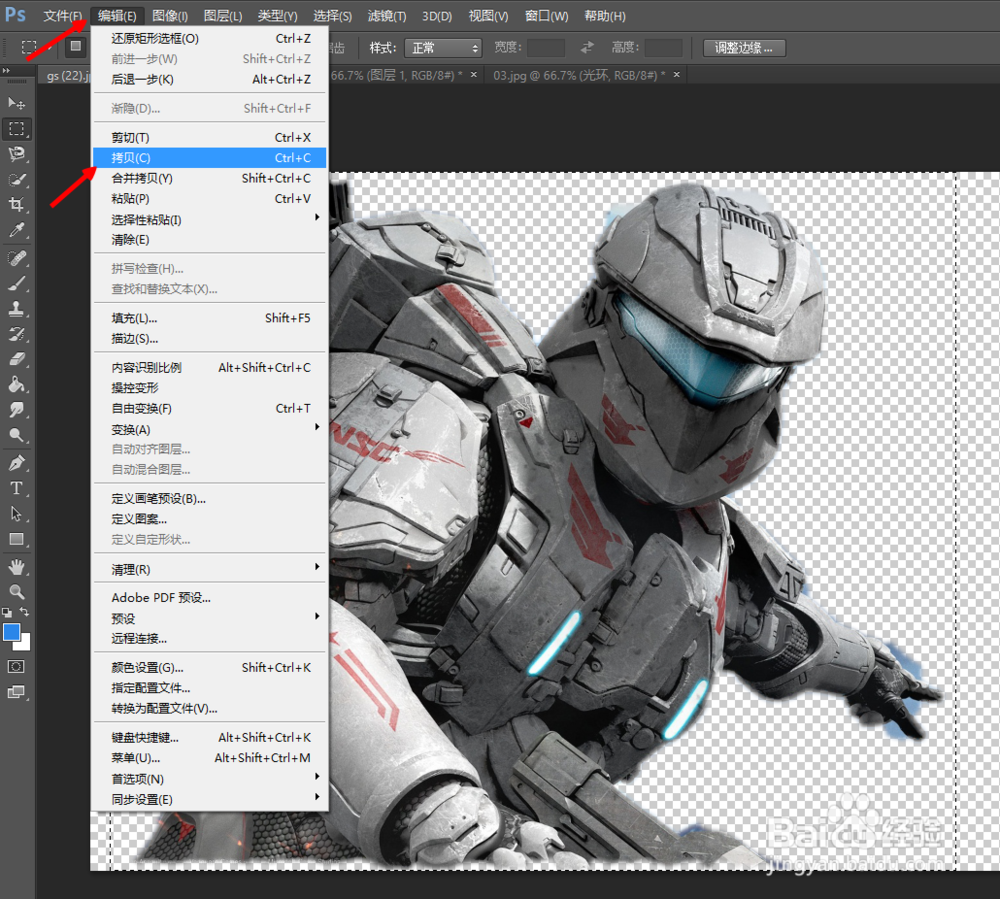
2、完整的框出人物区域,再依次点击“编辑”→“拷贝”,如下图:
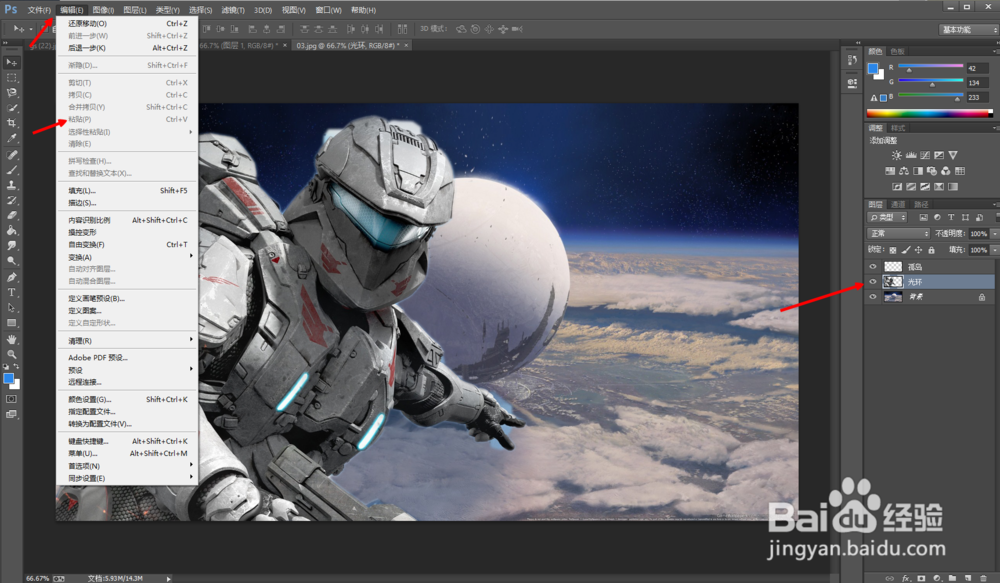
3、切到“环境照”,新建一个图层,再依次点击“编辑”→“粘贴”,第一个人物就移动到环境照上了,它们分别处在两个图层,如下图:
4、同理把第二个人物照也粘贴到环境照的第三个图层上,如下图:

5、特别建议,两个抠图和一个背景,三个图层分别放,如下图:

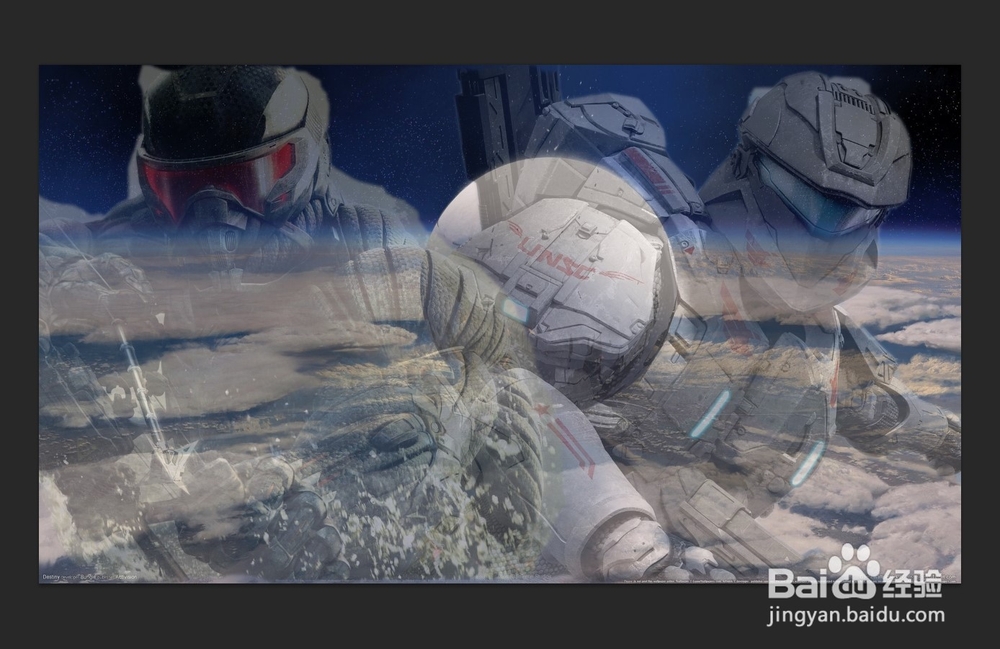
1、调节两个人物图层的透明度,透明度百分比按需调节,如下图:
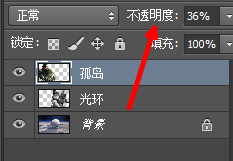
2、移动两个人物图层的位置,用到位移工具(对选定图层有效),如下图:

1、仅演示过程、结果无美观可言,例子的弱点是三张图颜色差异大、内容不搭配、抠图边缘太毛糙、羽化数值随意设置、等等