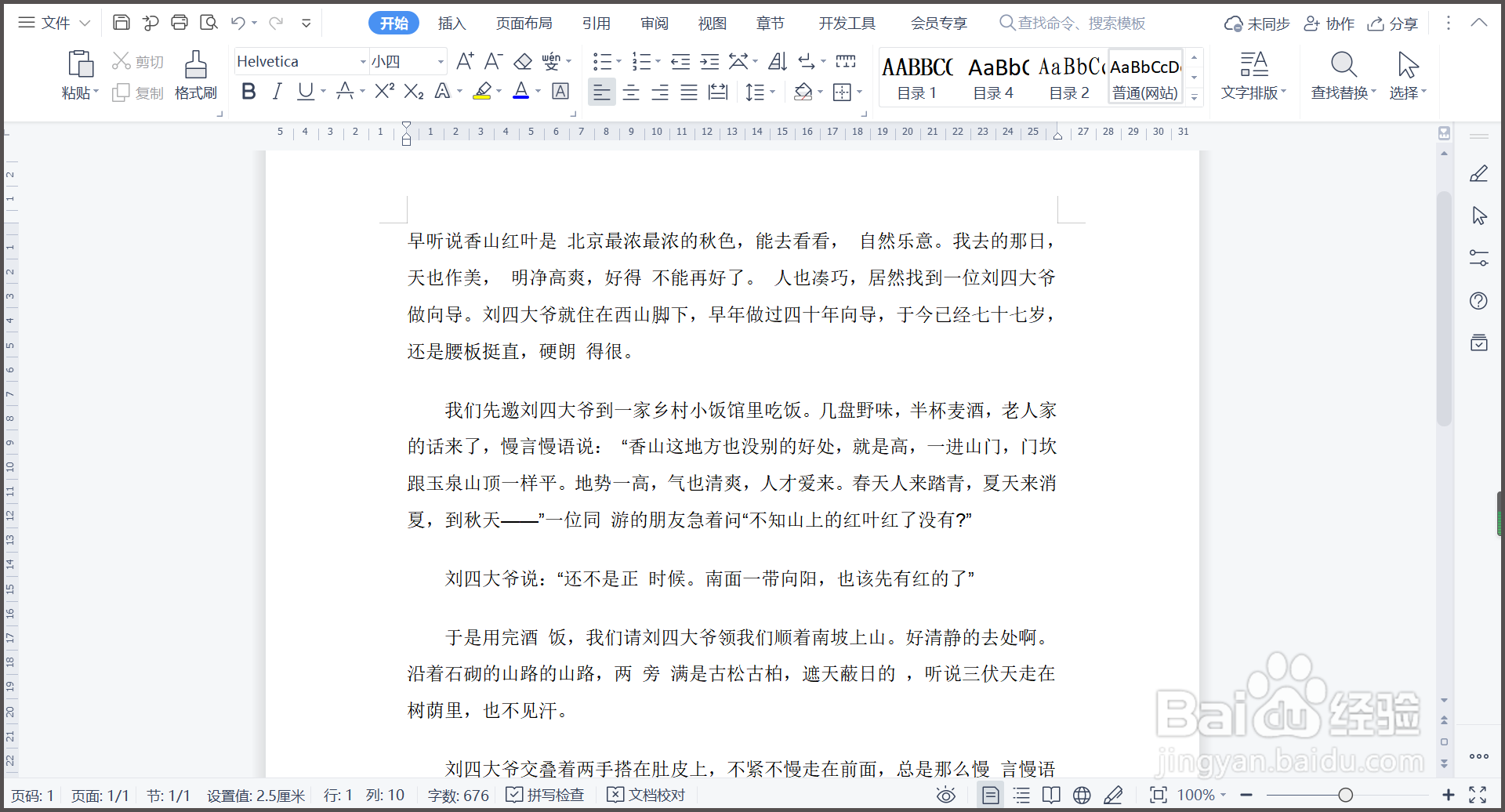
1、1.打开WPS文字文档,需要批量删除文档中的所有空格。
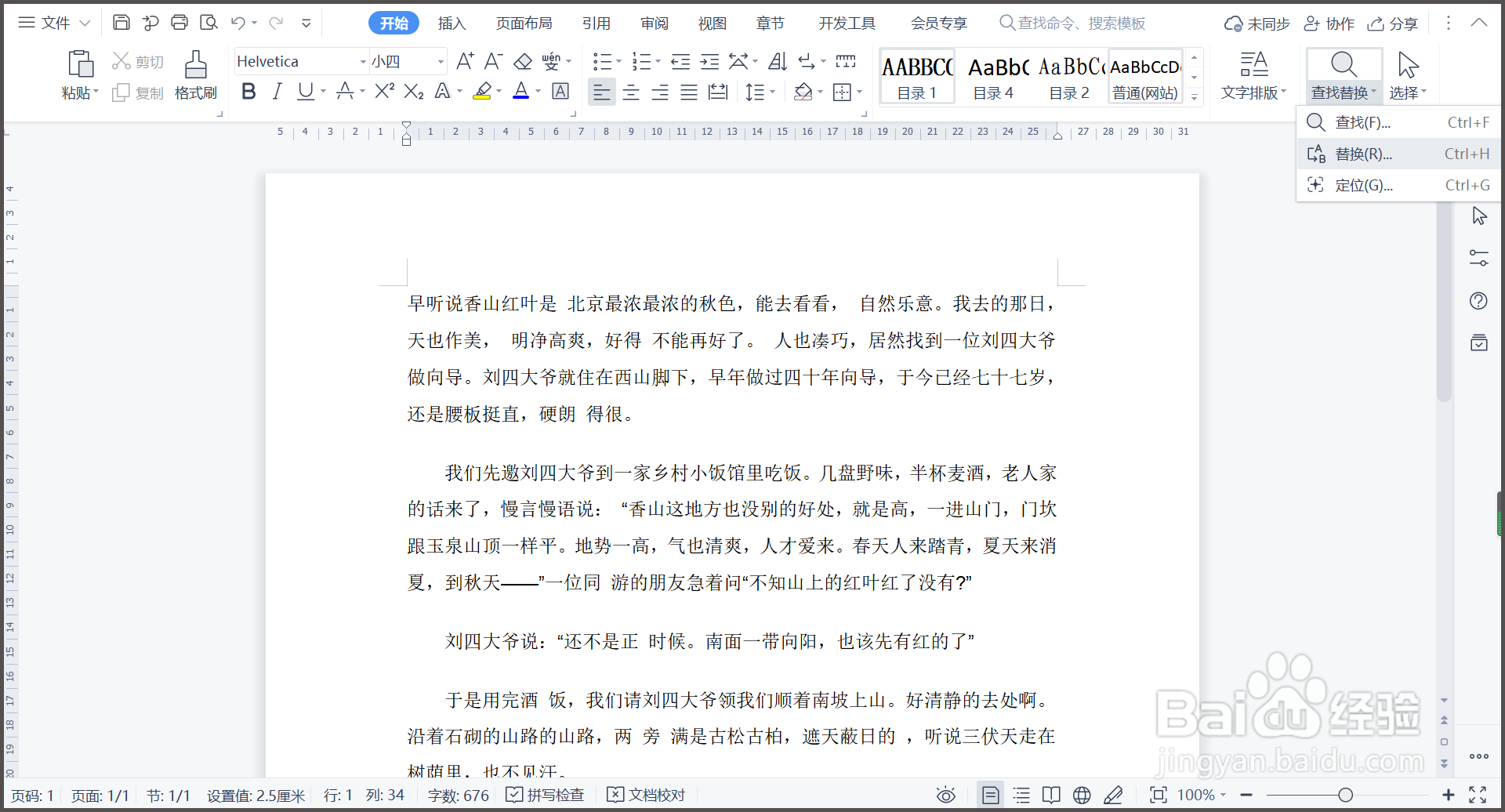
2、2.点击【开始】菜单下【查找替换】中的【替换】选项。
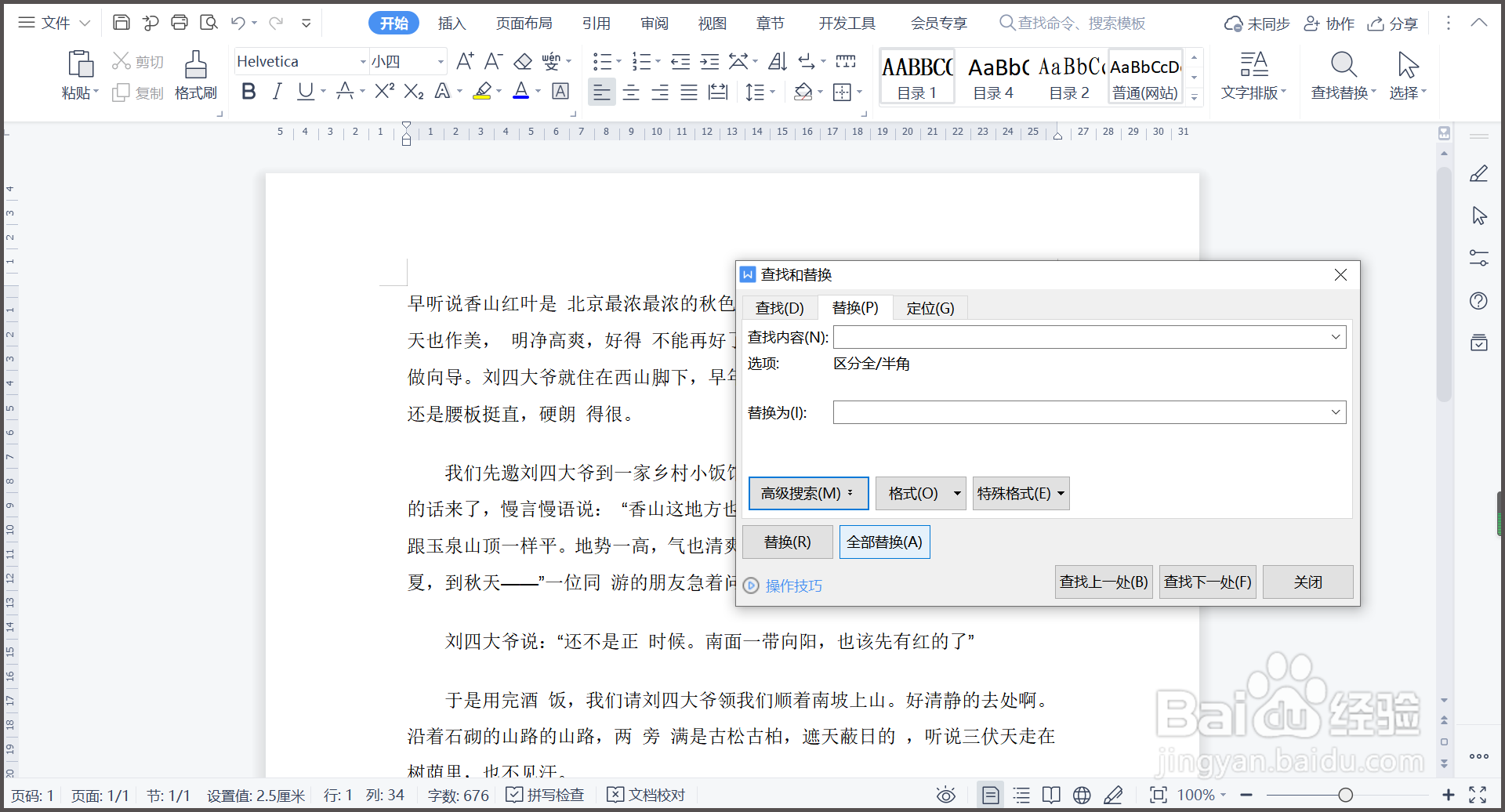
3、3.查找内容输入空格,替换为不输入,单击【全部替换】。
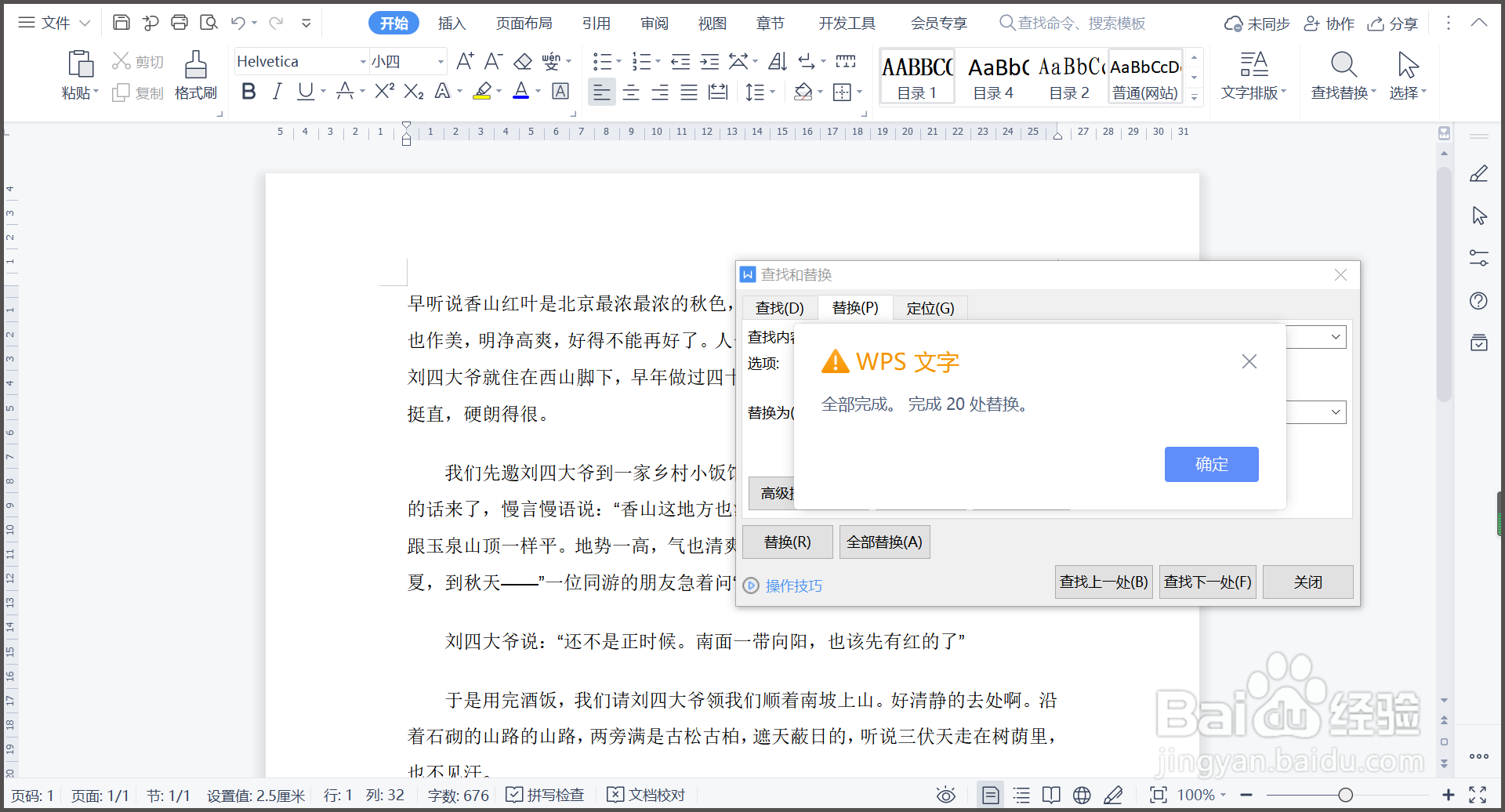
4、4.窗口显示全部完成,完成20处的替换,点击【确定】。
5、5.回到WPS文档界面,文档中所有的空格批量替换完成。

6、总结:
1.打开WPS文字文档,需要批量删除文档中的所有空格。
2.点击【开始】菜单下【查找替换】中的【替换】选项。
3.查找内容输入空格,替换为不输入,单击【全部替换】。
4.窗口显示全部完成,完成20处的替换,点击【确定】。
5.回到WPS文档界面,文档中所有的空格批量替换完成。