1、打开Photoshop,选择“矩形选框工具”,在文档上选择所需要填充渐变色的区域。

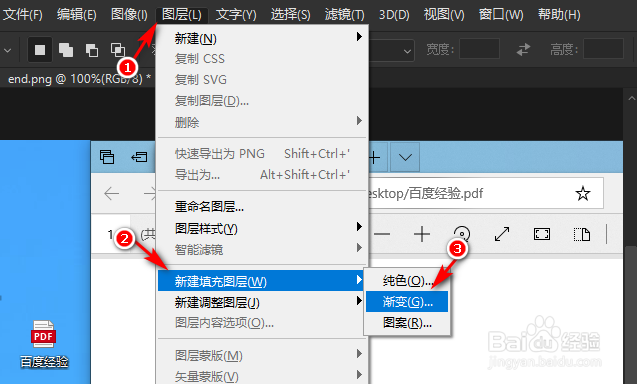
2、选择所需填充区后,依次选择“图层”——“新建填充图层”——“渐变”,单击“渐变”弹出“新建图层”对话框,直接单击“确定”。
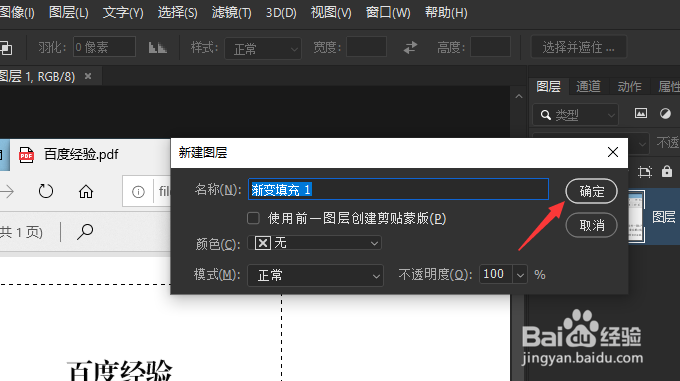
3、单击“确定”打开“渐变填充”对话框。界面上有渐变、样式、角度、缩放。单击渐变右边区,改变填充的渐变颜色。
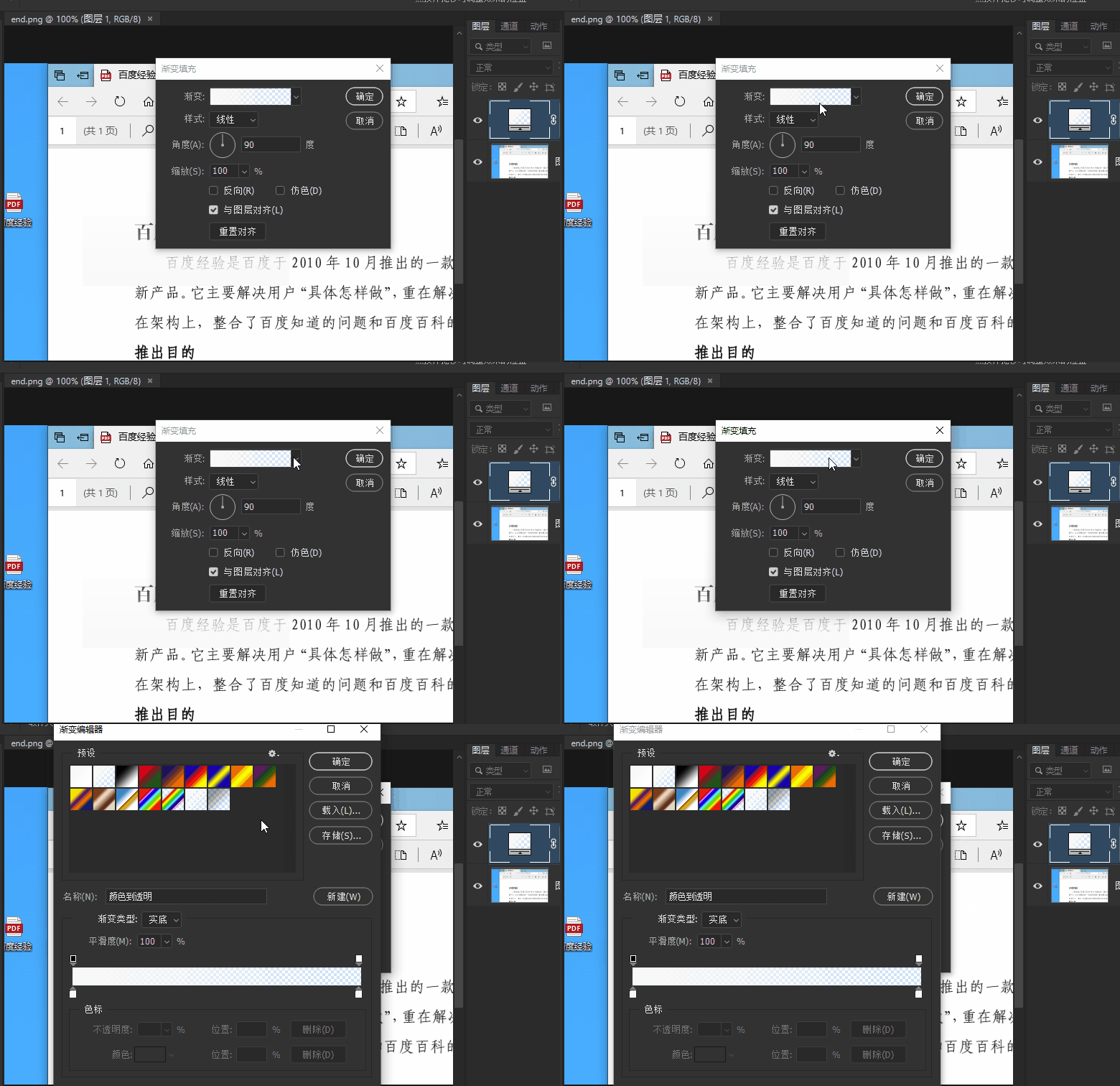
4、打开“渐变编辑器”可以使用预设,也可以自定义。点击色标来自定义颜色。双击色标,打开拾色器来选择取颜色。
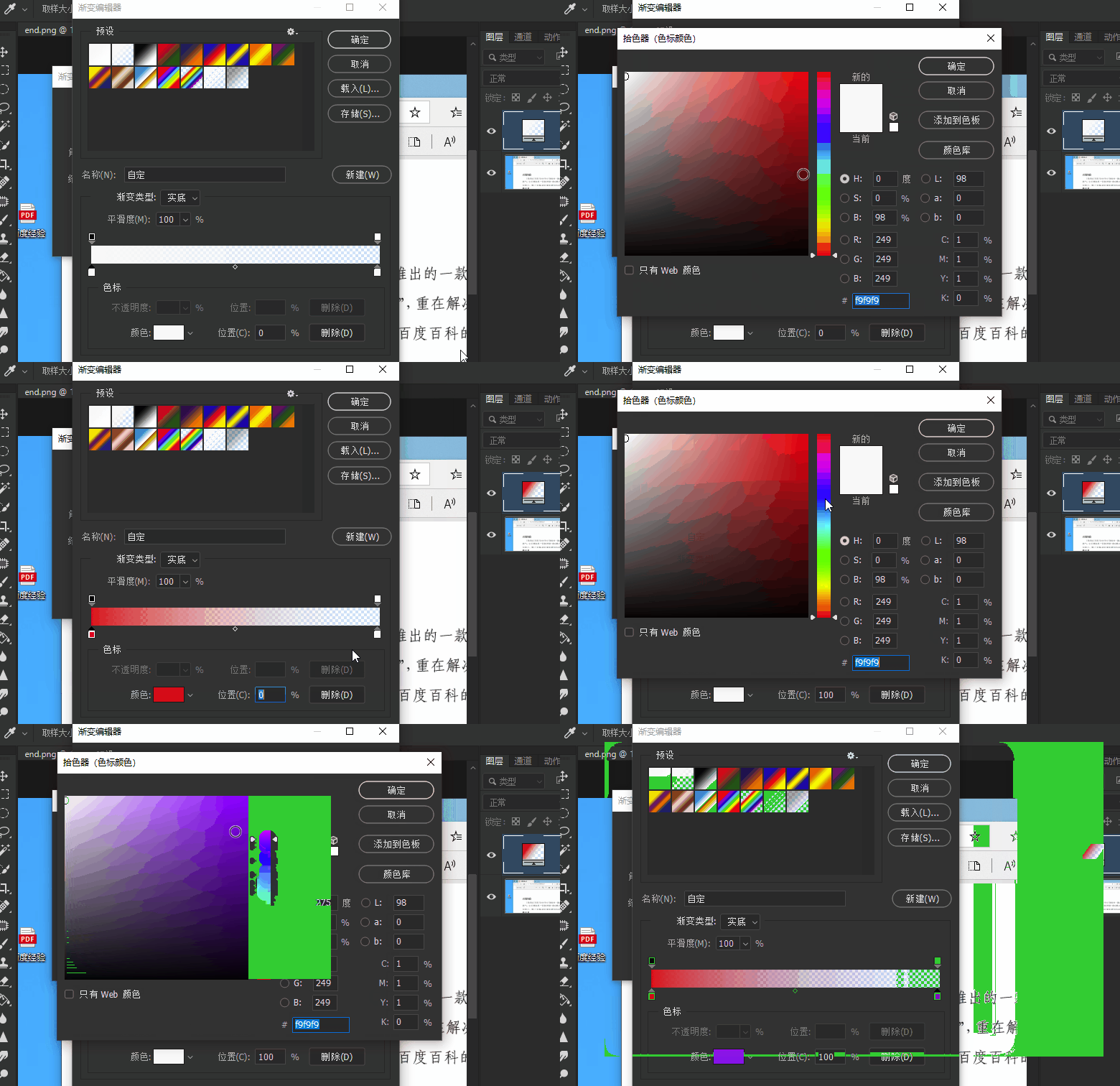
5、如果渐变角度不是自己想要的,按住鼠标左键不放,将角度右边圈中线条拖动到合适位置松手即可。或直接输入数值。
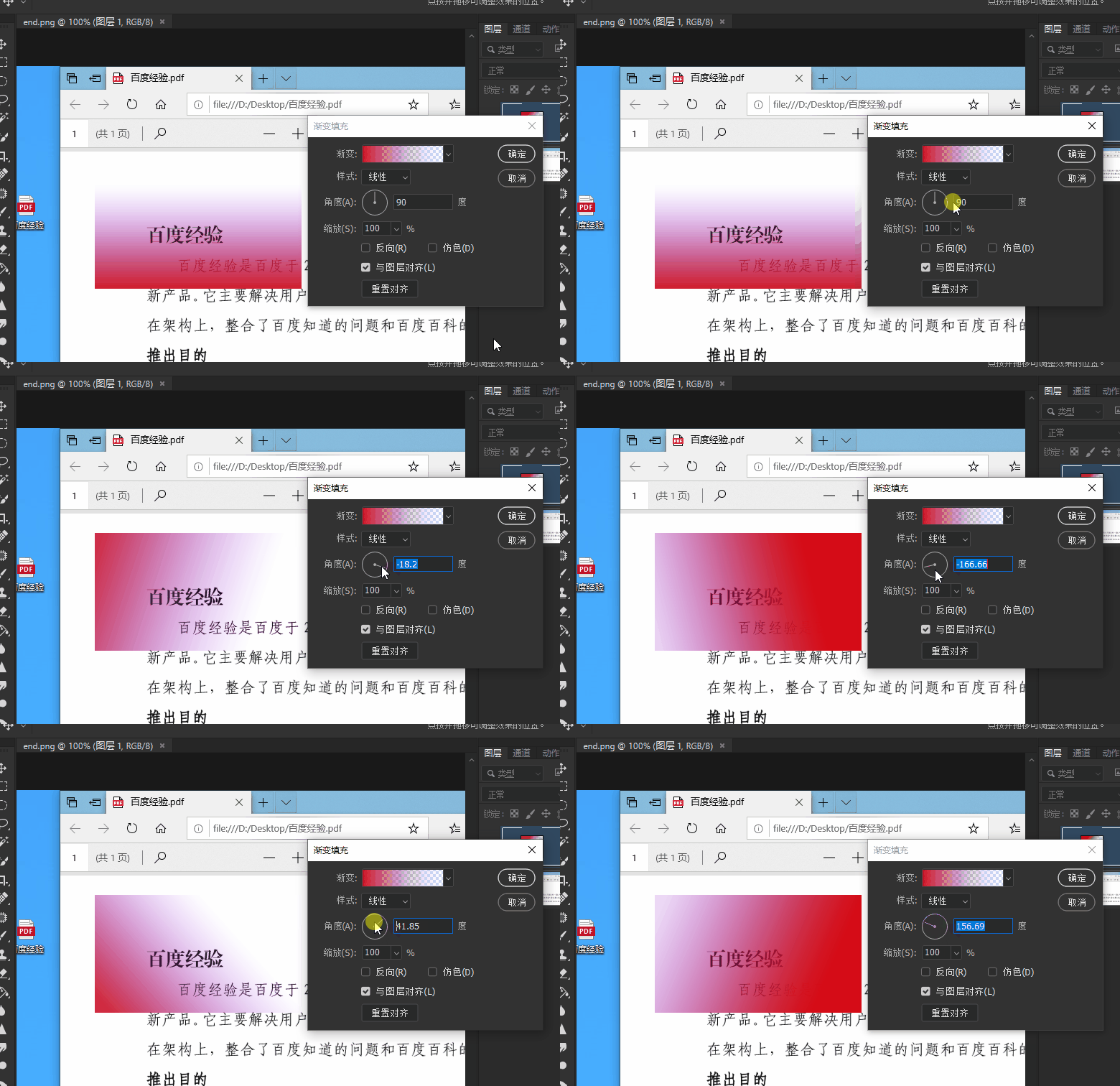
6、颜色选取后,单击“确定”返回到“渐变填充”界面。如果渐变角度合适直接单击确定即可。
