返回
一点知道
网站首页
美食营养
游戏数码
手工爱好
生活家居
健康养生
运动户外
职场理财
情感交际
母婴教育
生活知识
生活百科
知识问答
更多知识
搜索
PS 2018 如何使用污点修复画笔工具消除水印?
时间:2026-04-22 17:20:17
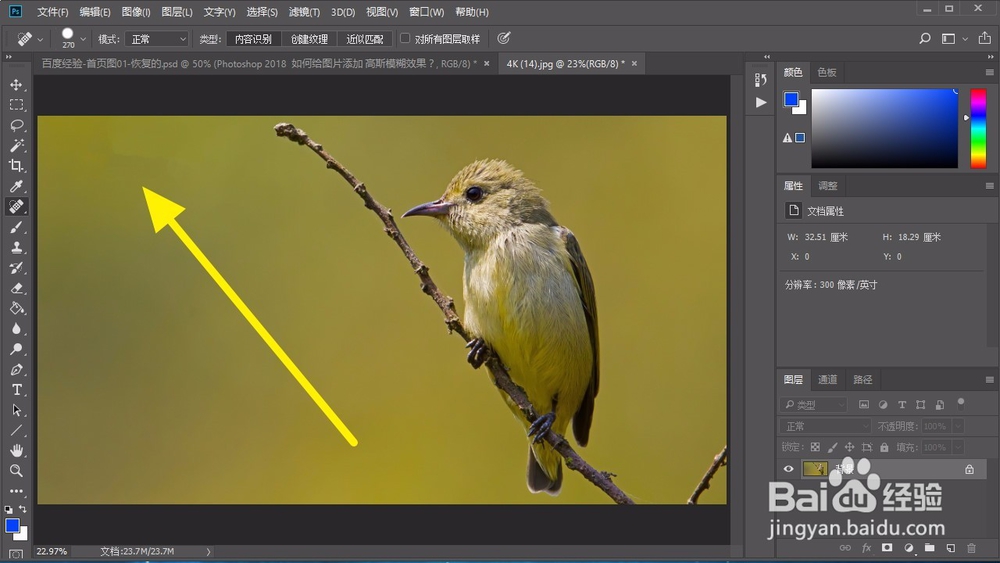
1、首先我们打开一张需要进行处理的图片。
如何快捷收藏有用的百度经验以便下次及时查阅?
ps调整边缘抠头发丝
利用PS快速的制作行星环绕空间背景图层之五
PS制作古典窗框效果
PS如何使用钢笔工具进行完美抠图
ps cs6教程【29】:使用魔棒工具选取人体
为你推荐:
什么运动减肥最快
护眼灯什么牌子好
唐氏综合征是什么
韦达定理是什么
float是什么意思
什么是mba
运动汇
水蚤养殖
采风是什么意思
什么是理疗
© 2026 一点知道
信息来自网络 所有数据仅供参考
有疑问请联系站长 site.kefu@gmail.com