1、点击文本工具
进入到wps文档界面,选中你的文本框后点击上方的文本工具。

2、点击形状轮廓菜单
再点击打开下方的形状轮廓的下拉菜单。

3、点击无边框颜色选项
在弹出的快捷设置菜单里面点击无边框颜色的选项就可以了。

1、点击文本框
进入到wps文档界面,先鼠标左键点击你的文本框。

2、点击形状轮廓
在文本框右侧弹出的设置按钮里面点击倒数第二个形状轮廓。

3、点击无边框颜色
弹出设置菜单后选择并点击里面的无边框颜色即可。

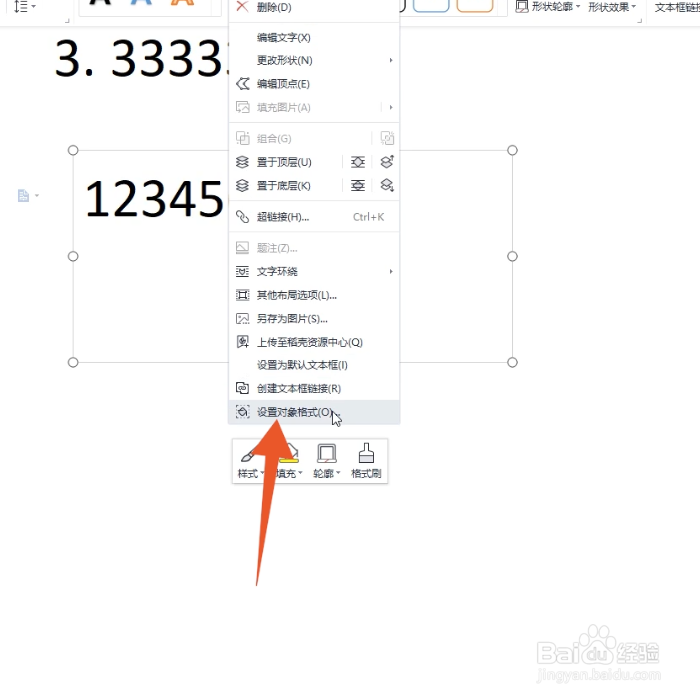
1、单击鼠标右键
进入到wps文档界面,在你的文本框上单击鼠标右键。

2、点击设置对象格式
在弹出的快捷设置菜单里面点击设置对象格式选项。
3、打开线条菜单
在界面右侧的属性设置框里面点击打开线条的菜单。

4、点击无线条
在这个菜单里面选择并点击第一个无线条的选项即可。
