网站首页 美食营养 游戏数码 手工爱好 生活家居 健康养生 运动户外 职场理财 情感交际 母婴教育 生活知识 知识问答

win10磁盘占用和内存CPU占用率太高怎么办

时间:2024-10-30 20:23:37

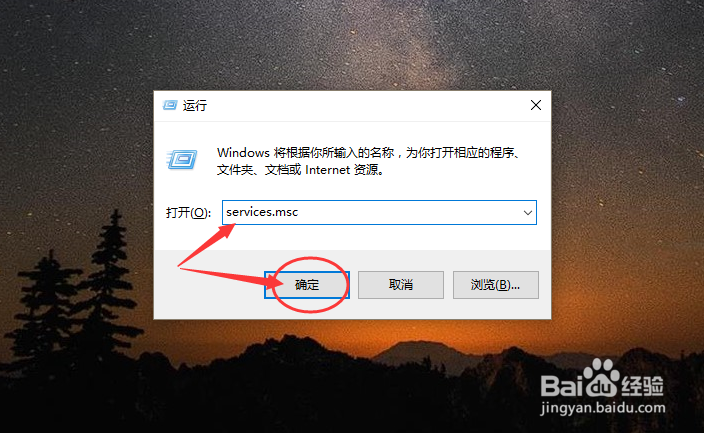
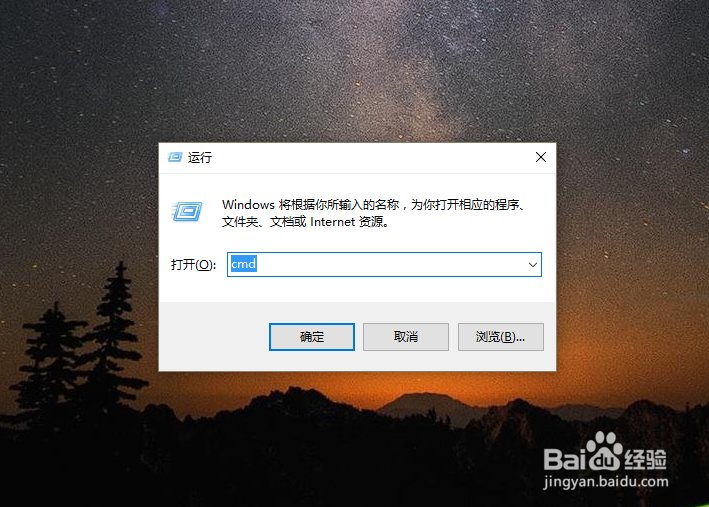
1、在电脑桌面上点击“win键”+R,进入“运行”任务栏
win10磁盘占用和内存CPU占用率太高怎么办

2、输入“services.msc”,点击“确定”,进入“服务”系统

win10磁盘占用和内存CPU占用率太高怎么办

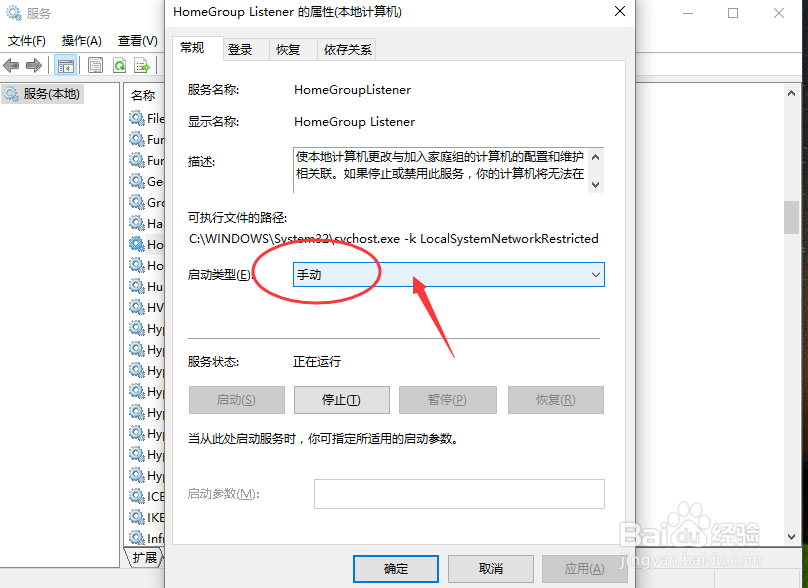
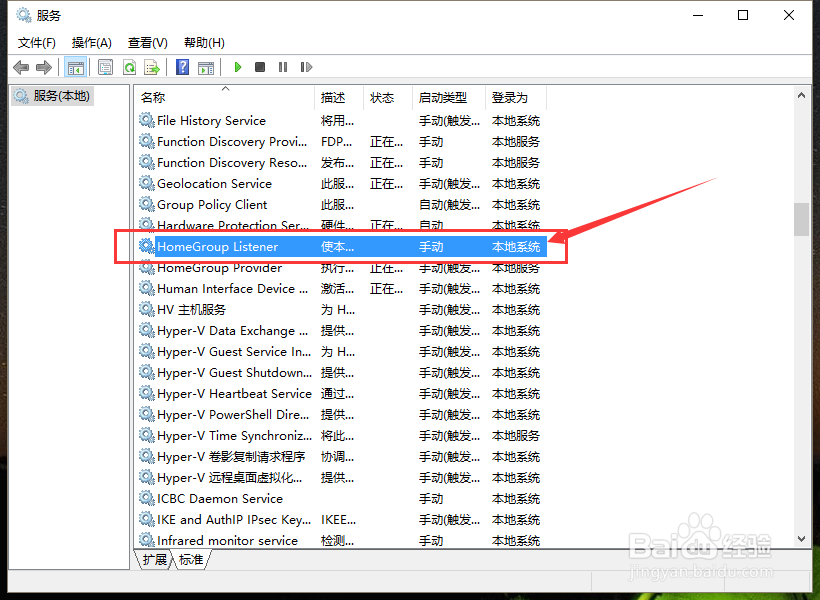
3、下拉找到“HomeGoup Listener”,双击打开,进入“HomeGoup Listener属性”
win10磁盘占用和内存CPU占用率太高怎么办

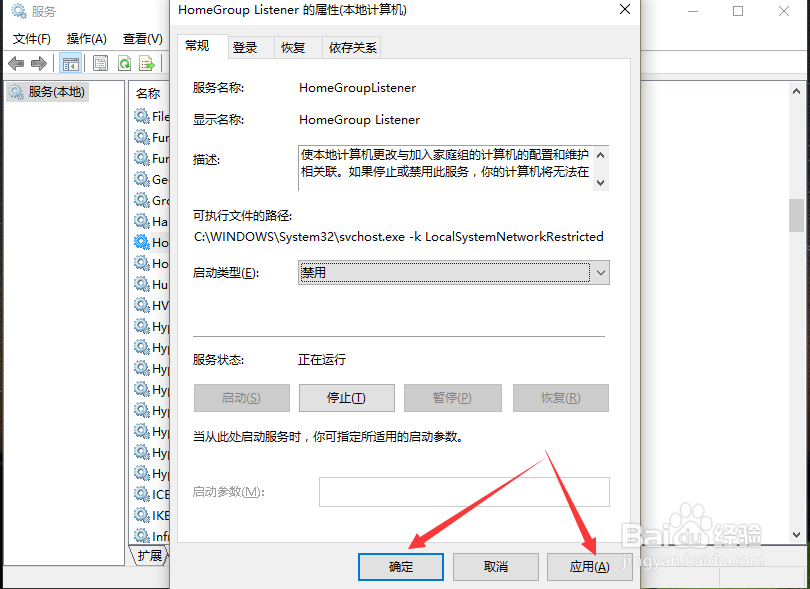
4、在“启动类型”上进行选择,选择“禁用”

win10磁盘占用和内存CPU占用率太高怎么办

5、点击“应用”,再点击“确定”

win10磁盘占用和内存CPU占用率太高怎么办

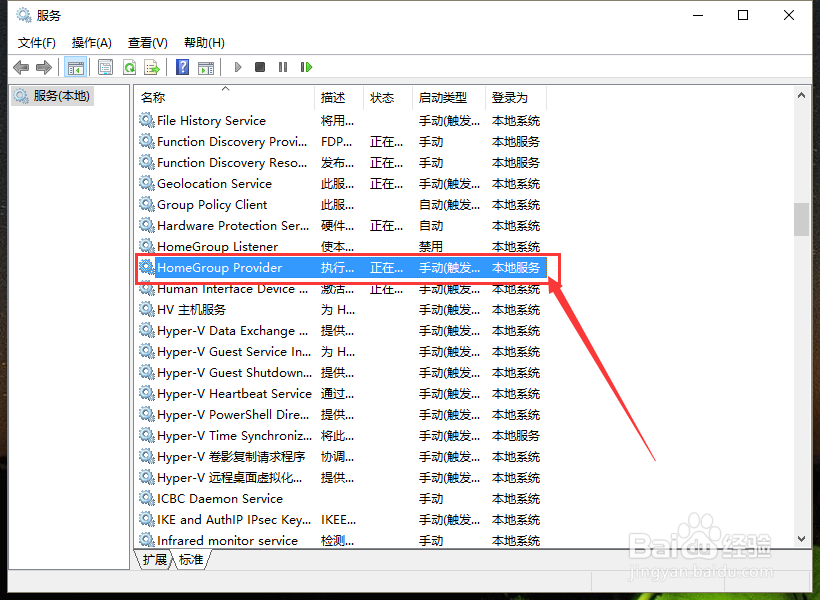
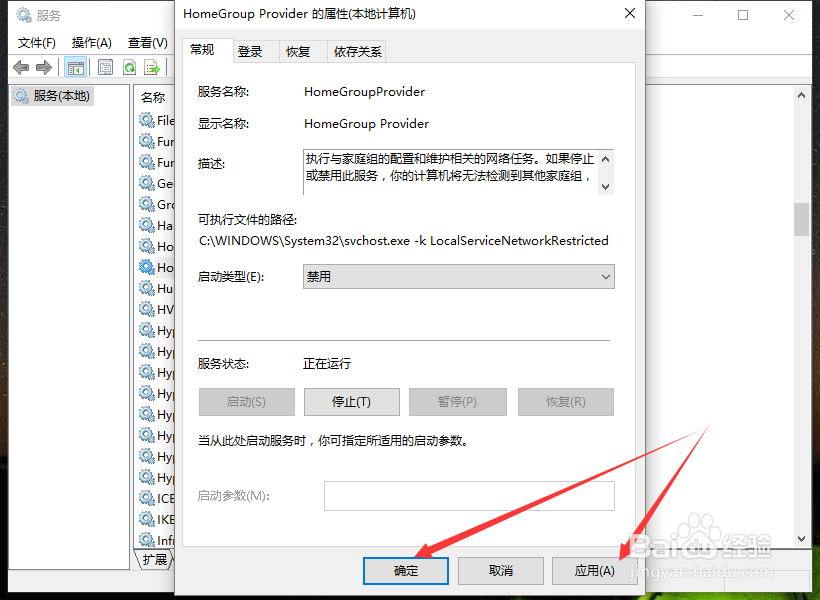
6、再找到点击“HomeGroup Provider”,双击打开,进入“HomeGroup Provider属性”
win10磁盘占用和内存CPU占用率太高怎么办

7、同样在“启动类型”上进行选择,选择“禁用”,再点击“应用”,禁用这样家庭组就成功禁用
win10磁盘占用和内存CPU占用率太高怎么办

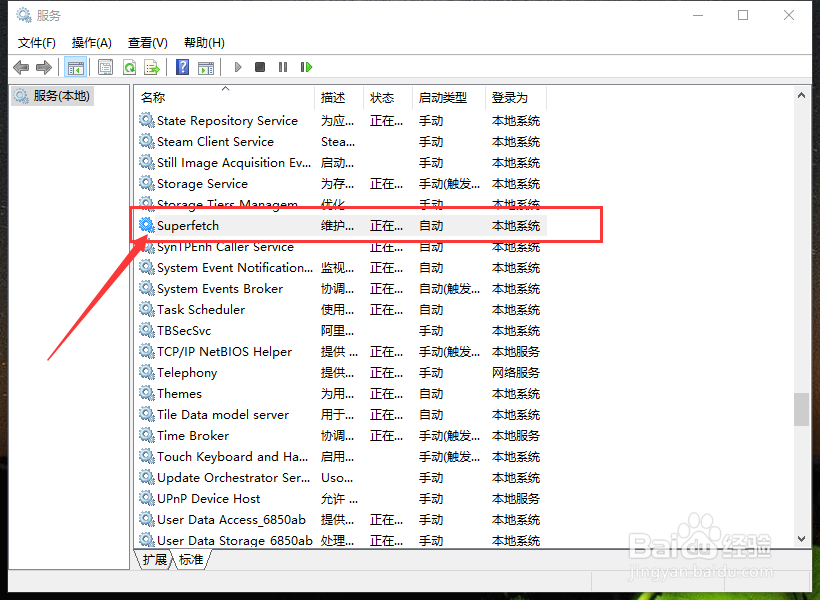
8、我们再关闭Superfetch服务,在“服务”中找到Superfetch
win10磁盘占用和内存CPU占用率太高怎么办

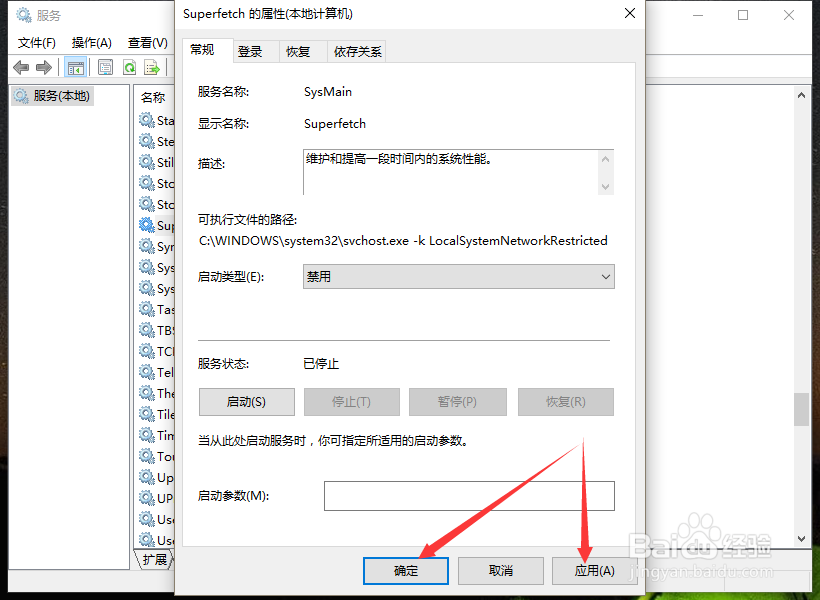
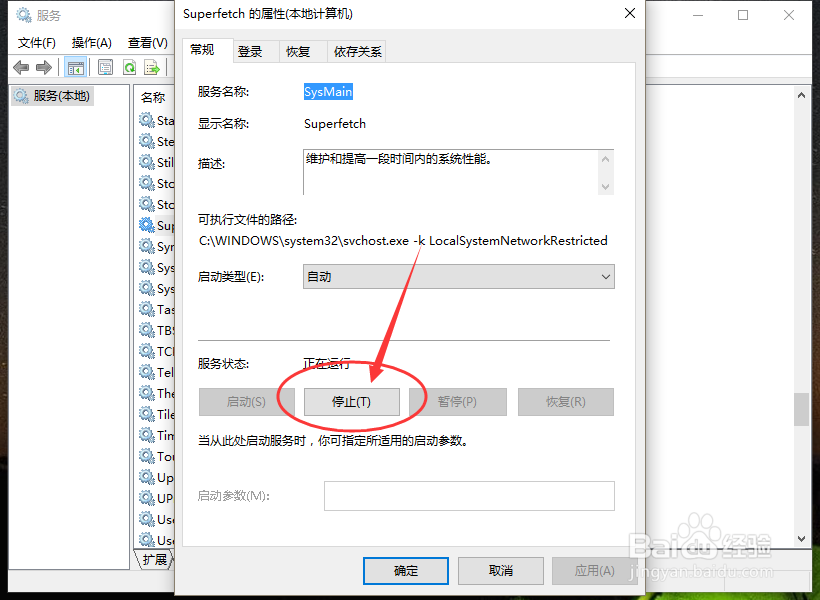
9、双击打开,进入“Superfetch属性”,首先停止Superfetch服务,点击“停止”
win10磁盘占用和内存CPU占用率太高怎么办

10、同样在“启动类型”上进行选择,选择“禁用”,再点击“应用”

win10磁盘占用和内存CPU占用率太高怎么办

11、再点击“应用”,禁用这样Superfetch服务就成功禁用

win10磁盘占用和内存CPU占用率太高怎么办

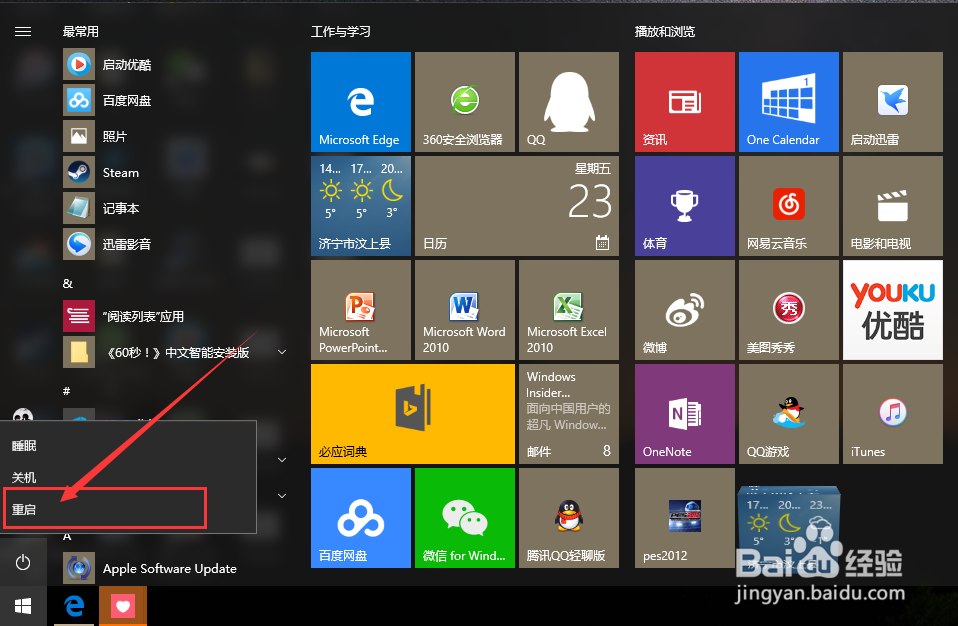
12、这样重启电脑,win10磁盘占用和内存CPU占用率就会显著的降低

win10磁盘占用和内存CPU占用率太高怎么办
© 2026 一点知道
信息来自网络 所有数据仅供参考
有疑问请联系站长 site.kefu@gmail.com