网站首页 美食营养 游戏数码 手工爱好 生活家居 健康养生 运动户外 职场理财 情感交际 母婴教育 生活知识 知识问答

excel数据透视表如何求和、求平均和计数

时间:2024-10-14 16:16:57

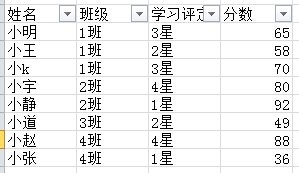
1、下面是我要列举的例子数据。对各班级的分数求和。

excel数据透视表如何求和、求平均和计数

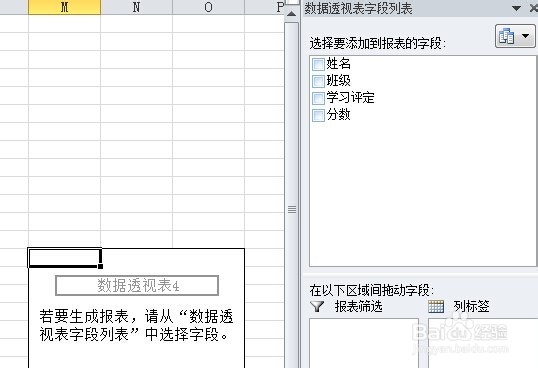
2、选择数据后在“插入”点击”数据透视表“后,按一步一步的走,最后会显示如下:
excel数据透视表如何求和、求平均和计数

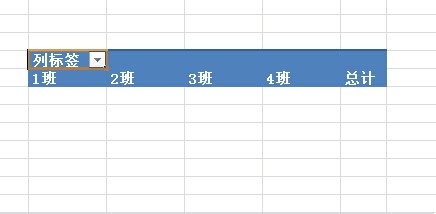
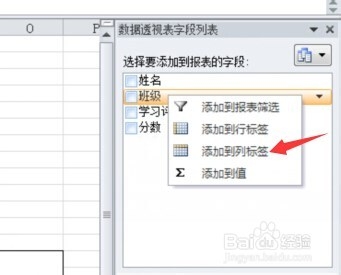
3、将光标放到”班级“上右键选择”添加到列标签“。只所以不选择”添加到行标签“,是因为班级会成为一列的标头,这样才能对分数求和。接下来就能看明白了。
excel数据透视表如何求和、求平均和计数

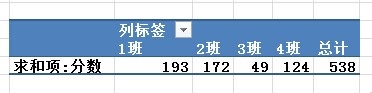
4、效果图如下。然后在右边的边框里重复上面的动作,将”分数“右键点击”添加到值“。

excel数据透视表如何求和、求平均和计数

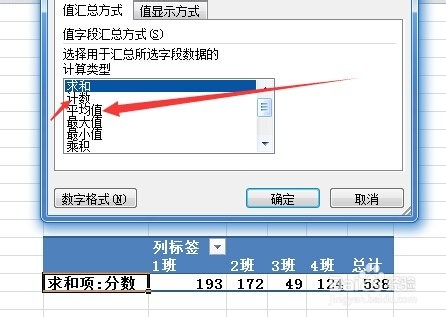
5、效果图如下。双击“求和项:分数”,就能看到对分数的“求和”、“求平均”、“计数”等操作选择了。
excel数据透视表如何求和、求平均和计数excel数据透视表如何求和、求平均和计数

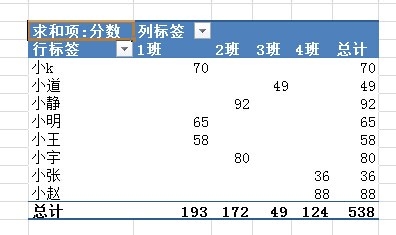
6、也可以将”姓名”“添加到行”,”分数“仍然“添加到值”,就能对每位同学进行一些统计工作了。
excel数据透视表如何求和、求平均和计数

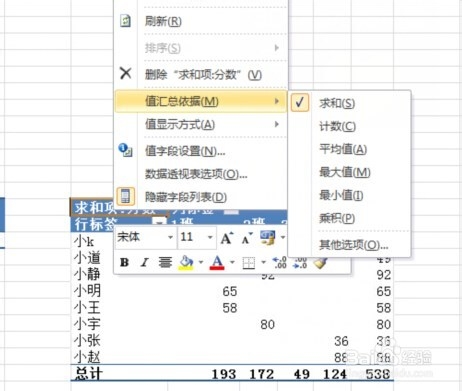
7、此时仍然可以对“求和项:分数”右键点击进行别的“求平均”或“计数”等操作。
excel数据透视表如何求和、求平均和计数
© 2026 一点知道
信息来自网络 所有数据仅供参考
有疑问请联系站长 site.kefu@gmail.com