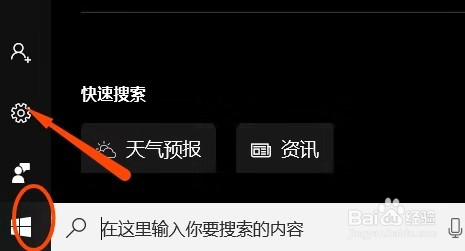
1、因为我们是想要查看无线网络密码,那就要在电脑中找到【设置】应用,小伙伴们点击左下角的Windows图标,然后点击倒数第二个小图标也就是【设置】应用。
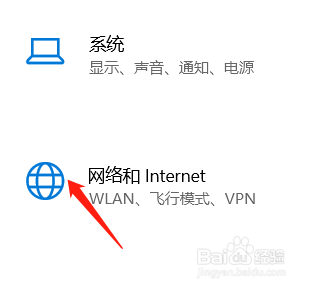
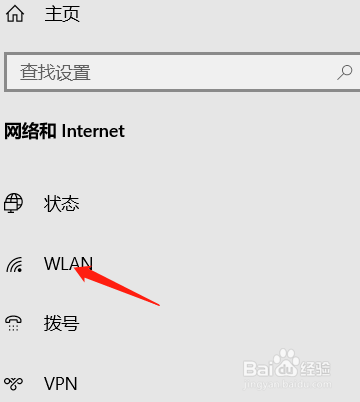
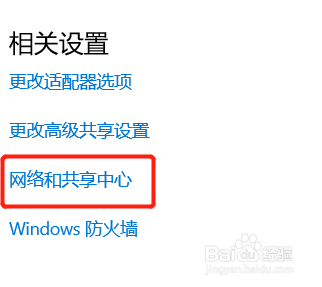
2、这样就进入设置页面了,然后点击其中的【网络和Internet】。进入页面后点击左侧的【WLAN】,右侧就会显示出关于WLAN的全部设置啦,然后小伙伴们将鼠标向下滑动,找到相关设置里的【网络和共享中心】。
3、选择完网络和共享中心后,小伙伴们就点击自己已连接的无线网络,如下图所示。然后我们就可以看到详细信息,但是这里面并没有无线网络密码,所以我们就点击【无线属性】。


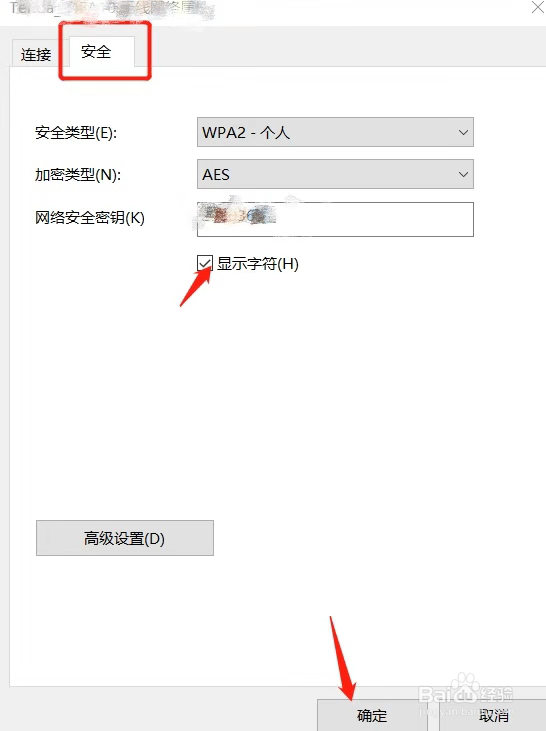
4、然后在页面上方点击【安全】选项,其中就包括着【网络安全密钥】,但是会发现是看不到具体数字的,想要查看就点击下面的【显示字符】,就可以看到具体的密码啦,小编这就给大家演示完成了。
1、1:首先点击电脑页面左下角的Windows图标,然后点击其中的【设置】图标。
2:然后点击【网络和Internet】,点击左侧的【WLAN】并在右侧中找到网络和共享中心。
3:然后点击你已连接的无线网络,在WLAN状态下点击【无线属性】的按钮。
4:最后点击安全,在【网络安全密钥】中勾选上【显示字符】。