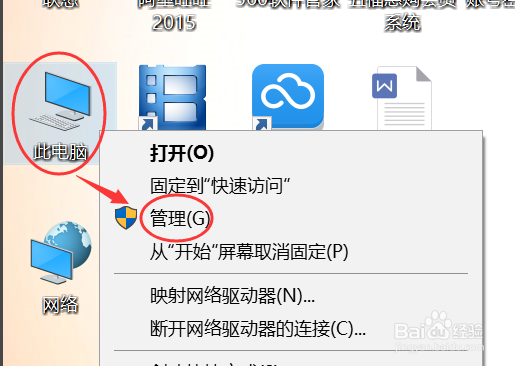
1、这电脑”点右键,点击“管理”打开“计算机管理”
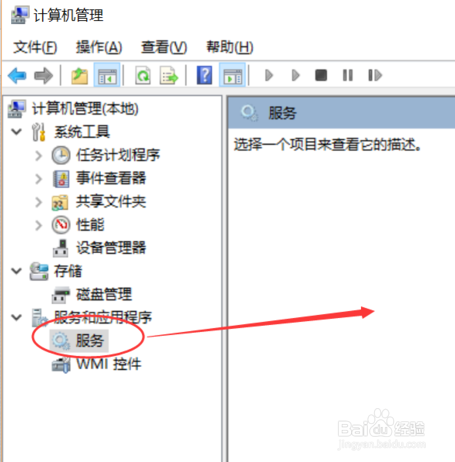
2、选择“服务和应用程序”,然后双击“服务”
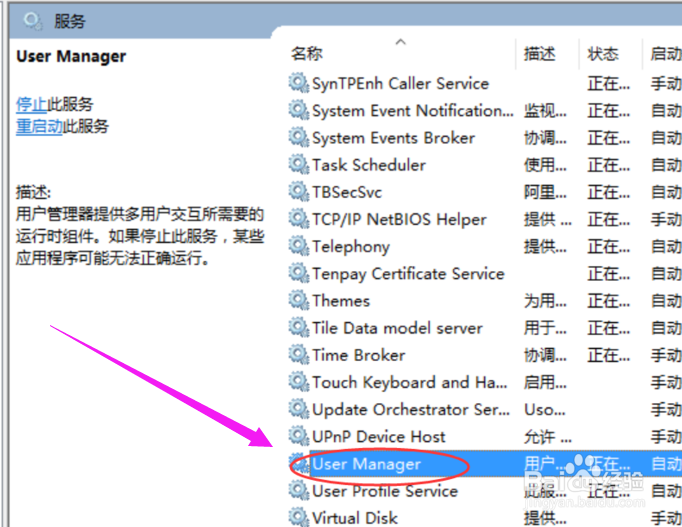
3、在右边的服务列表里面找到“User Manager”
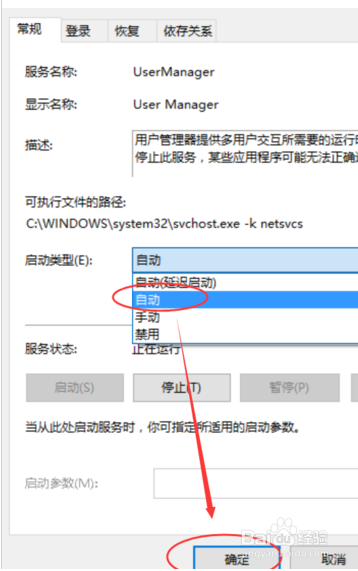
4、双击打开“User Manager”,在“启动类型”里面把“禁用”改成“自动”,然后点击确定保存
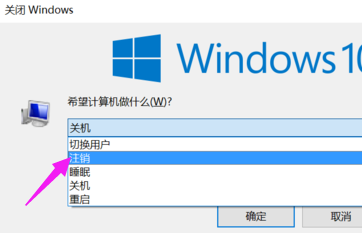
5、保存后,关闭所有页面,按住键盘“Alt+F4”组合键,选择“注销”计算机,然后点“确定”注销计算机
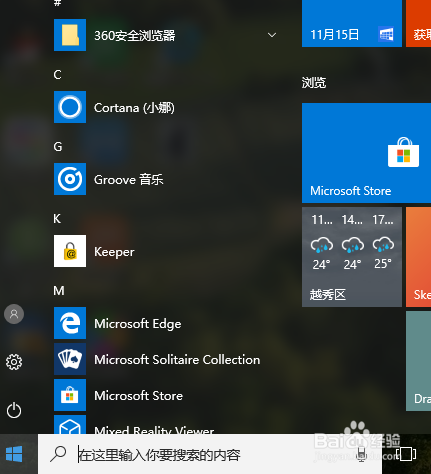
6、重新登录计算机,试试开始菜单和win键是不是可以用了
1、这电脑”点右键,点击“管理”打开“计算机管理”
2、选择“服务和应用程序”,然后双击“服务”
3、在右边的服务列表里面找到“User Manager”
4、双击打开“User Manager”,在“启动类型”里面把“禁用”改成“自动”,然后点击确定保存
5、保存后,关闭所有页面,按住键盘“Alt+F4”组合键,选择“注销”计算机,然后点“确定”注销计算机
6、重新登录计算机,试试开始菜单和win键是不是可以用了