网站首页 美食营养 游戏数码 手工爱好 生活家居 健康养生 运动户外 职场理财 情感交际 母婴教育 生活知识 知识问答

手机QQ打印机怎么用?如何直接打印手机上的文件?

时间:2024-11-10 13:11:12

你有没有遇到这样的情况,需要打印手机上的文件,需要先从手机QQ发送到电脑上,再从电脑上再次打开执打印,这多麻烦呢~你肯定在问有没有方法,不用发送文件到炼蓄晦擀电脑,直接在手机上打印文件这个方法当然有了,只要你想得到,我就能做得到,来看看我是怎么完成此项任务的

手机QQ打印机怎么用?如何直接打印手机上的文件?

1.QQ借助电脑打印的条件准备

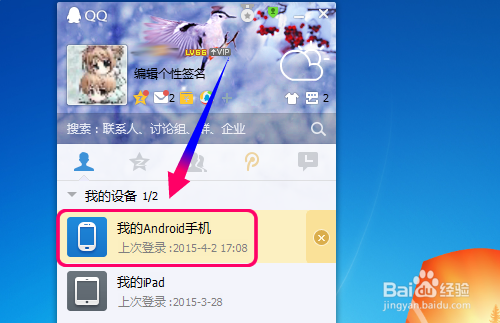
1、手机QQ打印机实际上也是在电脑上执行,因此需要在电脑登录QQ
手机QQ打印机怎么用?如何直接打印手机上的文件?

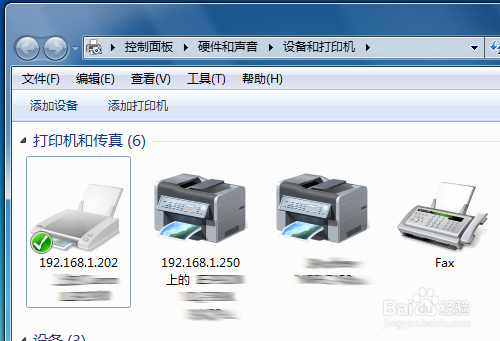
2、然后确定登录QQ的电脑可以使用打印机,网络共享打印机也可以

手机QQ打印机怎么用?如何直接打印手机上的文件?

2.手机QQ怎么发送文件到电脑直接打印?

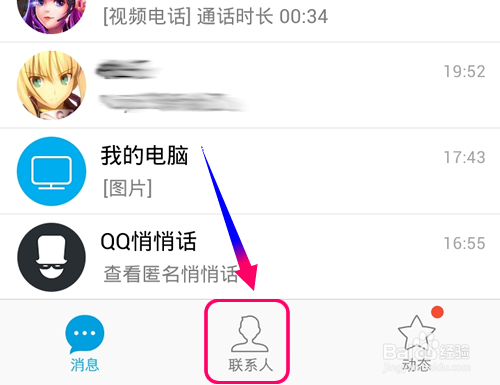
1、然后打开登录手机版QQ,点击下面选择[联系人]

手机QQ打印机怎么用?如何直接打印手机上的文件?

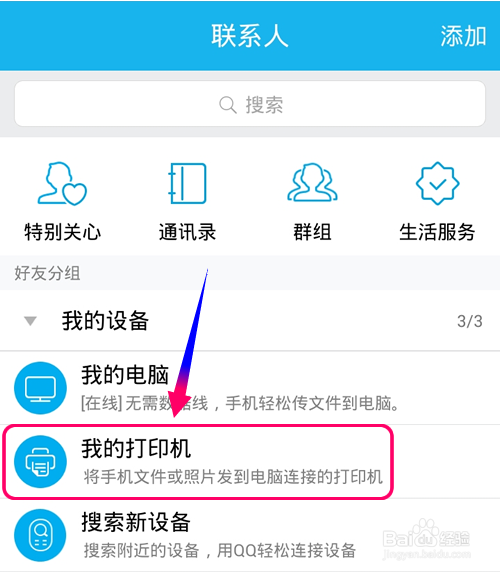
2、打开联系人,再点击展开我的设置,选择[我的打印机]

手机QQ打印机怎么用?如何直接打印手机上的文件?

3、进入我的打印机,根据实际情况选择打印文件的方式,如打印图片

手机QQ打印机怎么用?如何直接打印手机上的文件?

4、然后在手机目录选择你需要打印的图片,最好是经过修改编辑的最好啦

手机QQ打印机怎么用?如何直接打印手机上的文件?

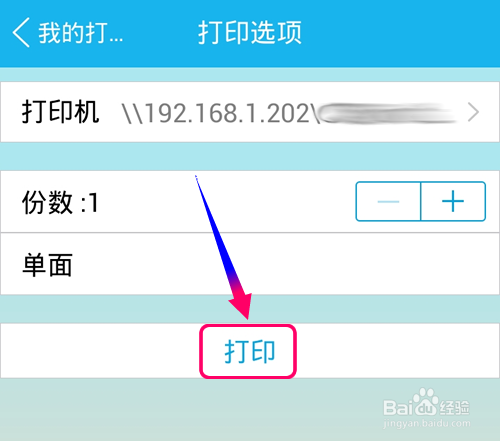
5、选择打印文件就可以执行打印操作了,点击[打印]

手机QQ打印机怎么用?如何直接打印手机上的文件?

6、如果打印机不能够打印该图片的,可以点击打印机,选择其他打印机来打印

手机QQ打印机怎么用?如何直接打印手机上的文件?

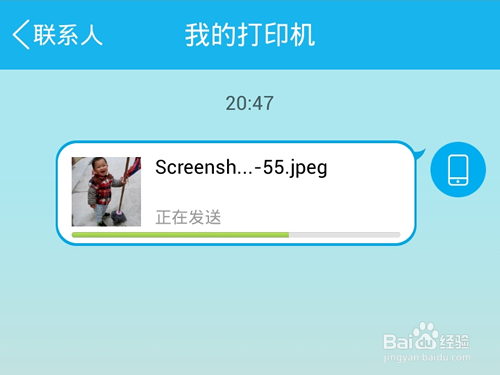
7、确定打印机和打印内容,手机便把打印文件或者图片发送到电脑上

手机QQ打印机怎么用?如何直接打印手机上的文件?

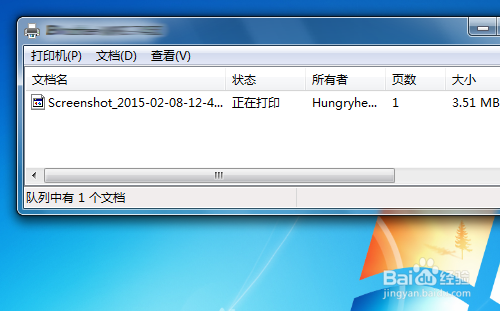
8、然后电脑根据你刚才选择的打印机,在接收完发送文件后开始打印操作

手机QQ打印机怎么用?如何直接打印手机上的文件?
© 2026 一点知道
信息来自网络 所有数据仅供参考
有疑问请联系站长 site.kefu@gmail.com