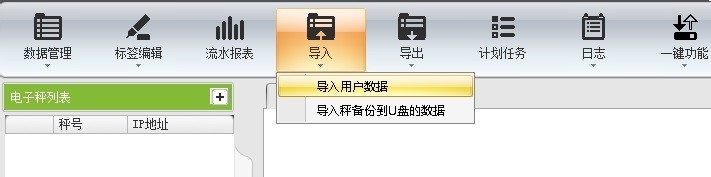
1、1) 打开软件,点击“导入”菜单,然后点击“导入用户数据”。
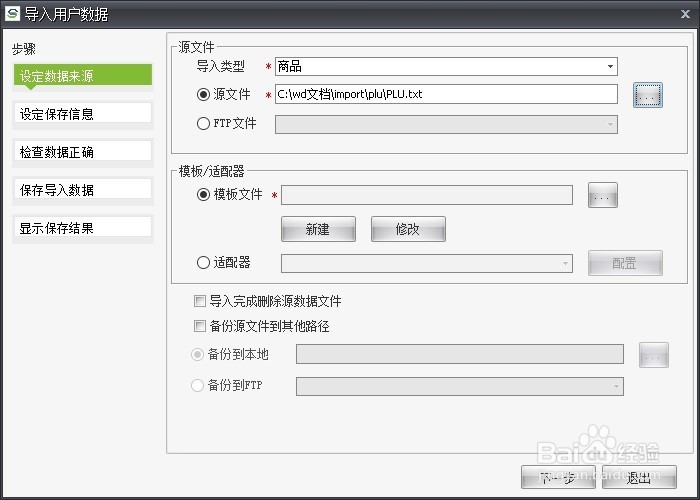
2、2) 在打开的对话框中,首先在下拉列表中选择“导入类型”,比如选择“商品”。接着选择导入的数据文件,如果文件是在本机,那么点击“源文件”后面的“…”按钮,选择文件。
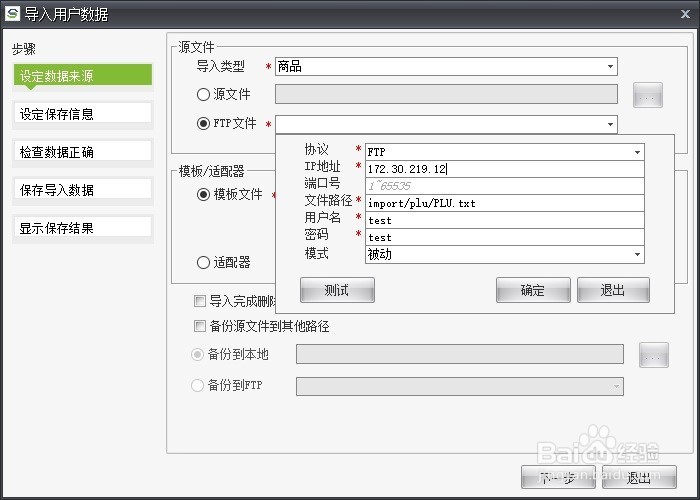
3、如果文件是在FTP服务器上,那么需要选择“FTP文件”单选框,然后点击下拉框,依次填写FTP的各项参数,填好后点击“确定”按钮。
4、3) 下面需要选择或创建模板文件,模板用于将源文件的格式映射到Scale Manager自身的数据格式中。点击“模板文件”后的“…”按钮,选择模板文件。如果没有模板文件,需要点击“新建”按钮创建模板。
5、3.1) 在创建模板向导的第一页,填写“数据起始行”(因为数据源文件可能不是从第一行开始就是正式数据的,比如可能有标题行)。选择“分隔符”,分隔符是数据源文件的每一行中,用于分割每个字段的字符。点击“下一步”按钮。
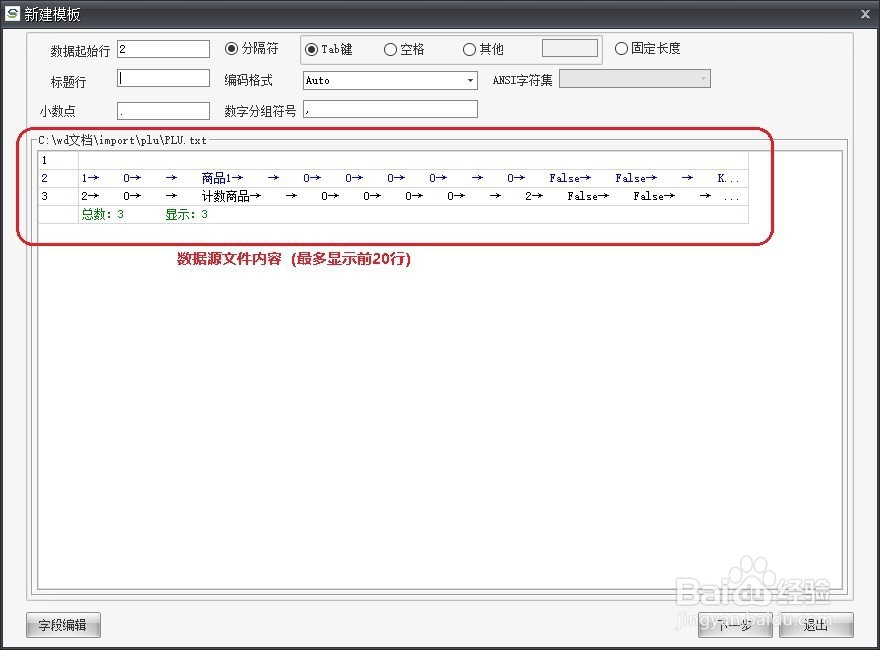
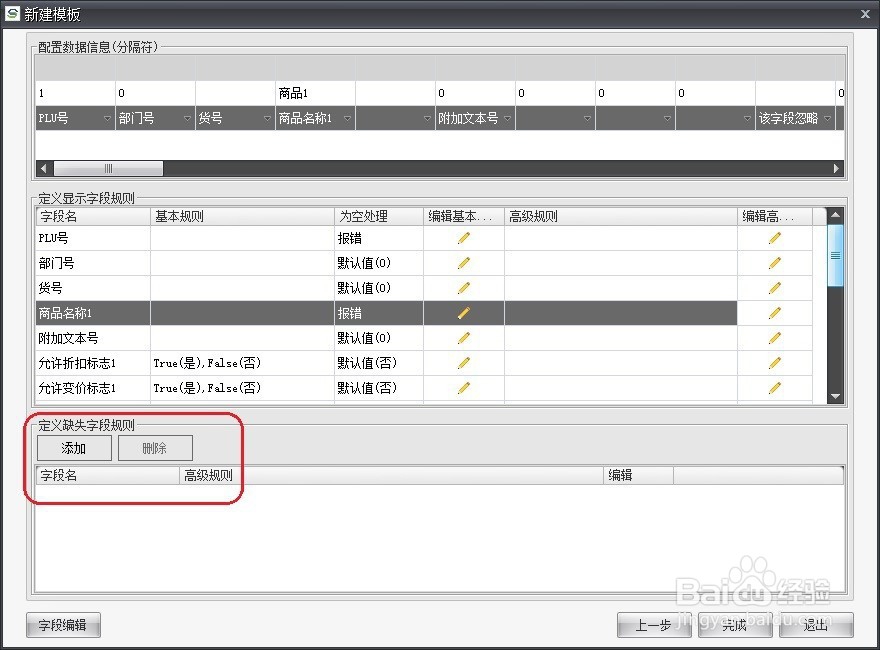
6、3.2) 在第二步的对话框的上部,依次为源文件的每个字段选择其含义,即其应该对应到Scale Manager的哪个字段。如果源文件的某个字段不需要导入,可以选择“该字段忽略”。
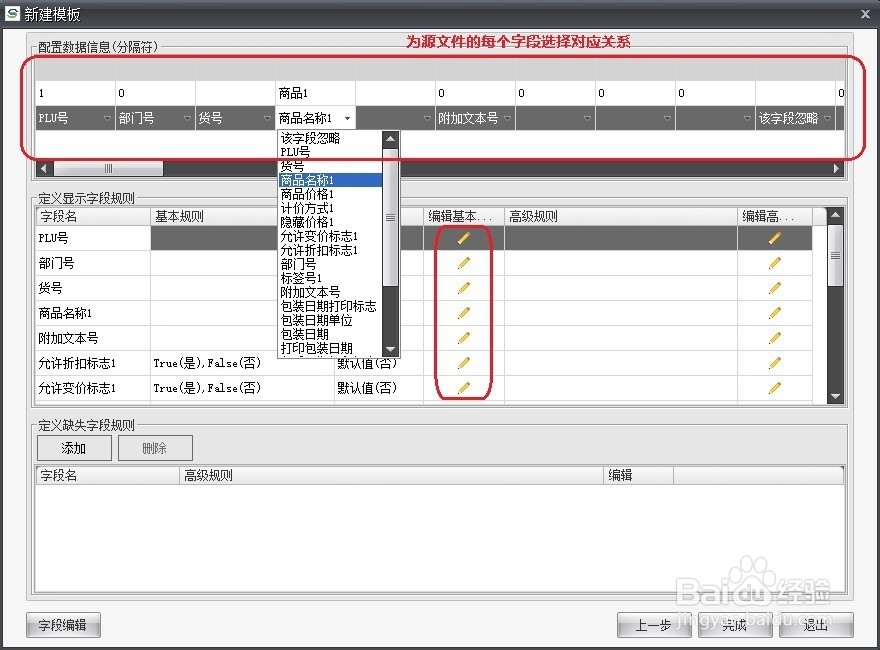
7、3.3) 每设置一个字段,都会在对话框中部的“定义显示字段规则”中添加一条记录。可以点击每一行的第一个🖊按钮,为其设置“为空处理”的规则:如果规则选择为“报错”,在导入时如果某一行的这个字段为空,则导入会报错;如果规则选择为“忽略”,在导入时如果某一行的这个字段为空,则导入会忽略之继续处理下一行;如果规则选择为“默认值”,在导入时如果某一行的这个字段为空,则会将其导入为指定的默认值。
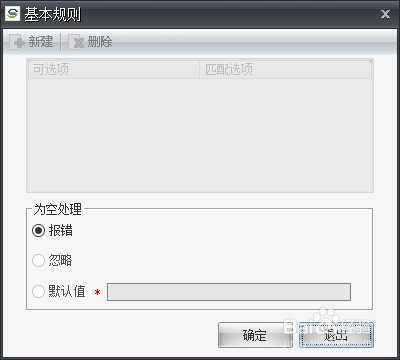
8、对大部分字段,“为空处理”默认选择的是“报错”,但是对于单价这样的必填字段,设置对应后,会立即跳出上述设置对话框让用户设定。
9、3.4) 如果对某个字段不是简单的对应,而是需要做复杂的匹配,例如需要将数据源文件中某个字段的值加上1天后作为保质期,这样的情况需要使用高级规则。点击该行的第二个🖊按钮,在弹出的对话框中书写python脚本实现需要的数据转换。
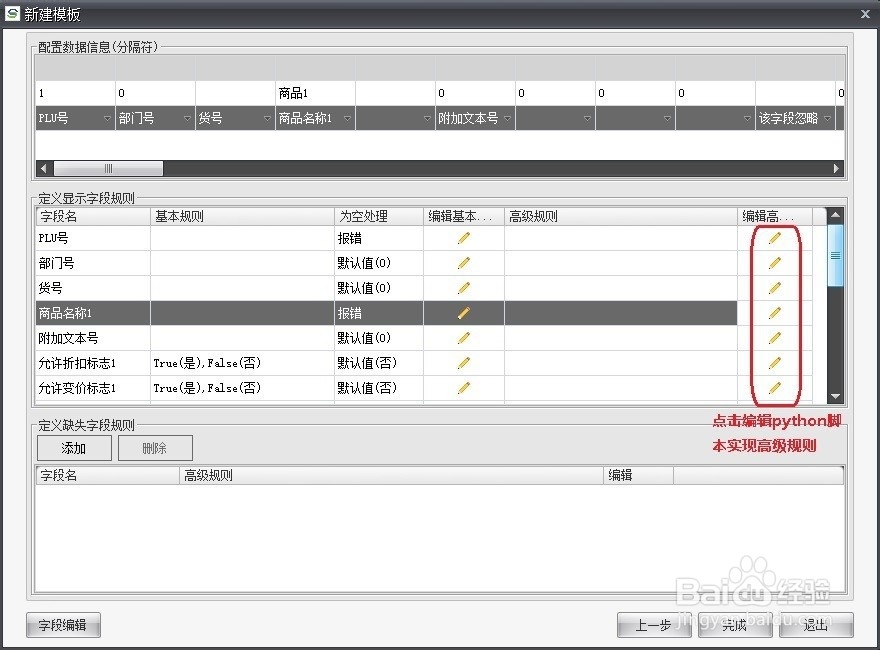
10、3.5) 如果Scale Manager中需要的字段在数据源文件中没有,那么需要在对话框的下部“定义缺失字段规则”中添加规则,通过python脚本来为缺失的字段赋值。
11、3.6) 点击“完成”按钮,完成导入模板的编辑。
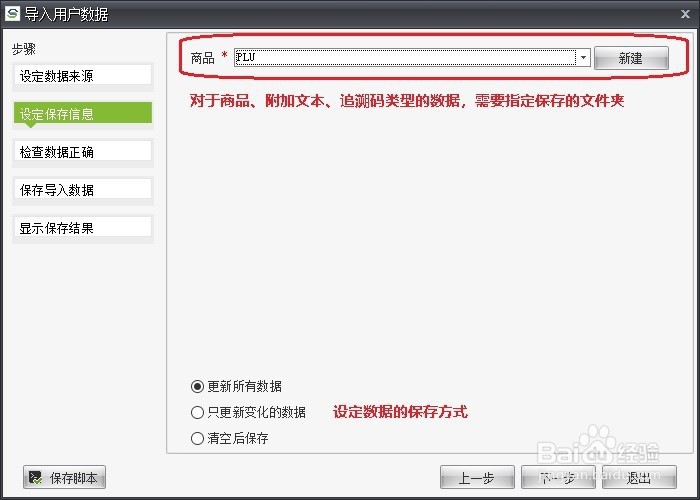
12、4) 回到导入向导对话框,点击“下一步”按钮。在“设定保存信息”这一步,指定数据保存的文件夹。然后根据需要选择数据的保存方式。“更新所有数据”表示当导入的数据的ID在软件原先的数据中不存在时,它们会被保存进来,而如果导入的数据的ID在软件原先的数据中已经存在,则会用导入的数据更新之;“只更新变化的数据”表示软件会将本次导入的数据和上次导入的进行比较,只有不一样的数据会被保存下来;“清空后保存”表示导入后原有的数据全被删除,只有新导入的数据保存在软件中。
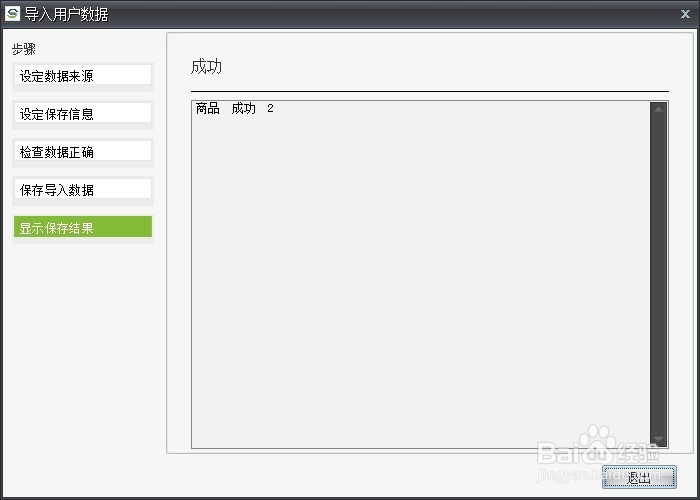
13、5) 点击“下一步”按钮,Scale Manager会检查数据并执行导入,最后报告导入结果。