网站首页 美食营养 游戏数码 手工爱好 生活家居 健康养生 运动户外 职场理财 情感交际 母婴教育 生活知识 知识问答

PPT 365如何均匀分割一副图片?

时间:2026-02-16 07:16:32

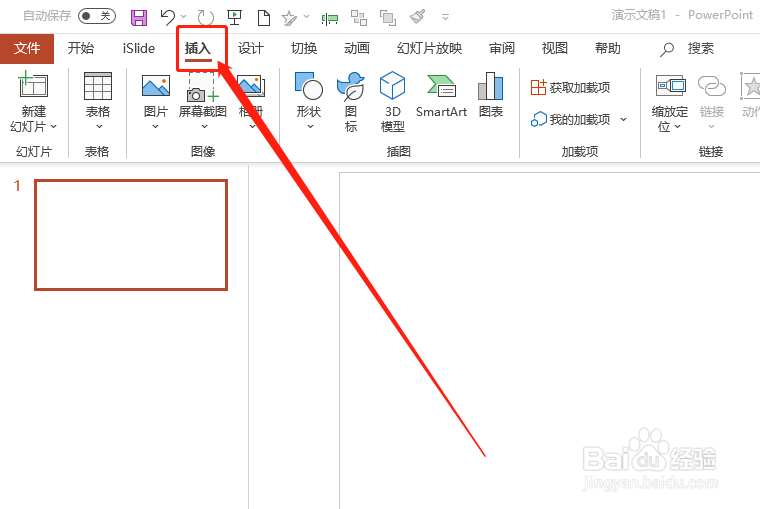
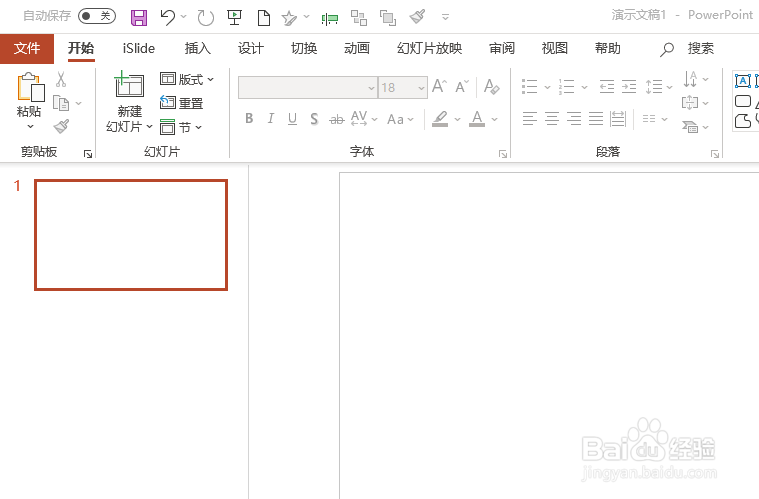
1、打开PPT。如图:

PPT 365如何均匀分割一副图片?

2、选择插入。如图:

PPT 365如何均匀分割一副图片?

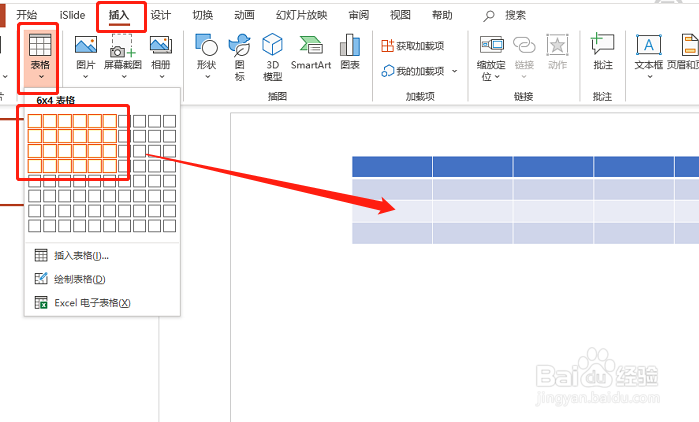
3、插入表格(6 x 4)。如图:

PPT 365如何均匀分割一副图片?

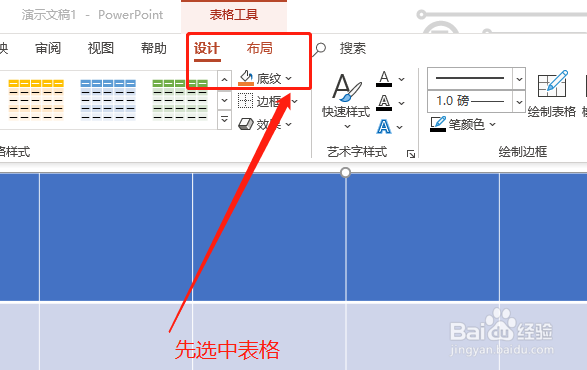
4、将表格填充至整个页面,并选择底纹。如图:

PPT 365如何均匀分割一副图片?

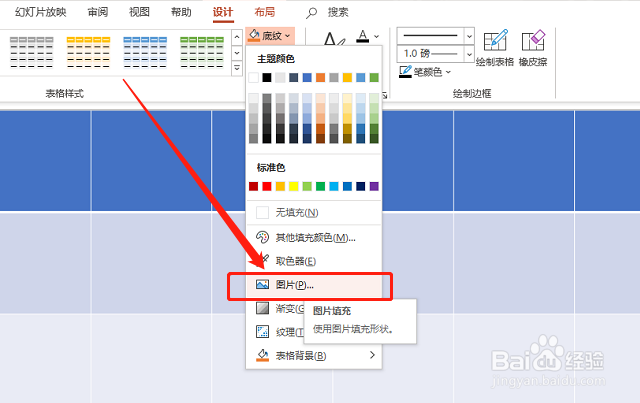
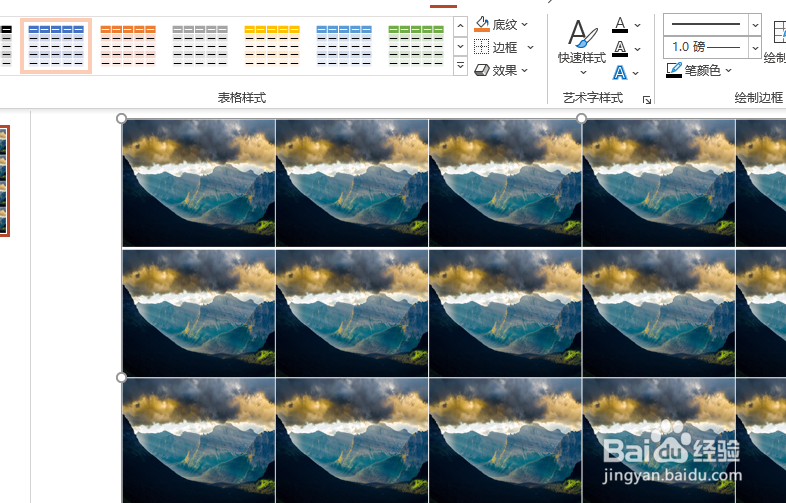
5、选择图片填充。如图:

PPT 365如何均匀分割一副图片?

6、填充效果如图。如图:

PPT 365如何均匀分割一副图片?

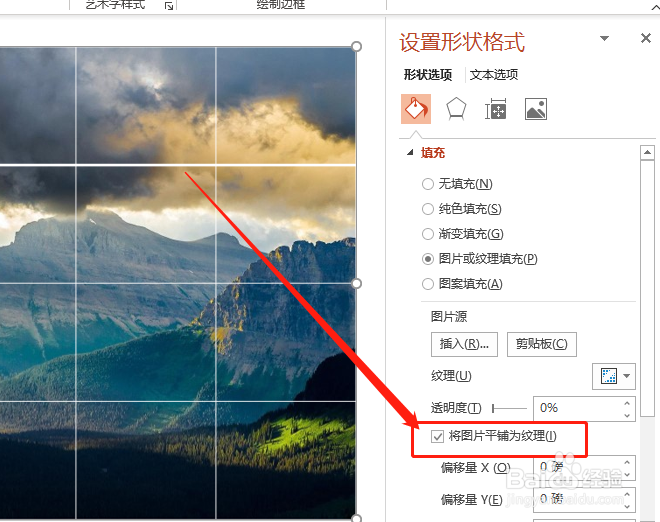
7、图片形状格式中,选择平铺。如图:

PPT 365如何均匀分割一副图片?

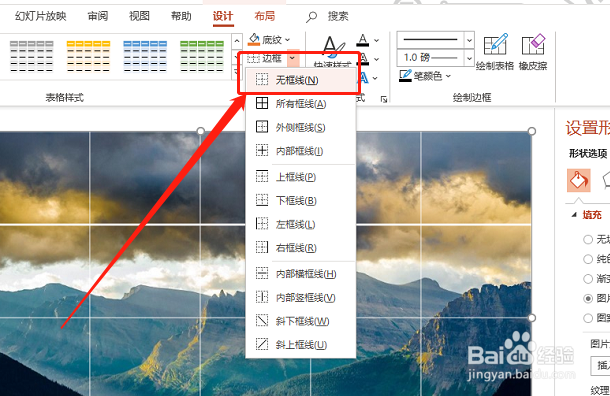
8、将表格线去掉后,复制(Ctrl + C)。如图:

PPT 365如何均匀分割一副图片?

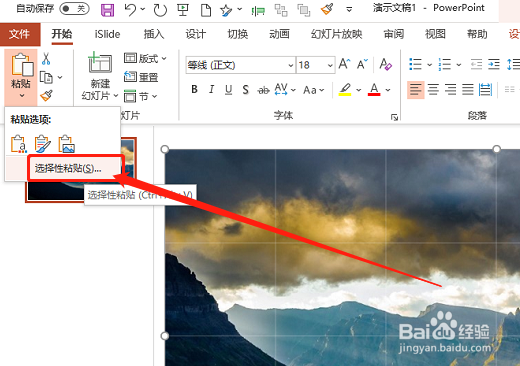
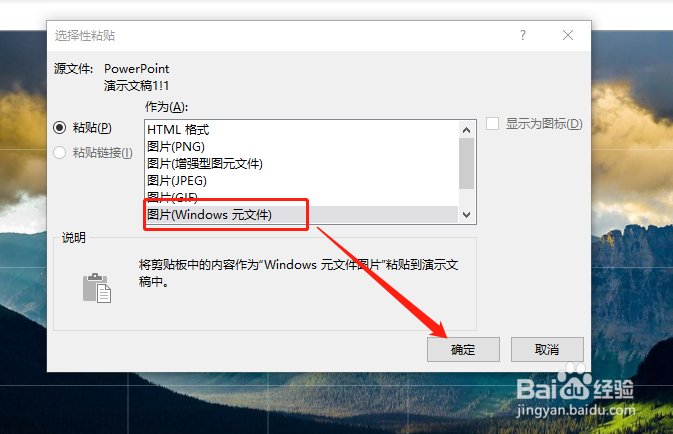
9、选择性粘贴(Ctrl + Shift + V)。如图:

PPT 365如何均匀分割一副图片?

10、选择元文件。如图:

PPT 365如何均匀分割一副图片?

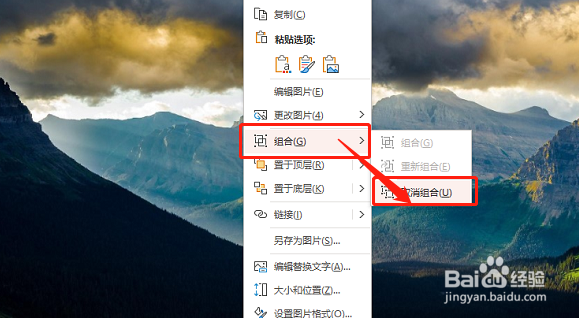
11、取消组合(Ctrl + Shift +G)如图:

PPT 365如何均匀分割一副图片?

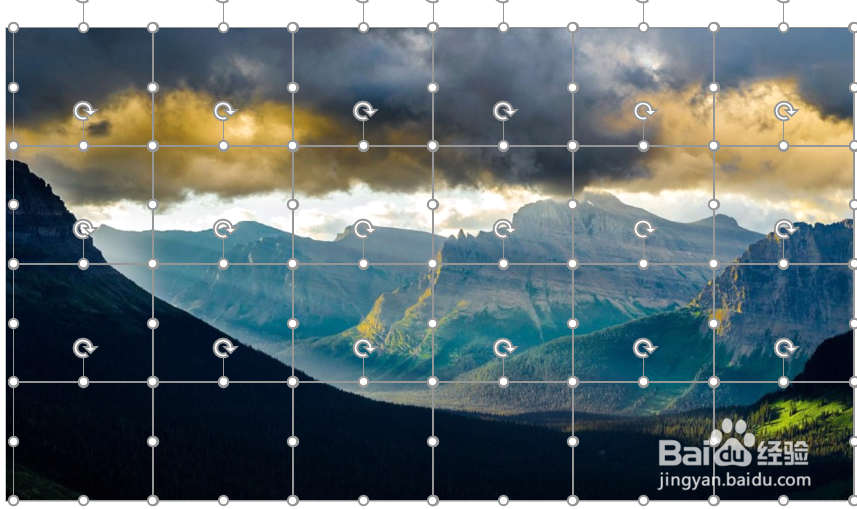
12、此时图片已被拆分为单元格大小。如图:

PPT 365如何均匀分割一副图片?

1、1.先绘制表格。

2.利用图片填充表格。

3.复制表格。

4.选择性粘贴成元文件。

5.取消组合即可。

© 2026 一点知道
信息来自网络 所有数据仅供参考
有疑问请联系站长 site.kefu@gmail.com