网站首页 美食营养 游戏数码 手工爱好 生活家居 健康养生 运动户外 职场理财 情感交际 母婴教育 生活知识 知识问答

PPT2013中如何制作循环箭头

时间:2024-10-12 10:19:41

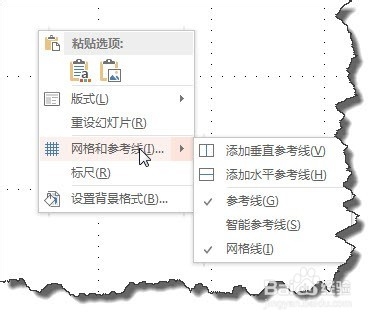
1、为了更好的对齐,我们在打开网格和参考线。
PPT2013中如何制作循环箭头

2、在”插入“选项卡中我们选择”环形箭头“对象。

PPT2013中如何制作循环箭头

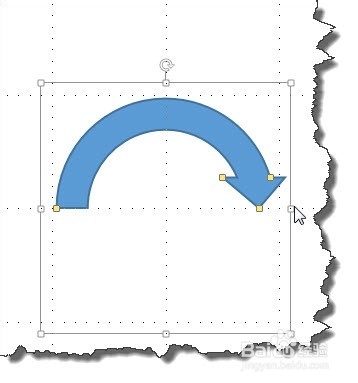
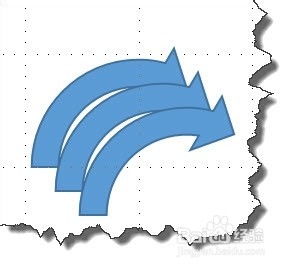
3、我们按住ctrl+shift绘制一个半圆形的箭头。

PPT2013中如何制作循环箭头

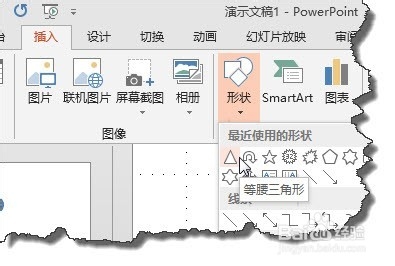
4、再在"插入”形状中选择“三角形"对象

PPT2013中如何制作循环箭头

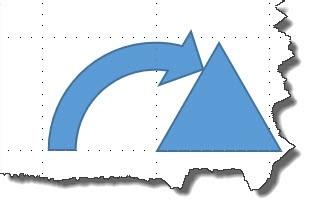
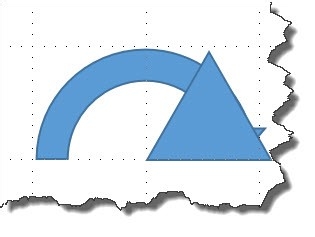
5、按shift不动绘制一个正三角形。并将它一个角点大致对到圆形箭头的中心位置。
PPT2013中如何制作循环箭头

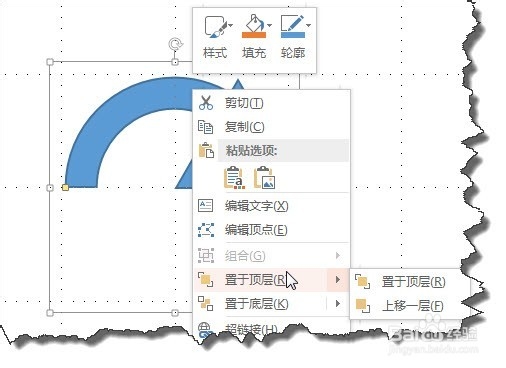
6、将箭头置于顶层,操作如图所示。

PPT2013中如何制作循环箭头

7、将箭头调整为如图位置,这样我大致将箭头调整为120度。

PPT2013中如何制作循环箭头

8、如图所示,复制出三个同样的图形。

PPT2013中如何制作循环箭头

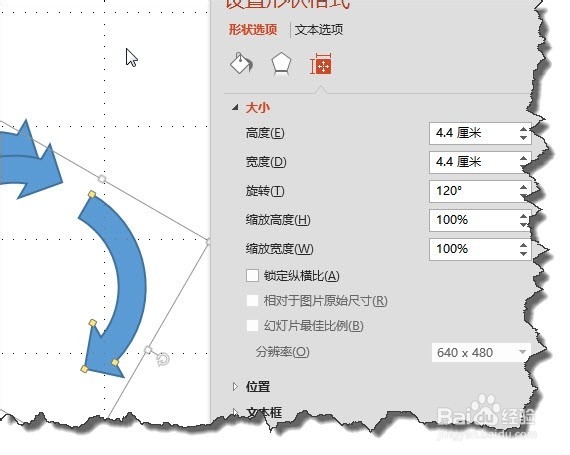
9、将其中一个箭头旋转120度。

PPT2013中如何制作循环箭头

10、再将其中一个箭头旋转240度。

PPT2013中如何制作循环箭头

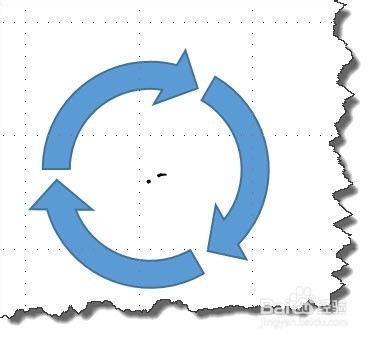
11、这个时候再适当调整位置就可以得到好图所示的效果。

PPT2013中如何制作循环箭头

12、这个时候加一形状效果,会得到更好的视觉效果

PPT2013中如何制作循环箭头
© 2026 一点知道
信息来自网络 所有数据仅供参考
有疑问请联系站长 site.kefu@gmail.com