网站首页 美食营养 游戏数码 手工爱好 生活家居 健康养生 运动户外 职场理财 情感交际 母婴教育 生活知识 知识问答

photoshop 给少女加上柔美的滤镜

时间:2026-02-16 22:12:35

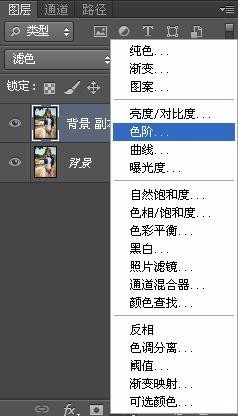
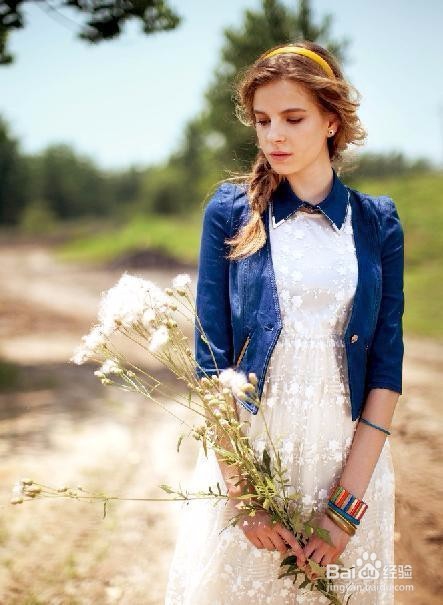
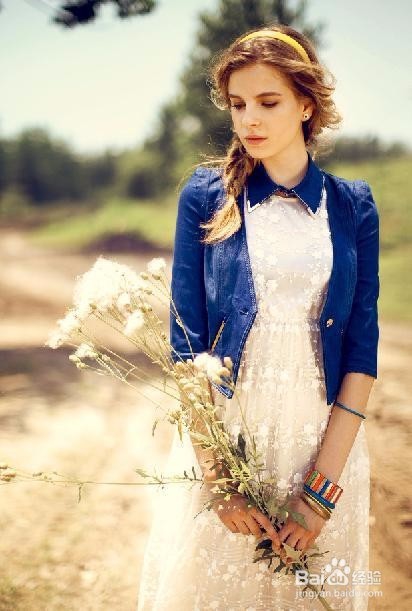
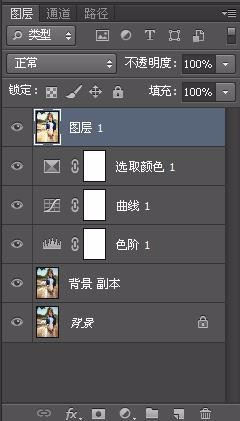
1、打开素材原图,复制一次。图层样式设置为滤色,不透明度为50%

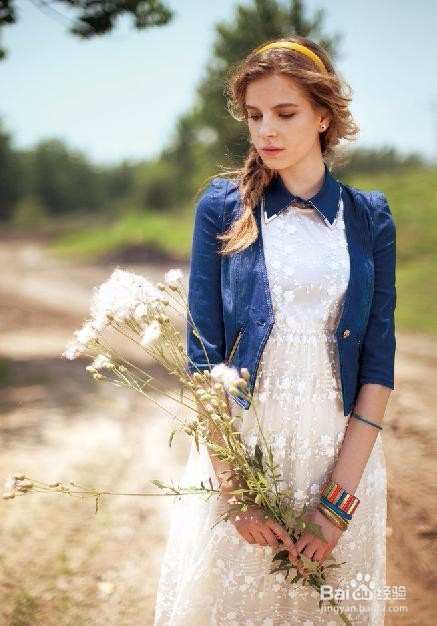
photoshop 给少女加上柔美的滤镜

photoshop 给少女加上柔美的滤镜

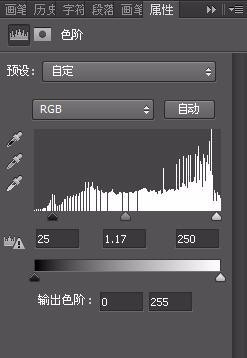
2、创建色阶图层,对其进行调整。

photoshop 给少女加上柔美的滤镜

photoshop 给少女加上柔美的滤镜

photoshop 给少女加上柔美的滤镜

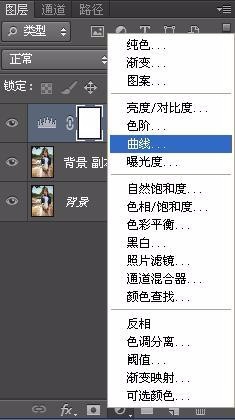
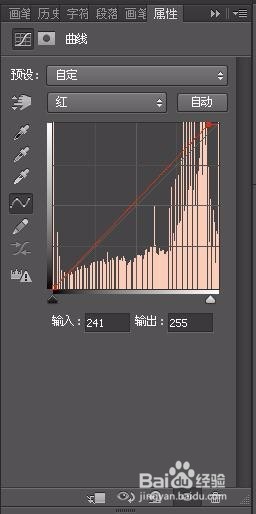
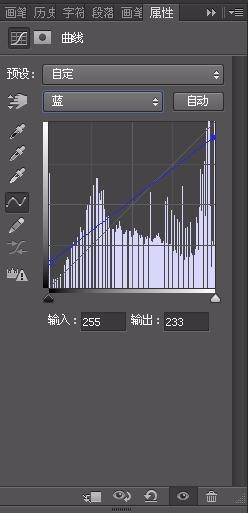
3、创建曲线图层,对红、蓝进行调整。

photoshop 给少女加上柔美的滤镜

photoshop 给少女加上柔美的滤镜

photoshop 给少女加上柔美的滤镜

photoshop 给少女加上柔美的滤镜

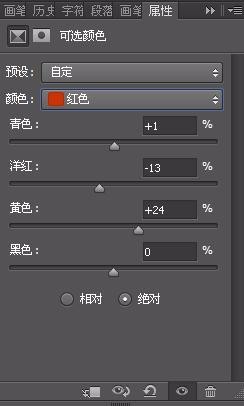
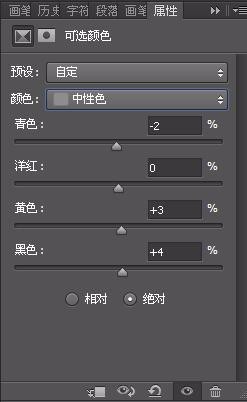
4、创建可选颜色图层,对红、黄和灰色进行调整。

photoshop 给少女加上柔美的滤镜

photoshop 给少女加上柔美的滤镜

photoshop 给少女加上柔美的滤镜

photoshop 给少女加上柔美的滤镜

photoshop 给少女加上柔美的滤镜

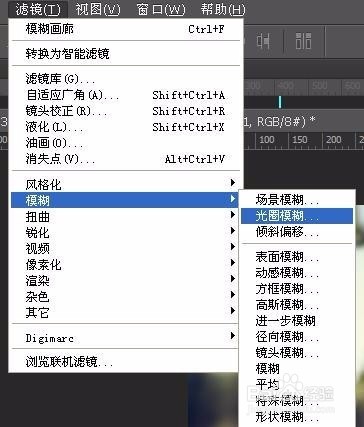
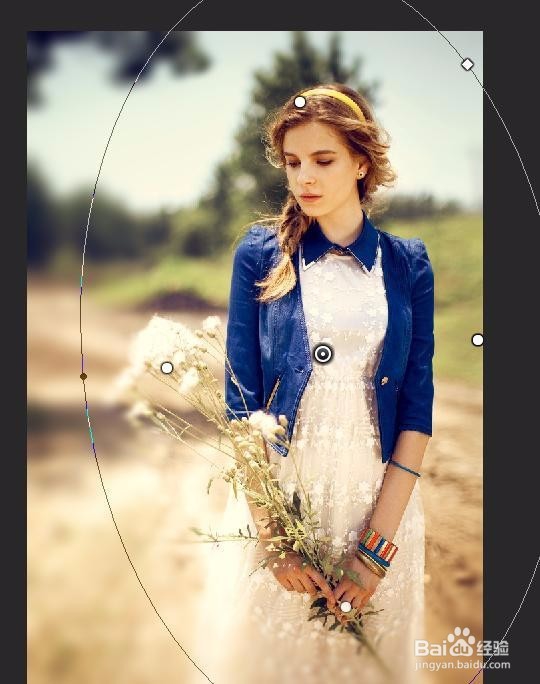
5、盖印图层,执行滤镜>模糊>光圈模糊

photoshop 给少女加上柔美的滤镜

photoshop 给少女加上柔美的滤镜

photoshop 给少女加上柔美的滤镜

photoshop 给少女加上柔美的滤镜

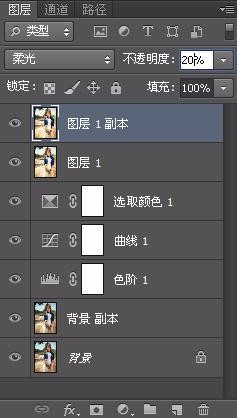
6、复制图层,设置图层样式为柔光,不透明度为20%

photoshop 给少女加上柔美的滤镜

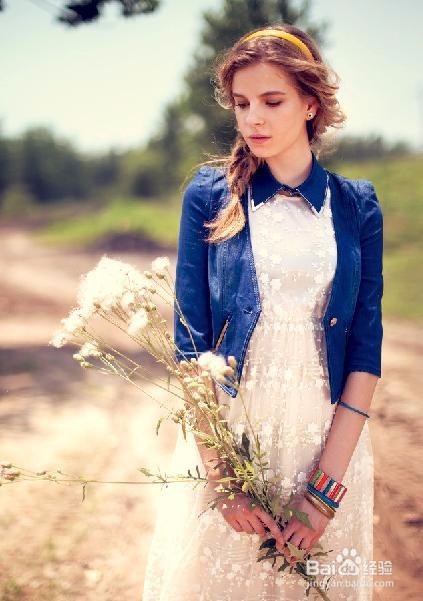
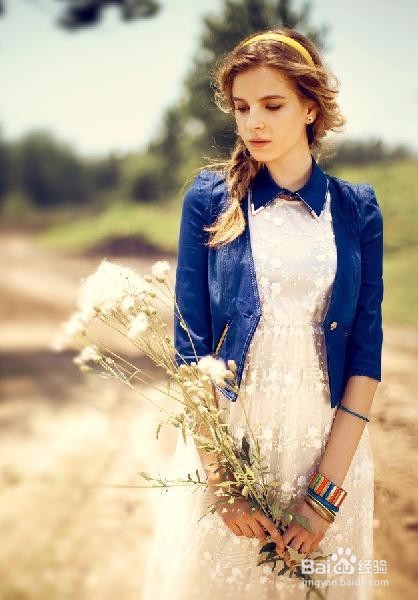
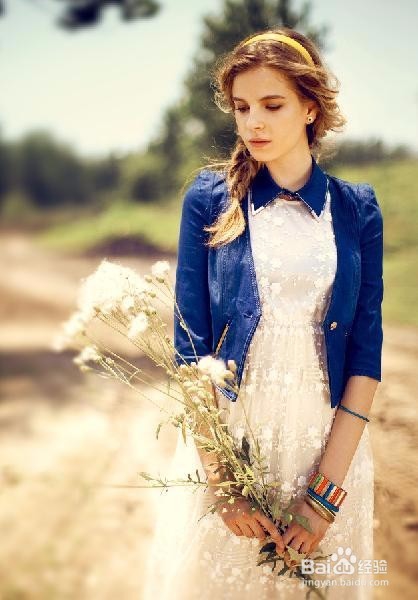
7、最后保存导出

photoshop 给少女加上柔美的滤镜

© 2026 一点知道
信息来自网络 所有数据仅供参考
有疑问请联系站长 site.kefu@gmail.com