1、打开photoshop软件


2、按下快捷键“Ctrl+O”,在打开的对话框中选择你所需要去除水印的图片


3、按着Alt键滚动鼠标,把图片水印部分放大

4、选择工具栏里边的仿制图章工具

5、选择正常模式,流量为100%,不透明度为100%

6、调整印章大小和水印相匹配

7、在水印周边按下Alt键,单击鼠标左键即可取样

8、用印章工具把水印完全涂抹掉,即可得到去除水印的图片


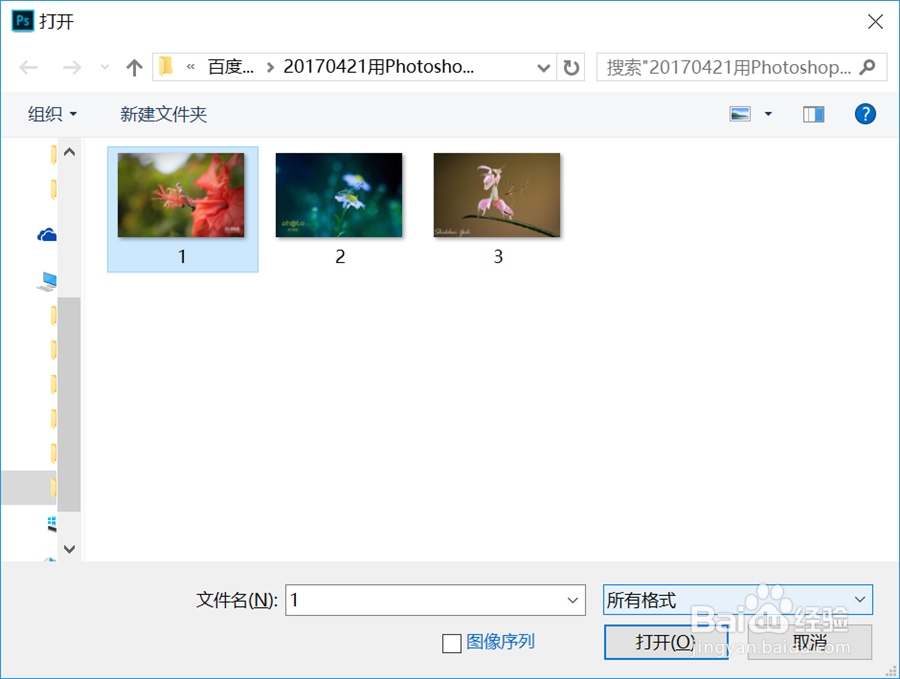
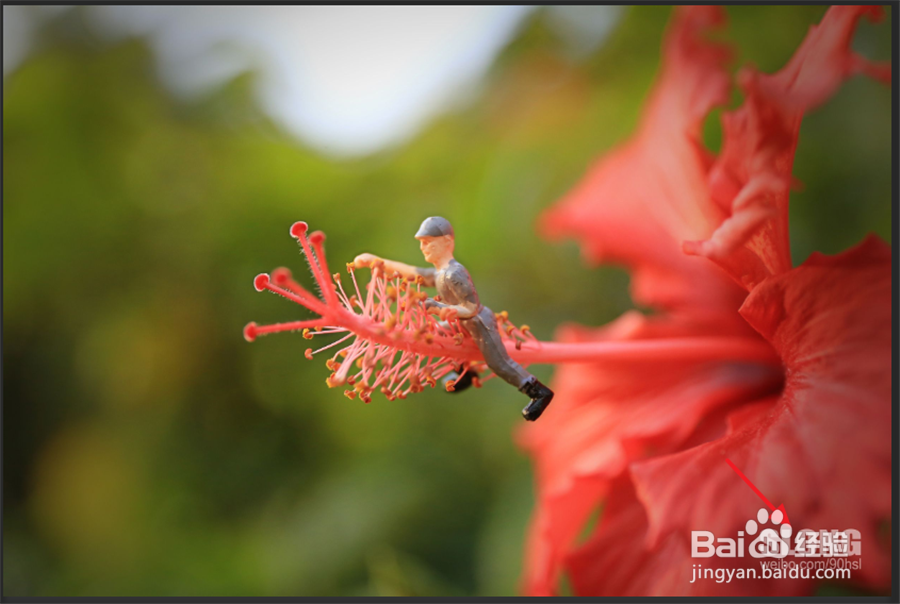
1、打开ps软件,按下快捷键“Ctrl+O”,在打开的对话框中选择你所需要的图片
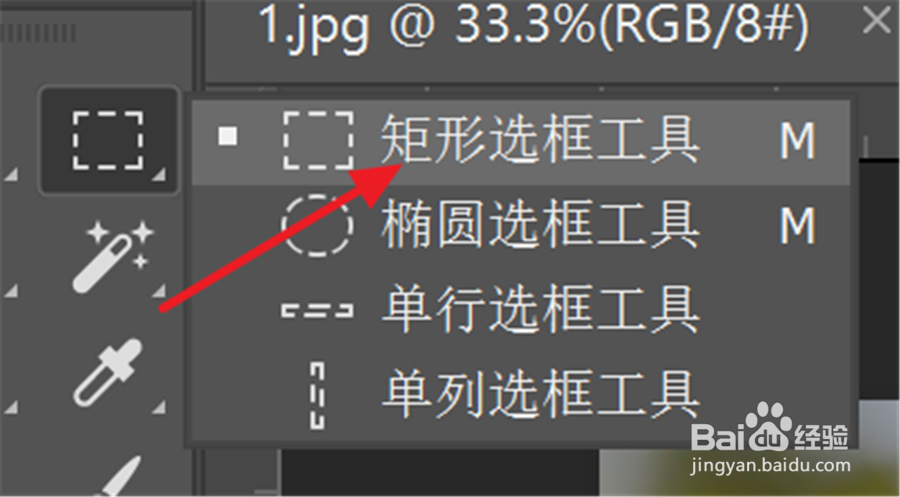
2、选择矩形选框工具
3、框选出图片水印

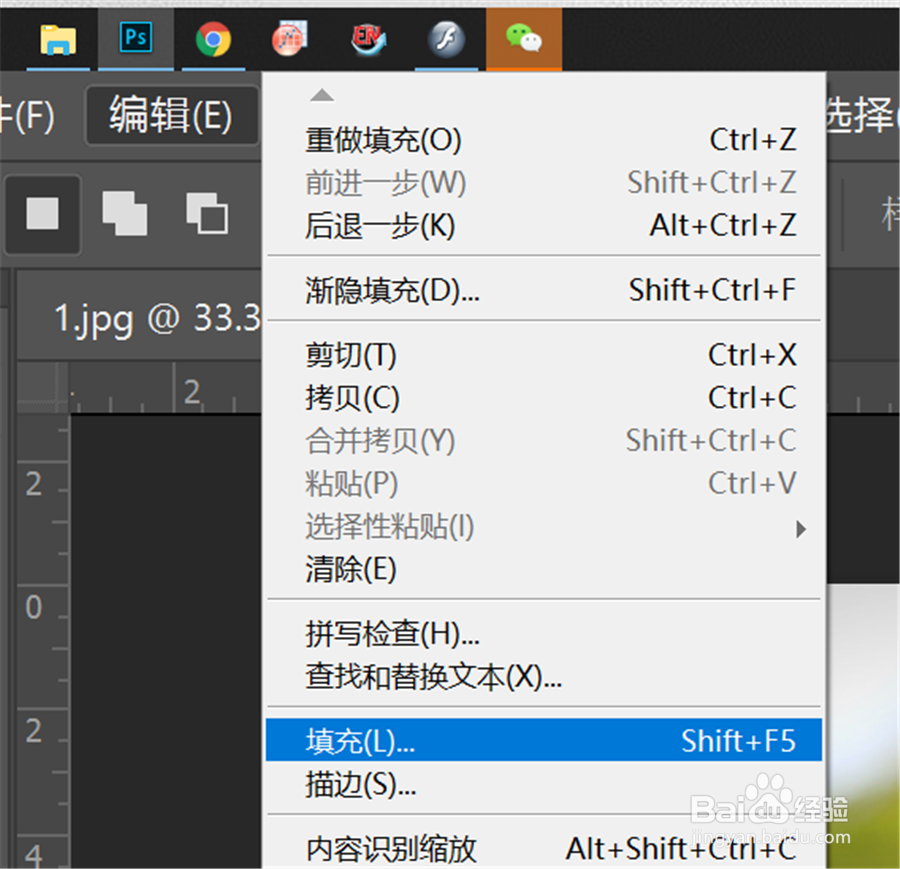
4、选择“编辑”栏下的填充工具,或者按下快捷键“Shift+F5”
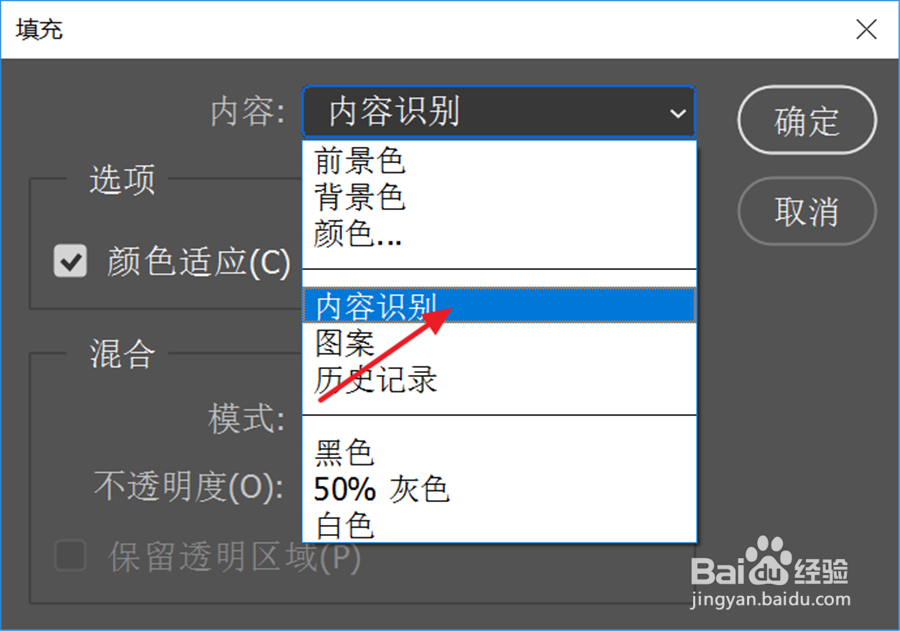
5、在填充对话框中选择“内容识别”
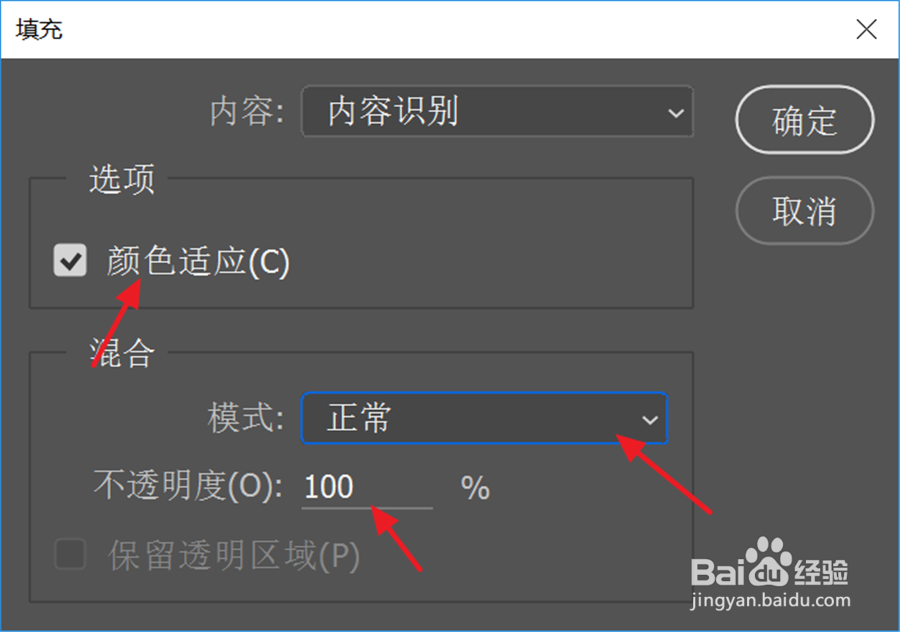
6、勾上颜色适应,模式为正常,不透明度为100%,点击确定
7、就可以把水印自动去掉
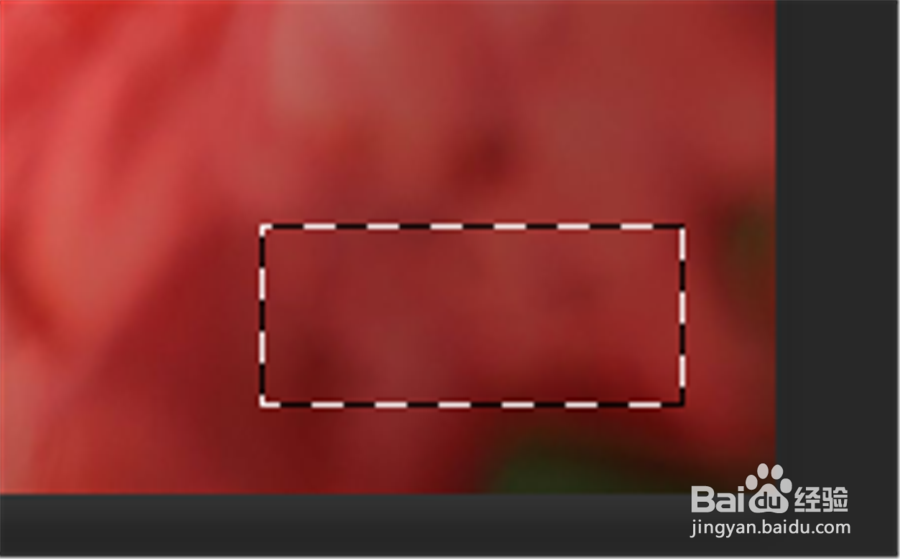
8、最后按下快捷键“Ctrl+D”取消选择,得到去除水印后的图片
