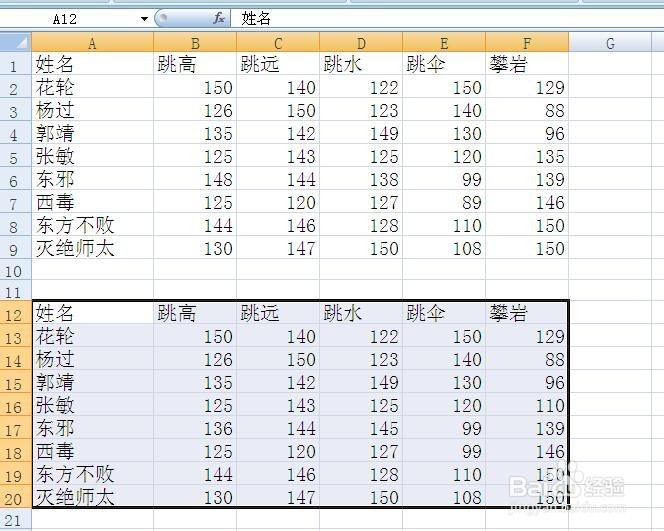
1、第一种方法,首先,要快速核对表格数据,表格的格式必须是完全一样的,包括项目的顺序。把修改过的表格复制黏贴到原始数据表格的下方空白处。
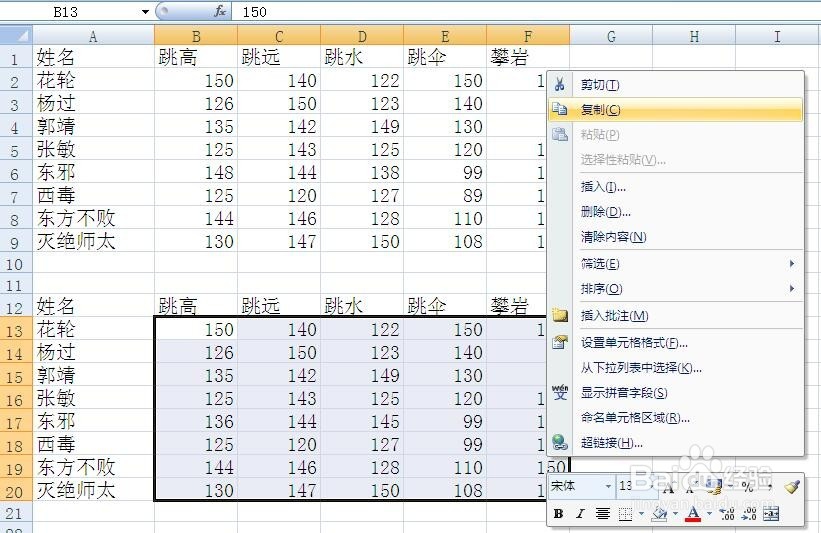
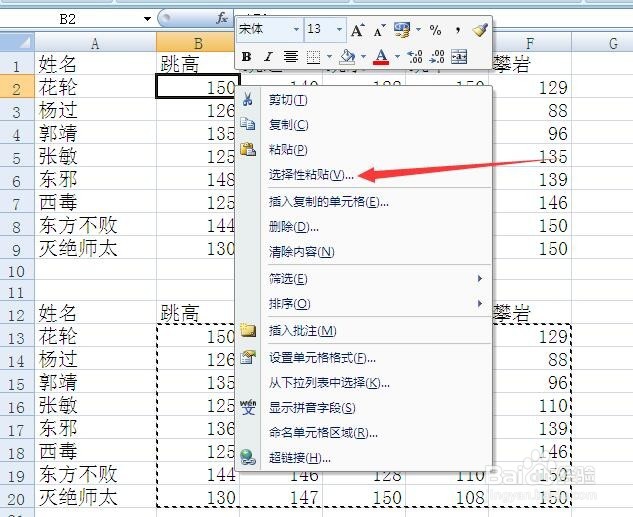
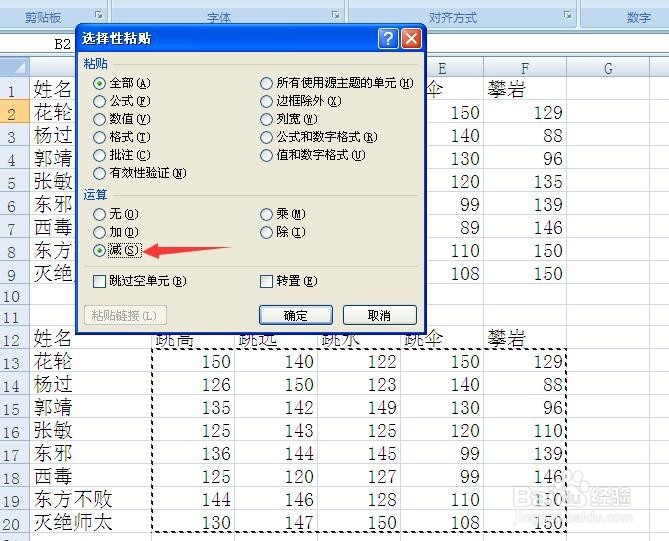
2、用鼠标全选修改过的表格的数据区域,右击鼠标,选择复制。然后点击要黏贴数据的起始单元格是位置,也是就原始数据表格的B2(要一一对应)。右键鼠标,选择【选择性黏贴】
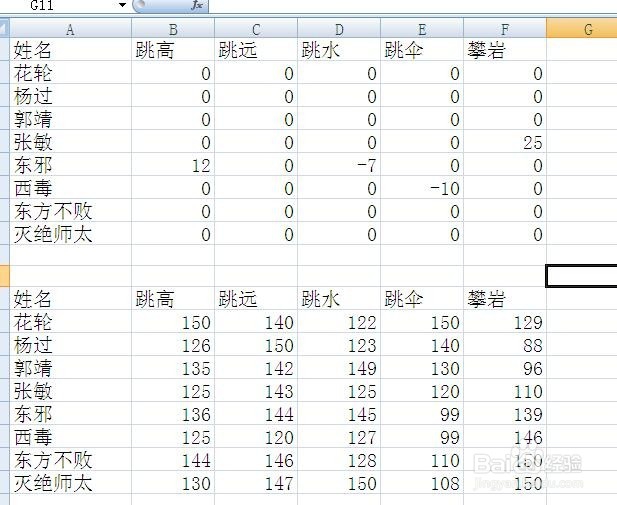
3、选择性黏贴选项中运算设为【减】。黏贴之后,数据变为0的则是和原始数据一致的,有正数负数的则是和原始数据不一样的项目,数字大小则是和原始数据的差异大小。
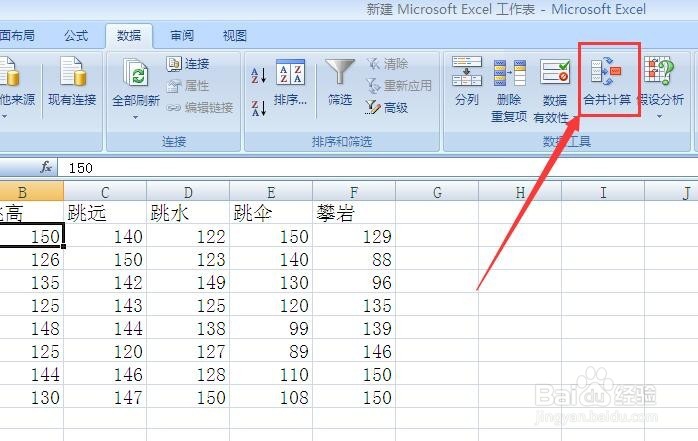
4、第二种方法,使用合并计算的方式来判断数据是否一致。同样的,将修改过的表格复制到原始表格空白区域。选择工具栏中的【数据】-【合并计算】选项。
5、合并计算设置中,函数选择【标准偏差】。引用位置则用鼠标选中两个要核对的表格,然后点击添加,将其加到下面的空白方框中。勾选【首行】和【最左列】,确定。
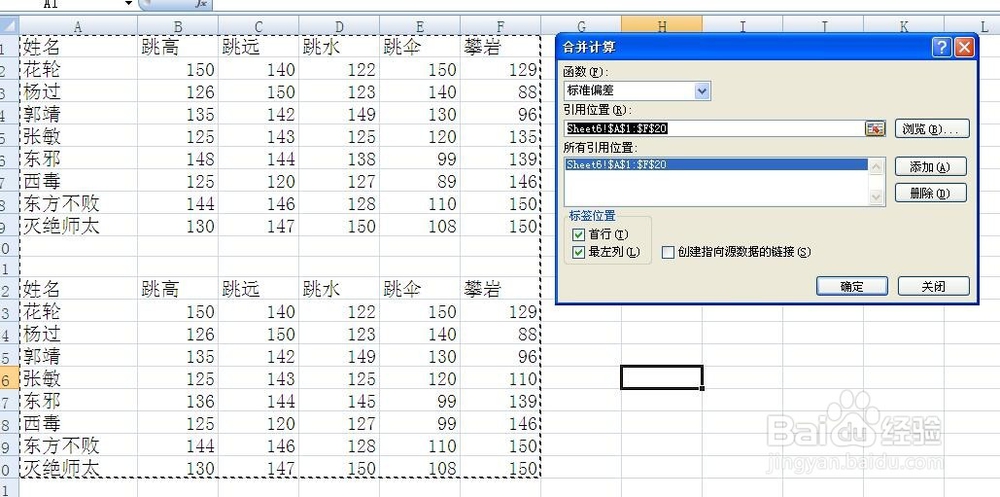
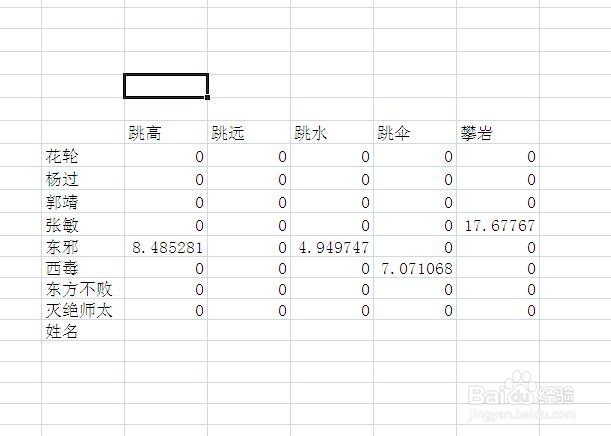
6、表格区域外的空白处会自动生成一个新的表格,其中数字为0的数据是两个表格一致的地方,不是0的数字单元格就是经过修改的数据。