网站首页 美食营养 游戏数码 手工爱好 生活家居 健康养生 运动户外 职场理财 情感交际 母婴教育 生活知识 知识问答

用PS做一个高大上的对话气泡

时间:2024-11-11 03:33:58

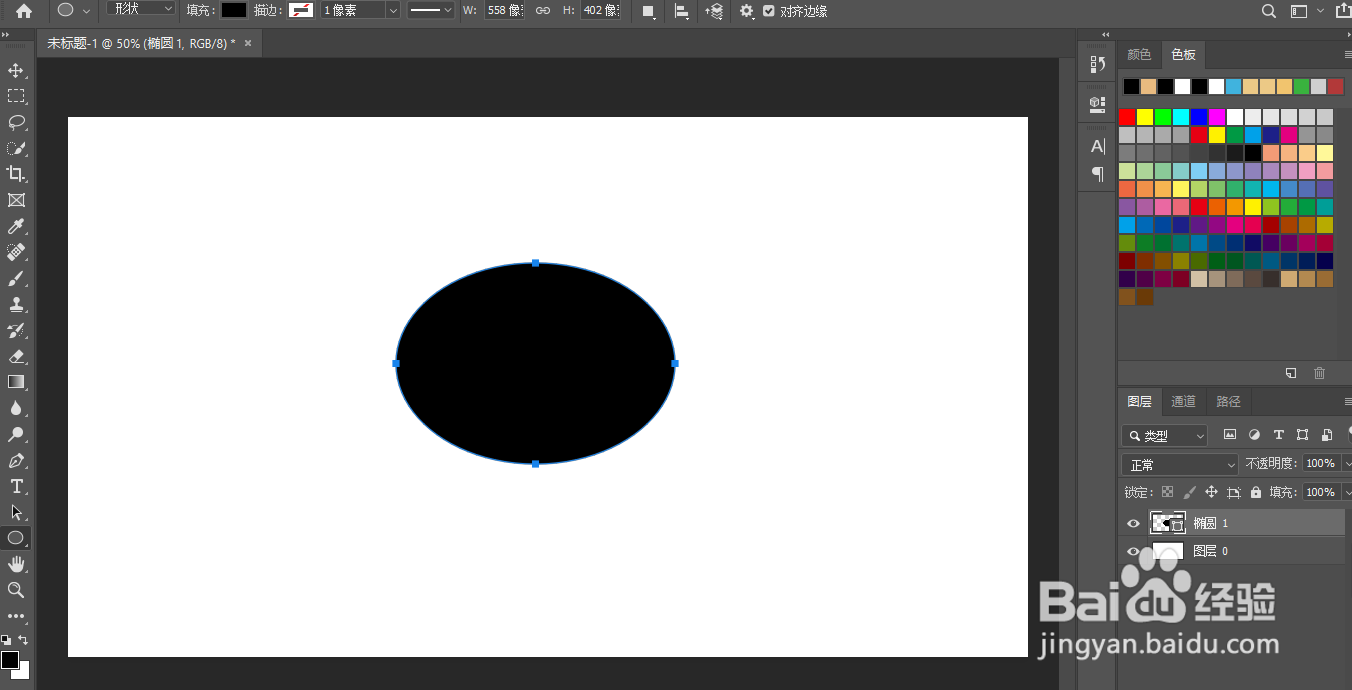
1、打开PS新建后选择图形工具中的椭圆形工具,画一个椭圆;ALT+Delete 填充前景色为黑色。

用PS做一个高大上的对话气泡

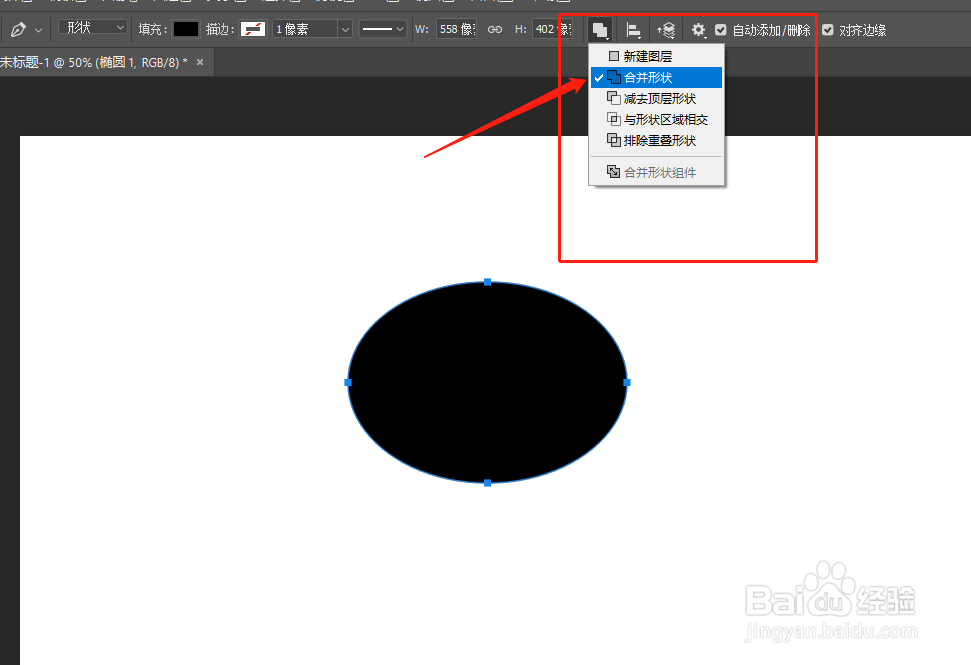
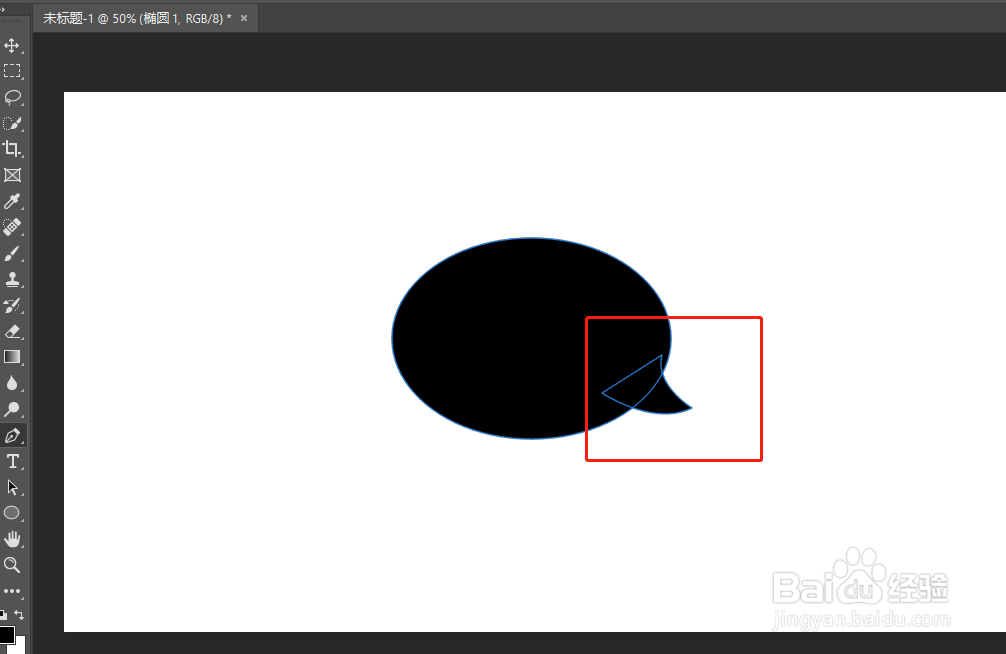
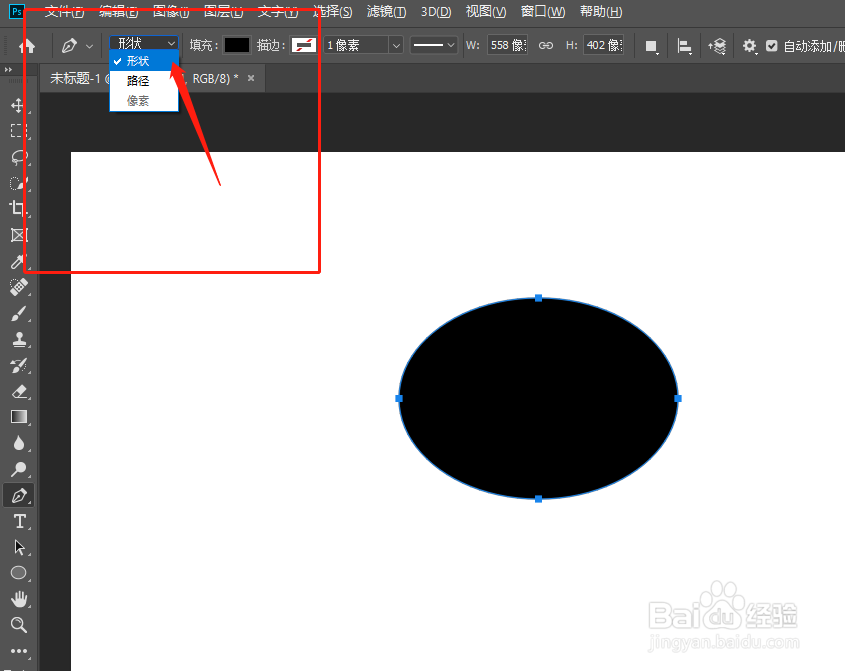
2、选择钢笔工具,上面的工具模式选择 形状,路径操作选择为合并形状,用钢笔工具画出气泡指向图标。
用PS做一个高大上的对话气泡用PS做一个高大上的对话气泡用PS做一个高大上的对话气泡

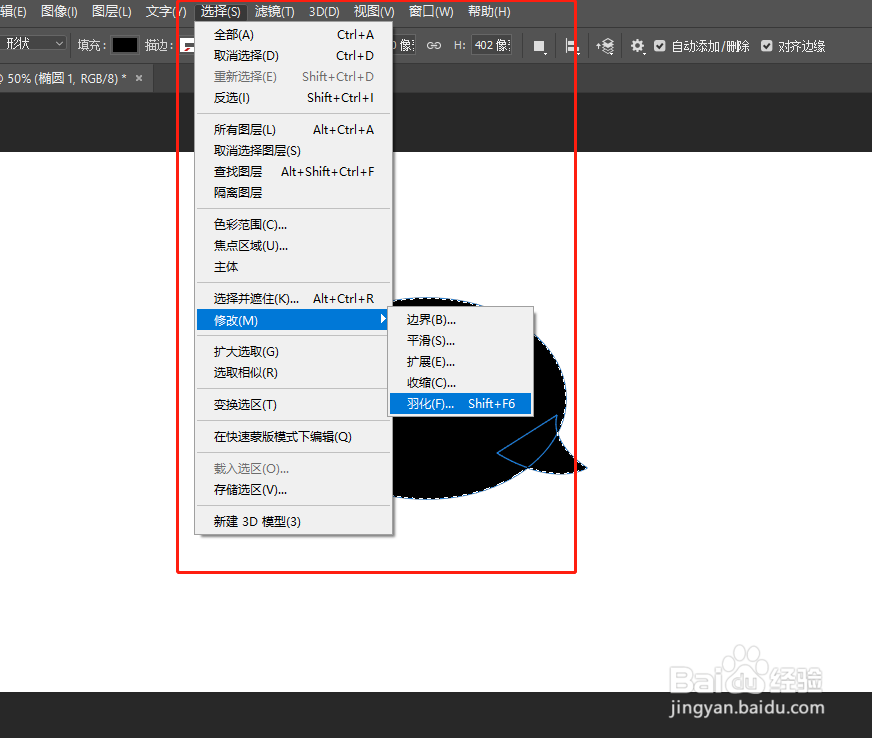
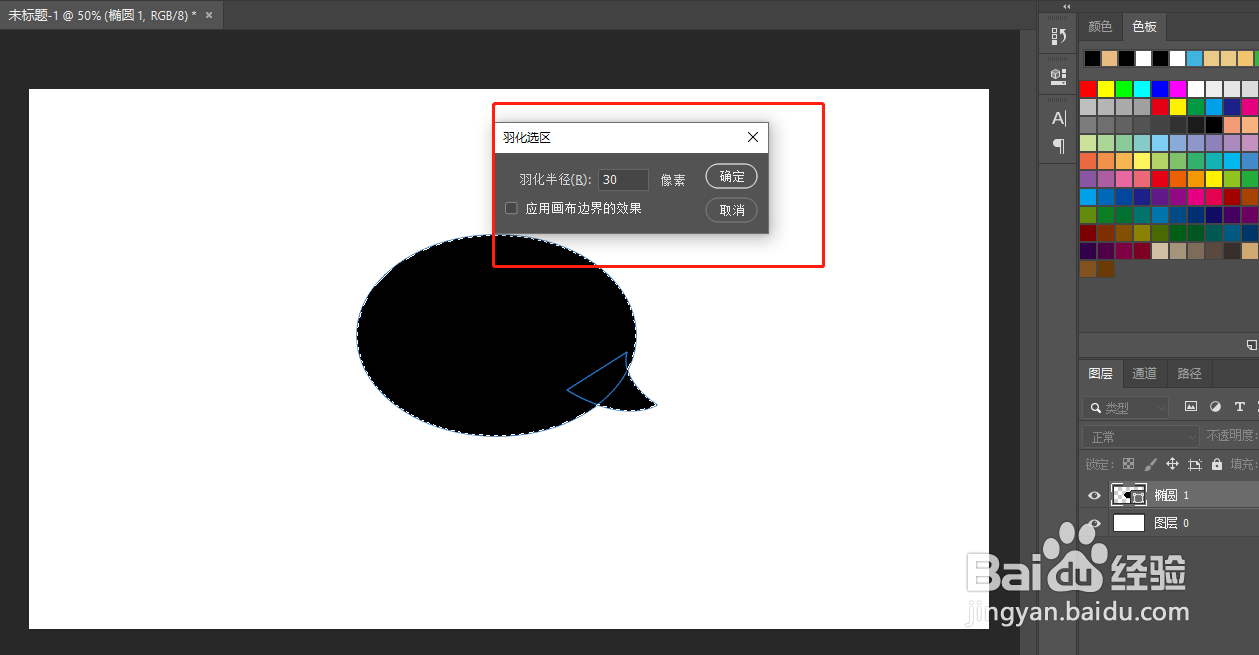
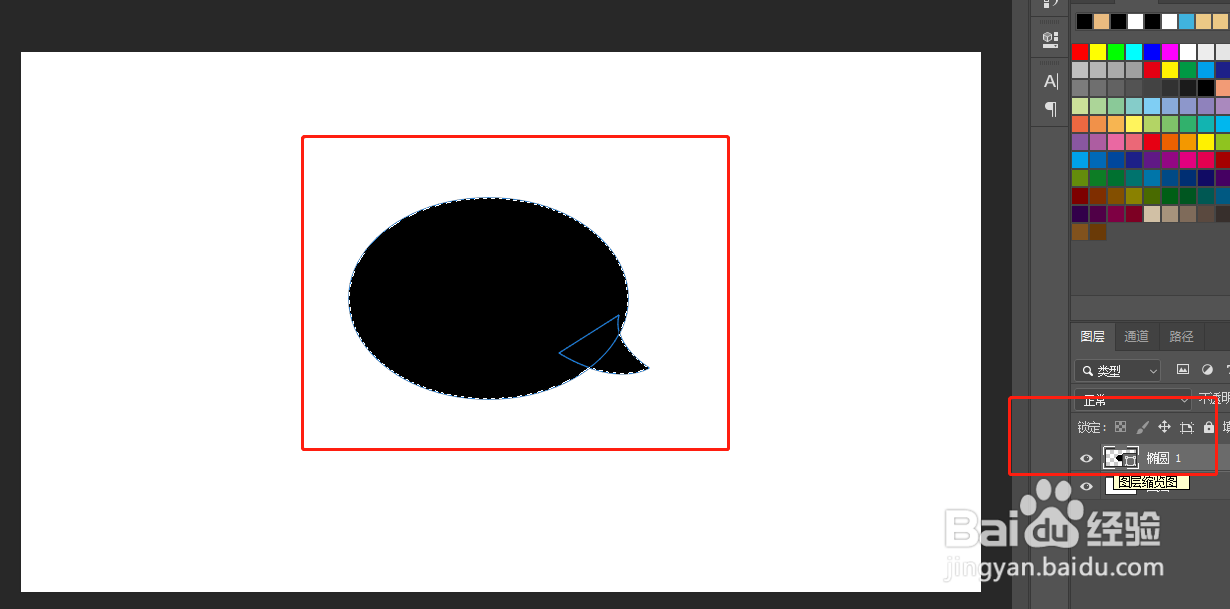
3、选中刚画的形状图层,CTRL+鼠标左击,选中形状选区,选择-修改-羽化,参考数值
用PS做一个高大上的对话气泡用PS做一个高大上的对话气泡用PS做一个高大上的对话气泡

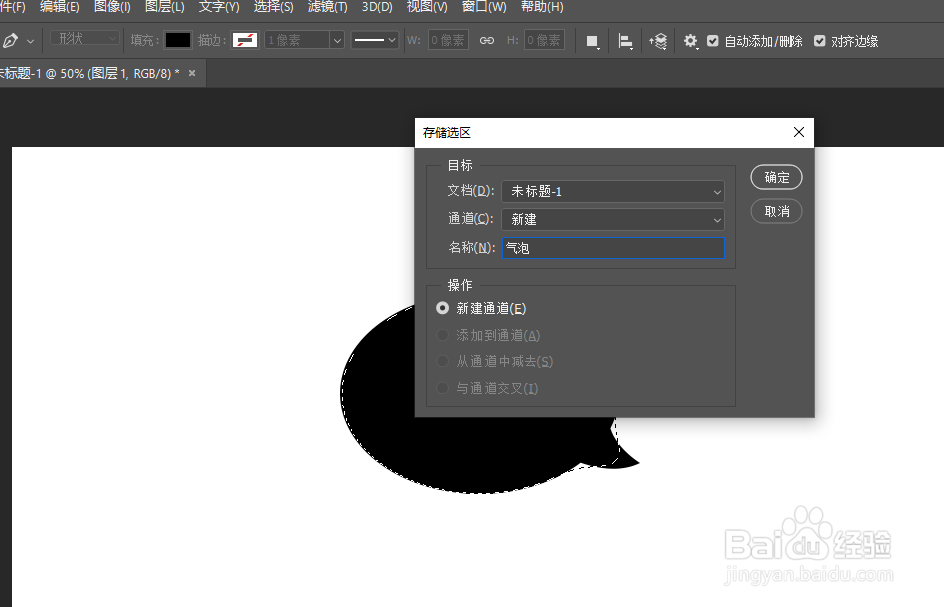
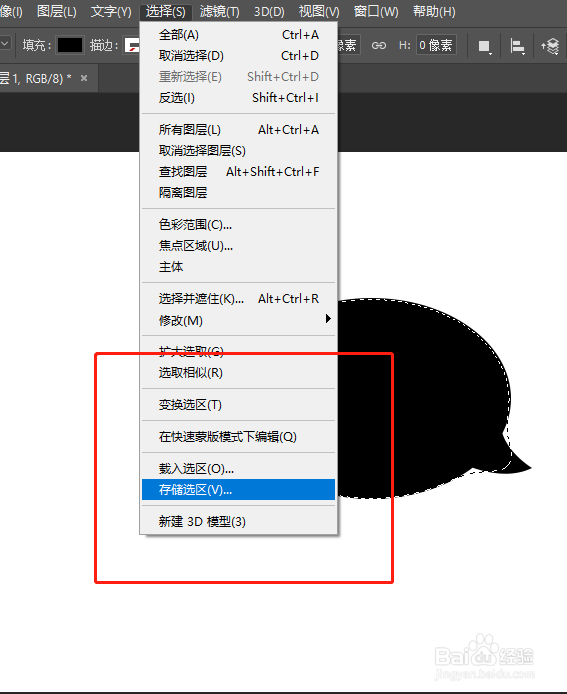
4、羽化确定之后,选择-存储选区,命名为气泡,确定后生成一个气泡的Alpha通道
用PS做一个高大上的对话气泡用PS做一个高大上的对话气泡用PS做一个高大上的对话气泡

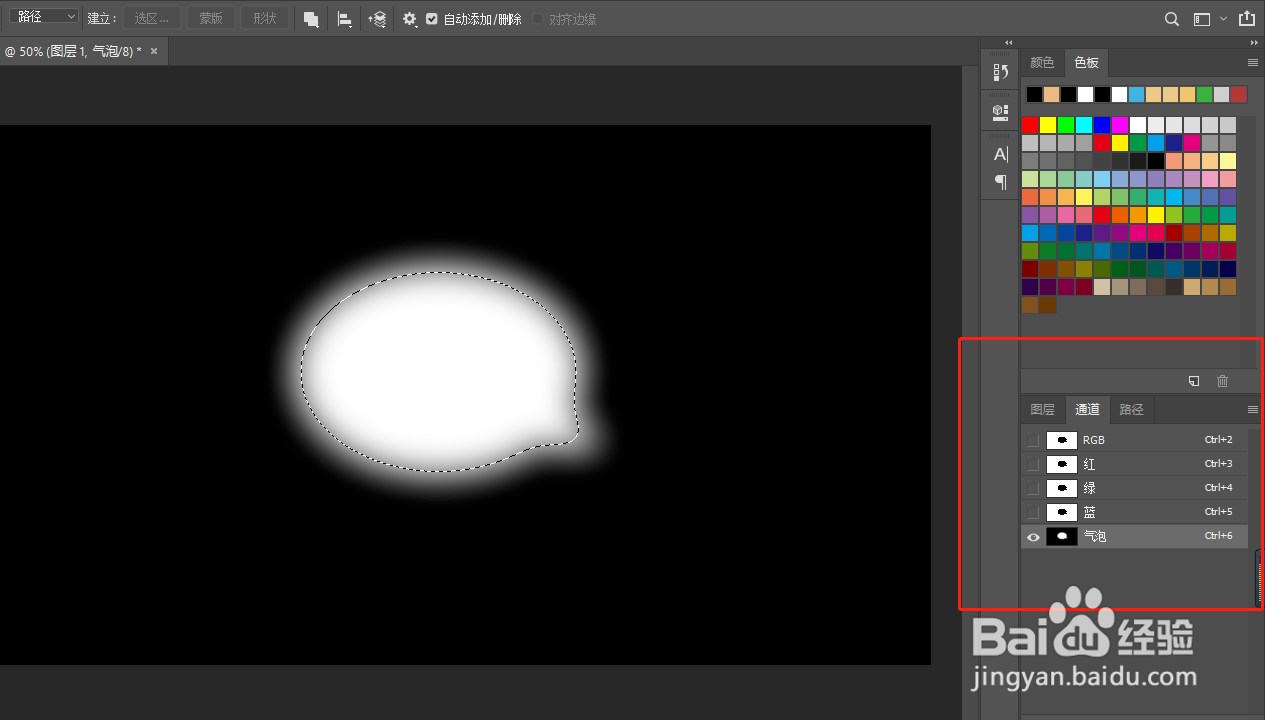
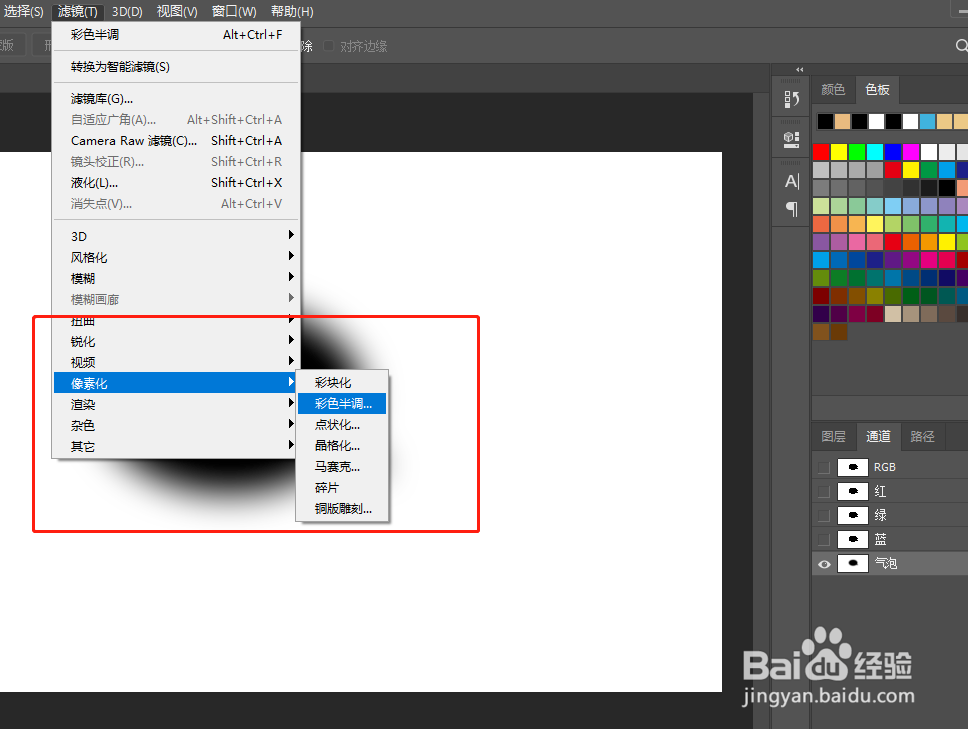
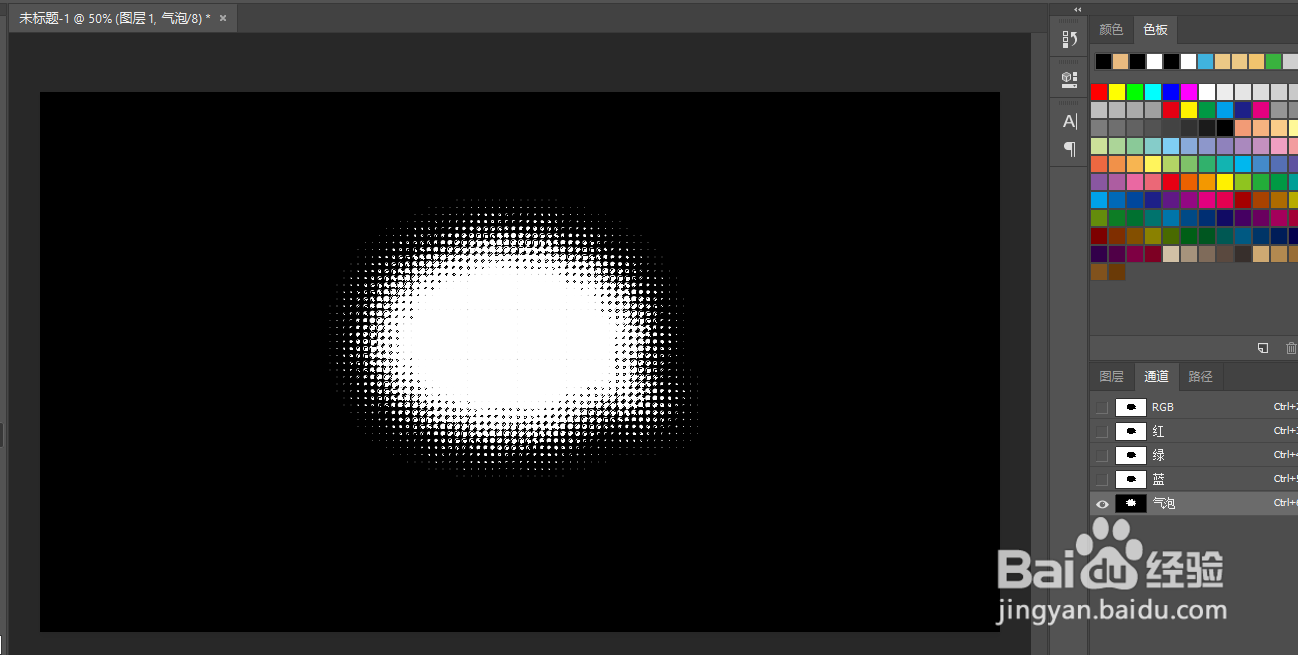
5、选择通道中的气泡通道,Ctrl+D 取消选区,Ctrl+i 进行通道反选,执行 滤镜-像素化-彩色半调

用PS做一个高大上的对话气泡用PS做一个高大上的对话气泡用PS做一个高大上的对话气泡用PS做一个高大上的对话气泡

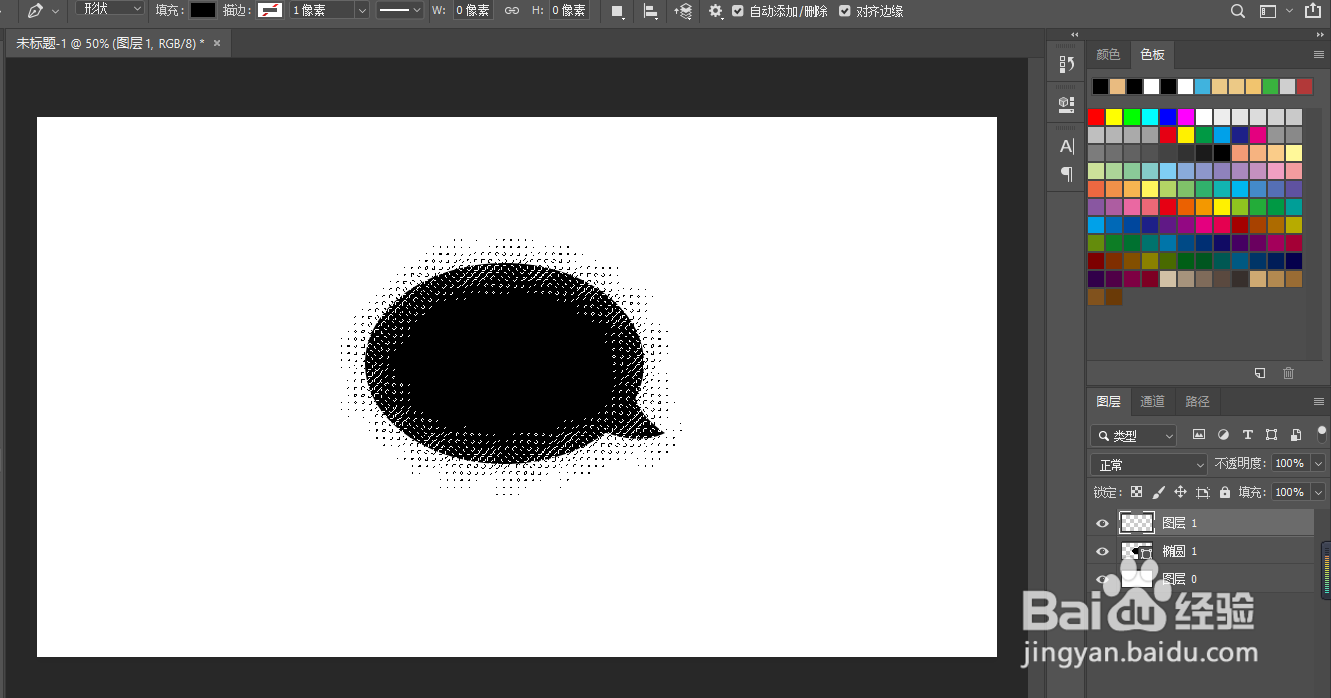
6、执行彩色半调后 对气泡通道再次 Ctrl+i 进行反选,CTRL+鼠标左击,选中气泡通道选区,返回图层,选择图层1,ALT+Delete 填充前景色为黑色,Ctrl+D 取消选区
用PS做一个高大上的对话气泡用PS做一个高大上的对话气泡

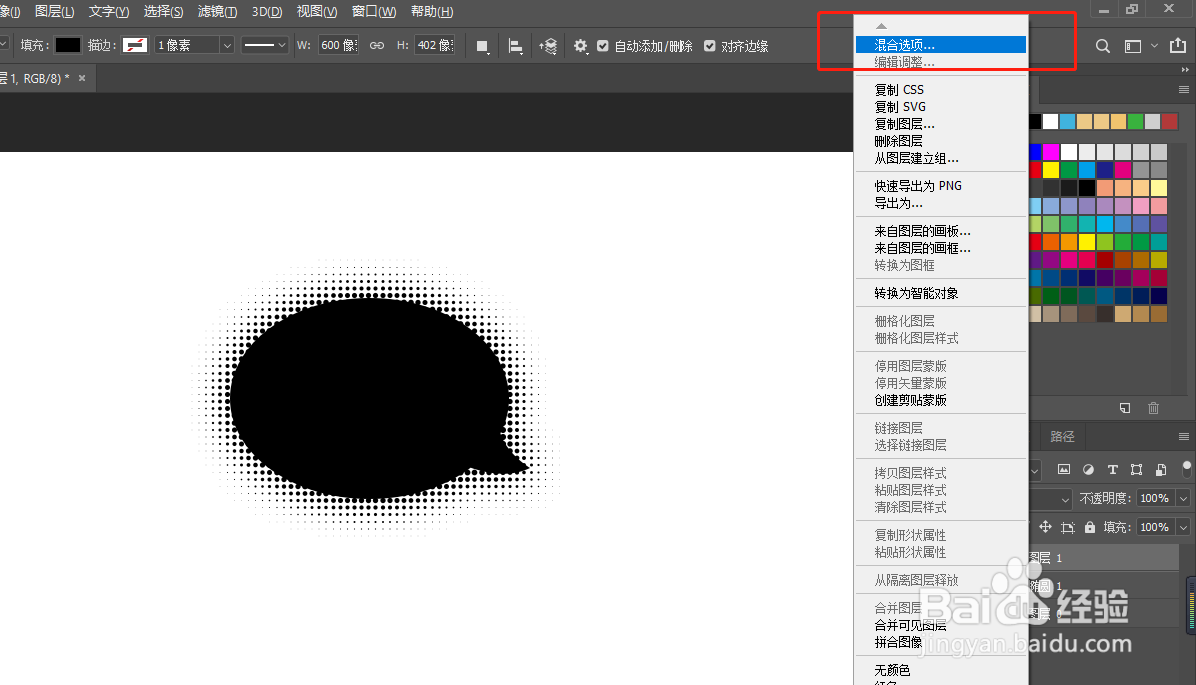
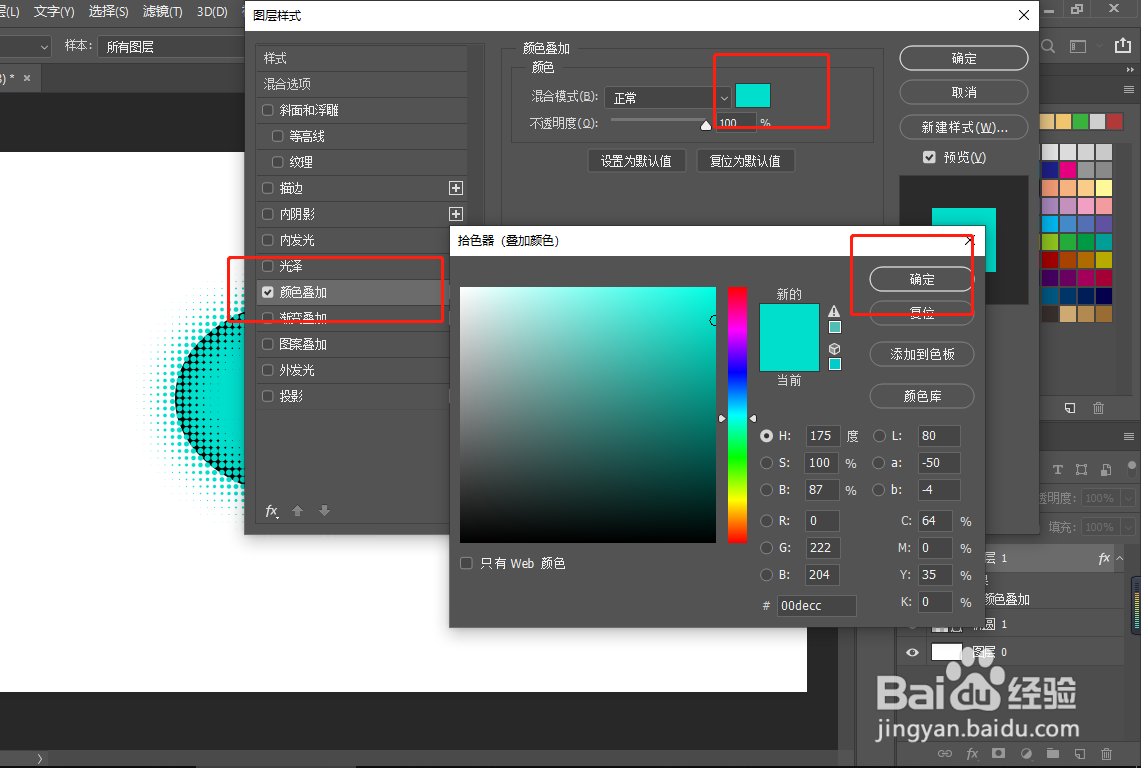
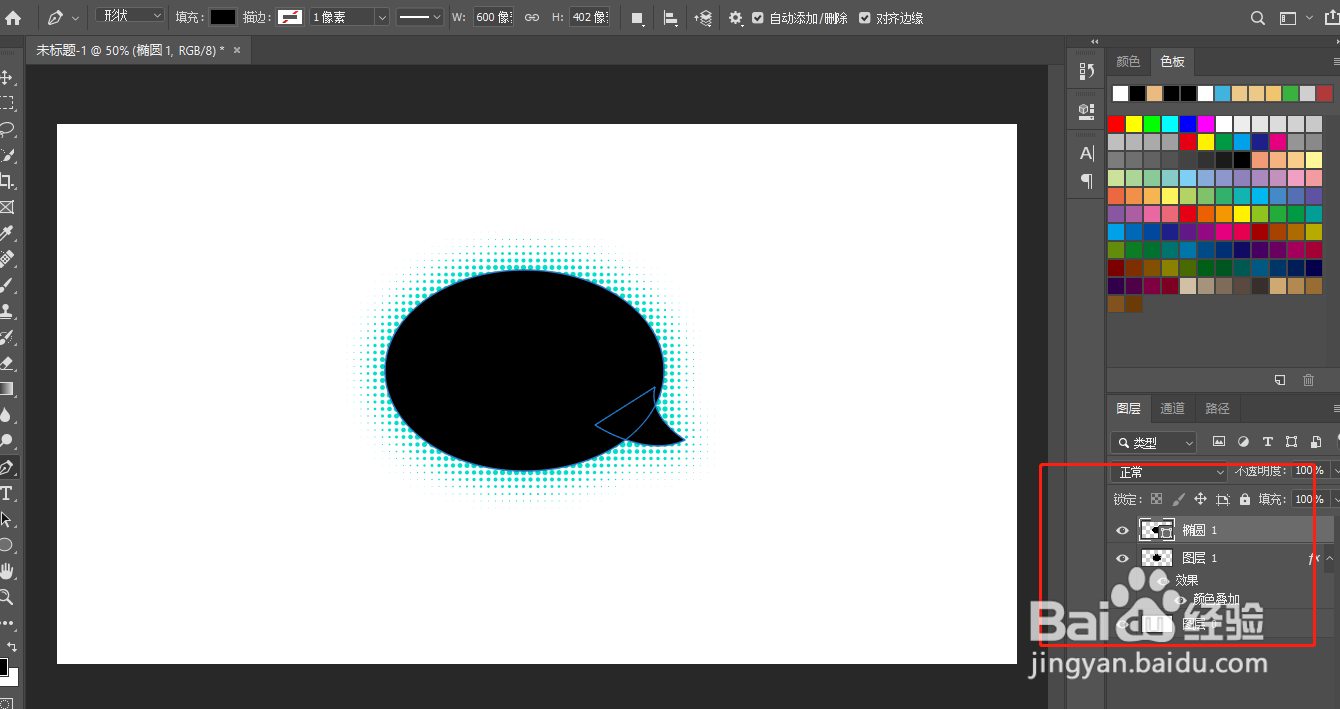
7、右击图层1,选择混合模式-颜色叠加,选择自己喜欢的颜色,确定

用PS做一个高大上的对话气泡用PS做一个高大上的对话气泡用PS做一个高大上的对话气泡

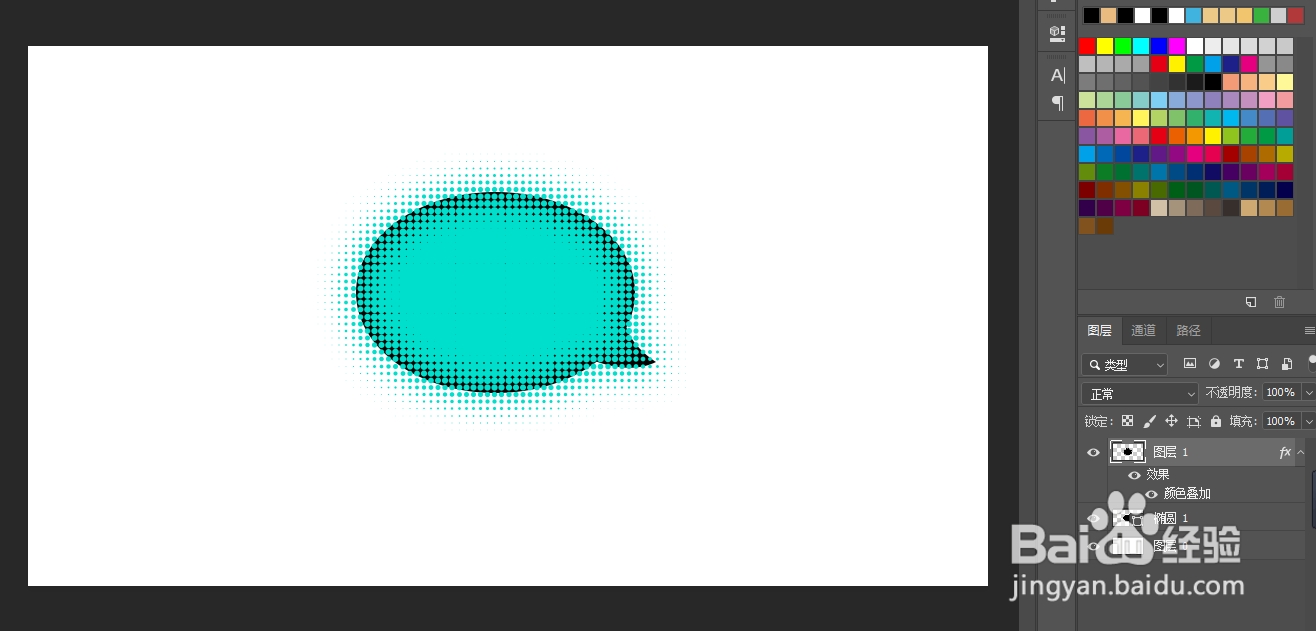
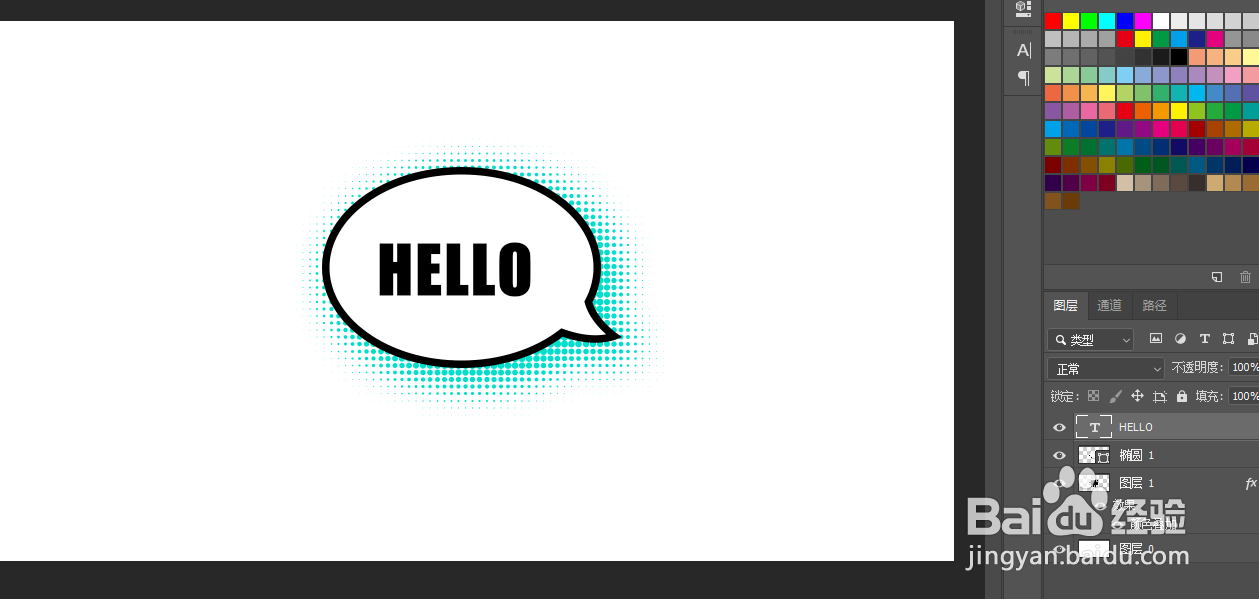
8、将图层1放置椭圆图层的下面,更改形状样式,更改一下图层一的位置 再写上字,高大上的气泡就做好啦
用PS做一个高大上的对话气泡用PS做一个高大上的对话气泡
© 2026 一点知道
信息来自网络 所有数据仅供参考
有疑问请联系站长 site.kefu@gmail.com